

Lokacije
Lokacija je adresa na kojoj radite za klijenta: njegov ured, stambena kuća, skladište, gradilište. Klijent može imati proizvoljno mnogo lokacija. Nalozi i oprema pripadaju jednoj lokaciji. Uz svaku lokaciju idu i napomene koje tehničar treba na licu mjesta: Kako ući, gdje parkirati?
Lokacije smiju pregledati, kreirati, uređivati i uklanjati vlasnici, administratori, ured i disponenti. Skladište i tehničar ne vide stranicu „Lokacije“. „Lokacije“ nalazite u lijevom meniju u grupi „Evidencija“.
Kreiranje lokacije
Odjeljak „Kreiranje lokacije“Postoje dva puta. Oba kreiraju istu lokaciju.
Put 1: Na stranici „Lokacije“
- Otvorite „Lokacije“ i kliknite gore desno na „Dodaj lokaciju“.
- Pod „Klijent“ odaberite klijenta („Odaberi klijenta…“).
- Upišite „Naziv“, na primjer „Sjedište“ ili „Sjeverna kuća“.
- Upišite „Ulica“, „Poštanski br.“ i „Mjesto“.
- Opcionalno: „Pristup“, „Parkiranje“ i „Napomene“.
- Spremite sa „Kreiraj“.
Put 2: Na stranici klijenta
- Otvorite klijenta i zatim karticu „Lokacije“.
- Kliknite na „Dodaj lokaciju“. „Mjesto“ je unaprijed popunjeno mjestom klijenta, „Država“ državom vaše firme.
- Popunite polja i spremite.
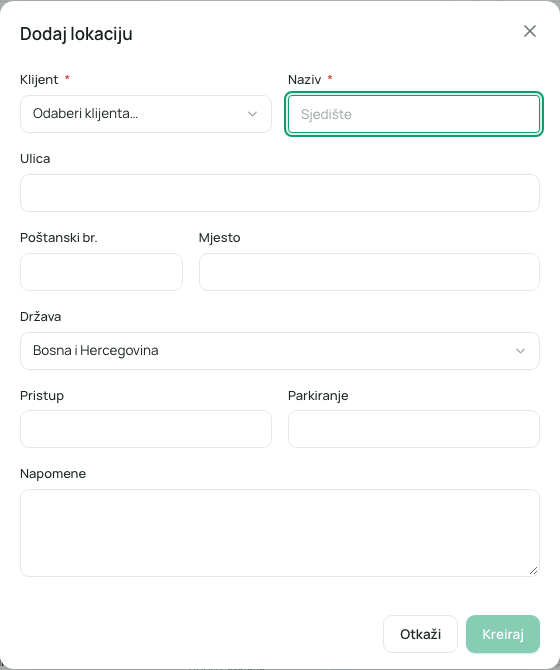
| Polje | Značenje | Obavezno |
|---|---|---|
| Klijent | Kojem klijentu lokacija pripada. Bira se samo na stranici „Lokacije“. Na stranici klijenta je već jasan. | Da |
| Naziv | Kratko ime za ponovno pronalaženje, najmanje 2 znaka. Kod više lokacija jednog klijenta pomaže ime koje nešto govori. | Da |
| Ulica | Ulica i kućni broj. | Ne |
| Poštanski br. | Poštanski broj. | Ne |
| Mjesto | Mjesto. | Ne |
| Država | Lista za odabir. Unaprijed je odabrana država vaše firme (postavke, „Profil preduzeća“). Pojavljuje se u adresi i pri navigiranju. | Ne |
| Pristup | Kako tehničar ulazi: ključ, šifra, kontakt osoba na licu mjesta, zvono. Na stranici klijenta s napomenom „Pristup / ključevi“. | Ne |
| Parkiranje | Gdje može parkirati. | Ne |
| Napomene | Interne napomene za vaš ured. Na stranici klijenta „Interne napomene“. | Ne |
Lista lokacija
Odjeljak „Lista lokacija“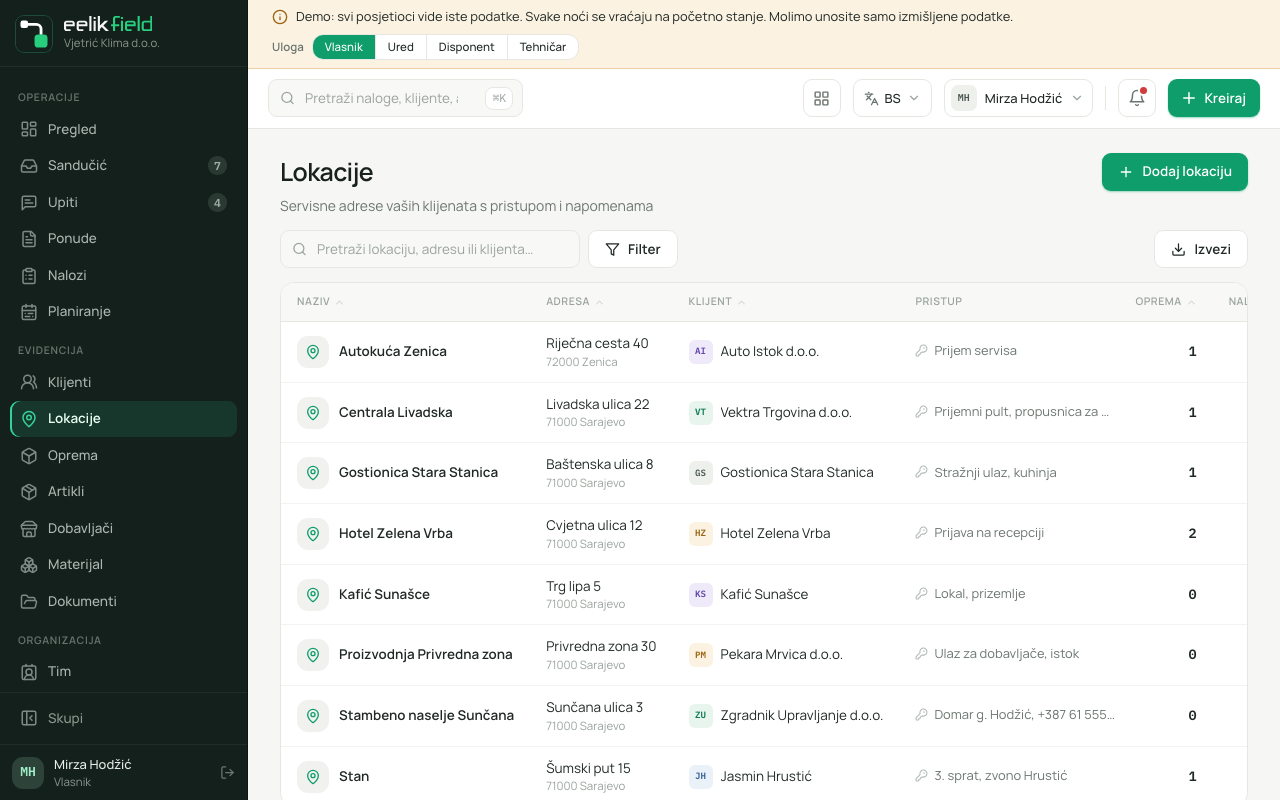
| Kolona | Sadržaj |
|---|---|
| Naziv | Ime lokacije. |
| Adresa | Ulica, poštanski broj i mjesto. |
| Klijent | Klijent kojem lokacija pripada. |
| Pristup | Napomena o pristupu, ako postoji. |
| Oprema | Broj opreme na ovoj lokaciji. |
| Nalozi | Broj otvorenih naloga na ovoj lokaciji. |
- Pretraživanje: „Pretraži lokaciju, adresu ili klijenta…“ traži po nazivu, ulici, poštanskom broju, mjestu i imenu klijenta.
- Filtriranje: Filter „Klijent“ prikazuje samo lokacije jednog klijenta.
- Sortiranje: Klik na zaglavlje kolone sortira listu.
- Izvoz: „Izvezi kao CSV“ ili „Izvezi kao Excel“ preuzima listu s nazivom, adresom, poštanskim brojem, mjestom, klijentom, pristupom, parkiranjem, opremom i nalozima.
- Stranice: 50 lokacija po stranici.
Na telefonu umjesto tabele vidite kartice s nazivom, adresom, klijentom i brojem opreme i naloga.
Detalji lokacije
Odjeljak „Detalji lokacije“Klik na red otvara desno bočni prikaz sa svim što pripada lokaciji:
- Adresa: Naziv, ulica, poštanski broj, mjesto i država. Ispod je površina-rezerva „Pregled karte“. Prava karta tamo nije ugrađena.
- Oprema na lokaciji i Otvoreni nalozi: Brojevi.
- Informacije o pristupu i Napomene za parkiranje: Ako ništa nije upisano, tamo stoji „Nema posebnih informacija o pristupu.“ odnosno „Nema napomena za parkiranje.“
- Kontakti: Kontakt osobe klijenta s oznakom glavnog kontakta, dugmetom za poziv i za e-poštu.
- Interne napomene: Vaše „Napomene“, s oznakom „Interno“. Ako ništa nije upisano, tamo stoji „Nema internih napomena.“
Dolje stoje dugmad:
- Olovka („Uredi“) i korpa za smeće („Ukloni“) (vidi dolje).
- „Navigiraj“ otvara Google Maps s adresom lokacije u novoj kartici. Na telefonu to pokreće navigaciju.
- „Klijenti“ skače na stranicu klijenta.
Iste informacije vidite na stranici klijenta na kartici „Lokacije“ i u „Pregled“ kao „Glavna lokacija“ (prva lokacija klijenta).
Promjena lokacije
Odjeljak „Promjena lokacije“Ako se promijenila šifra za pristup ili ste pogriješili u kucanju, promijenite lokaciju:
- Otvorite lokaciju na stranici „Lokacije“ (klik na red, zatim olovka „Uredi“ dolje u bočnom prikazu) ili na stranici klijenta na kartici „Lokacije“ („Uredi“ na kartici).
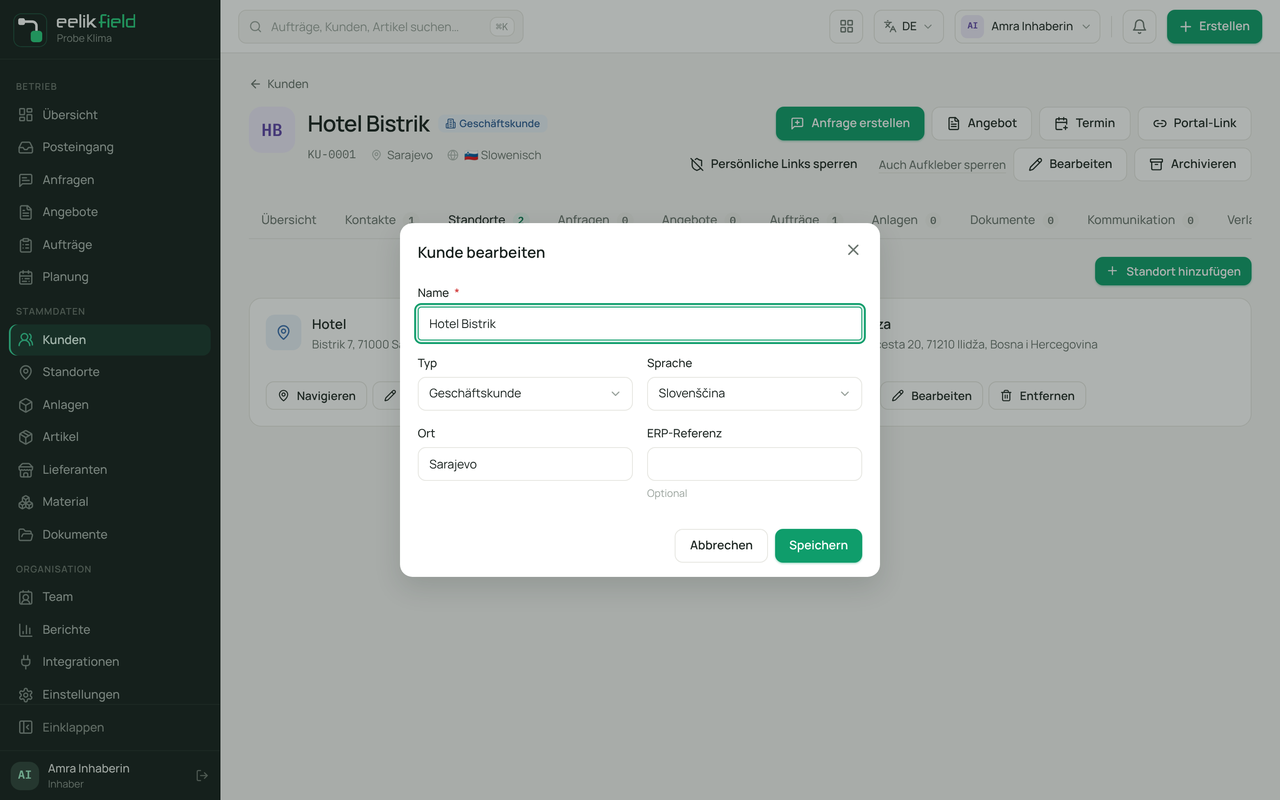
- Otvara se „Uredi lokaciju“. Naziv, ulica, poštanski broj, mjesto, država, pristup, parkiranje i napomene mogu se mijenjati. Klijent je fiksan.
- Kliknite na „Spremi“.
Uklanjanje lokacije
Odjeljak „Uklanjanje lokacije“Korpom za smeće („Ukloni“) ili dugmetom „Ukloni“ na kartici uklanjate lokaciju. Dolazi pitanje: „Ukloniti ovu lokaciju? Više se neće prikazivati kod klijenta, pod Lokacije i u izboru. Završeni nalozi, ponude i upiti na ovoj lokaciji je i dalje prikazuju.“
Ništa se ne briše: lokacija nestaje iz lista i izbora, ali ostaje vidljiva na nalozima, ponudama i upitima koji je već navode, i u aplikaciji.
Uklanjanje ne ide dok
- je za lokaciju vezan otvoren nalog: „Lokacija se ne može ukloniti: za nju su još vezani otvoreni nalozi.“
- je tamo još evidentirana oprema: „Lokacija se ne može ukloniti: na njoj je još evidentirana oprema.“ Oprema sa statusom „Uklonjeno“ ne računa se.
Završite naloge ili opremu dodijelite drugoj lokaciji, tada ide. Otvorene ponude i upiti ne drže lokaciju. Uklonjenu lokaciju ne možete u interfejsu vratiti, po potrebi je kreirajte ponovo.
Mijenjati i uklanjati smiju vlasnici, administratori, ured i disponenti.
Lokacije i regije
Odjeljak „Lokacije i regije“Mjesto lokacije i mjesto klijenta su osnova za filter „Regija“ na planskoj tabli. Tamo se dodaju i regije vaših timova (Tim).
Česta pitanja
Odjeljak „Česta pitanja“Trebam li lokaciju za svakog klijenta? Ne nužno, ali bez lokacije u nalogu nedostaju adresa, pristup i parkiranje. Kreirajte za svakog klijenta kod kojeg radite najmanje jednu.
Gdje stoji telefonski broj na licu mjesta? Kod kontakt osobe klijenta (Klijenti). Lokacije nemaju vlastiti telefonski broj.
Može li lokacija pripadati većem broju klijenata? Ne. Pripada tačno jednom klijentu. Ako isto mjesto treba važiti za dva klijenta, kreirajte ga dvaput.
Pogrešno sam kreirao lokaciju. Odaberite „Uredi“ i ispravite je. Nova lokacija nije potrebna.
Zašto kod nove lokacije stoji druga država nego što očekujem? Unaprijed je odabrana država vaše firme. Promijenite je u prozoru ili promijenite državu firme pod „Postavke“ (Preduzeće i postavke).
Mogu li uvoziti lokacije? Čarobnjak za uvoz pod „Integracije“ poznaje klijente i artikle. Lokacije tu ne spadaju.