

Pristup aplikaciji
Aplikacija na telefonu dobija pristup iz ureda. U pregledniku kreirate jednokratni link ili QR kod. Zaposleni dodirne link ili skenira kod i aplikacija je podešena. Lozinku za to ne mora znati, a zaposleni bez adrese e-pošte na ovaj način također može raditi.
Pristup aplikaciji smiju slati vlasnici, administratori, ured i disponenti, ali ne za svakoga:
| Za koga je pristup | Ko ga smije poslati i blokirati |
|---|---|
| Tehničar, skladište | Vlasnik, administrator, ured, disponent |
| Administrator, ured, disponent | Vlasnik, administrator |
| Vlasnik | samo vlasnik |
Aplikacija za iPhone dostupna je u App Storeu: tamo potražite „eelikField“ ili otvorite https://apps.apple.com/app/eelikfield/id6834371092. Za Android je dostupna na Google Playu: potražite „eelikField“ ili otvorite https://play.google.com/store/apps/details?id=com.eelik.field. Isti redak stoji u dijalogu „Dodaj tehničara bez e-maila“.
Kako šaljete pristup aplikaciji
Odjeljak „Kako šaljete pristup aplikaciji“- Otvorite „Tim“ u lijevom meniju i kliknite na redak osobe. Desno se otvara profil.
- U bloku „Aplikacija“ kliknite na „Pošalji pristup aplikaciji“. Dugme se ne pojavljuje kod osoba koje su deaktivirane.
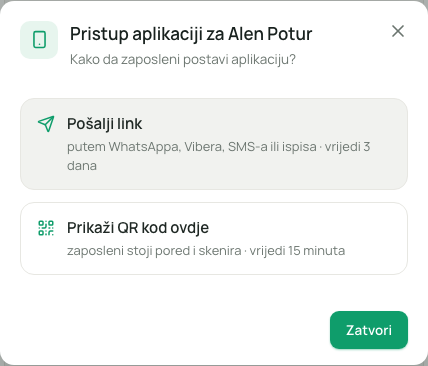
- Otvara se „Pristup aplikaciji za
“ s pitanjem „Kako da zaposleni postavi aplikaciju?“. Imate dva puta: - „Pošalji link“: „putem WhatsAppa, Vibera, SMS-a ili ispisa · vrijedi 3 dana“.
- „Prikaži QR kod ovdje“: „zaposleni stoji pored i skenira · vrijedi 15 minuta“.
- Kliknite na jedan od ta dva puta. Pristup nastaje odmah.
Put 1: Pošalji link
Odjeljak „Put 1: Pošalji link“Vidite QR kod, iznad njega važenje („Vrijedi do … · samo jednom“) i preostalo vrijeme („još 2 d 23 h“). Ispod stoje dugmad:
| Dugme | Šta radi |
|---|---|
| „Podijeli“ | Otvara meni za dijeljenje vašeg uređaja, na primjer WhatsApp. Dugme se pojavljuje samo gdje preglednik podržava dijeljenje, najčešće na telefonu. |
| „Kopiraj poruku“ | Kopira gotov tekst s linkom koji ubacujete u messenger. Napisan je na jeziku zaposlenog, inače na vašem. U tekstu stoje i naziv vaše firme i važenje. |
| „Kopiraj link“ | Kopira samo link. |
| „Štampaj“ | Otvara list s QR kodom, imenom, važenjem i tri koraka („1 Otvorite kameru · 2 usmjerite na kod · 3 dodirnite „Otvori eelikField““). Na listu nema linka u običnom tekstu. Nakon podešavanja bacite. |
Link vrijedi 3 dana i može se iskoristiti samo jednom. Izgleda ovako: https://eelikfield.com/e#<dugi kod>. Kod stoji iza znaka #. Taj dio adrese se nikada ne šalje serveru i ne pojavljuje se ni u jednom pregledu linka. Link šaljite samo osobi kojoj je namijenjen. Poruka zato sadrži rečenicu „Ne prosljeđuj dalje.“
Put 2: Prikaži QR kod ovdje
Odjeljak „Put 2: Prikaži QR kod ovdje“Zaposleni stoji pored vas. QR kod se pojavljuje na vašem ekranu, ispod njega teče preostalo vrijeme („još 14:32“). Zaposleni ga skenira kamerom svog telefona i dodiruje „Otvori eelikField“. Ovaj kod vrijedi samo 15 minuta i također samo jednom. Dugmadi za dijeljenje i štampanje ovdje nema.
Povlačenje linka
Odjeljak „Povlačenje linka“Poslali ste pogrešan link? Kliknite dolje lijevo u prozoru na „Povuci ovaj link“. Vidite „Link povučen. Više ne radi.“ I u profilu, dok je link otvoren, stoji „Link otvoren do …“ s istim dugmetom. Ako je vrijeme isteklo, piše „Ovaj link je istekao. Kreirajte novi.“
Šta se dešava na telefonu
Odjeljak „Šta se dešava na telefonu“- Zaposleni instalira aplikaciju. Na iPhoneu u App Storeu traži „eelikField“.
- Dodirne link ili skenira QR kod kamerom telefona. U aplikaciji može i odabrati „Skeniraj QR kod iz kancelarije“ ili ubaciti link kod „Ili zalijepi link“ i dodirnuti „Postavi“.
- Aplikacija prikazuje „Dobro došli“ i podešena je za firmu. Pojedinosti su na stranici Podešavanje aplikacije.
Ako je link već iskorišten ili istekao, zaposleni vidi „Ovaj link više ne važi“ i treba da u uredu uzme novi. Ko prečesto unese pogrešan link, vidi „Previše pokušaja. Sačekaj 15 minuta, pa ponovo dodirni link.“ Ako je njegov pristup blokiran, tamo piše „Tvoj pristup je blokiran. Obrati se kancelariji.“
Uređaji jedne osobe
Odjeljak „Uređaji jedne osobe“U profilu, u bloku „Aplikacija“, na prvi pogled vidite kako stvari stoje:
| Prikaz | Značenje |
|---|---|
| „Bez aplikacije“ | Nijedan uređaj nije podešen i nijedan link nije otvoren. |
| „Link otvoren do …“ | Link čeka da bude iskorišten. |
| „Postavljeno: iPhone · 17.11.2026“ | Jedan uređaj je podešen, s imenom i datumom. |
| „Postavljenih uređaja: 2“ | Više uređaja je podešeno. |
| „Blokirano“ | Osoba je deaktivirana. |
Ispod stoji lista „Uređaji“. Svaki redak navodi naziv uređaja i sistem (iOS ili Android), „postavljeno …“, „posljednja aktivnost …“ (ili „još nije korišteno“) i kako je uređaj podešen: „putem linka“ ili „lozinkom“. Bez uređaja tamo piše „Još nijedan uređaj nije postavljen.“
Blokiranje uređaja
Odjeljak „Blokiranje uređaja“Ako se telefon izgubi ili neko napusti firmu, blokirajte uređaj:
- Kliknite u retku uređaja na „Blokiraj“.
- Potvrdite „Blokirati uređaj? Aplikacija se odjavljuje pri sljedećem kontaktu.“
Aplikacija je nakon toga odmah bez pristupa. Pri sljedećem kontaktu sa serverom se odjavljuje. Osoba se može ponovo podesiti novim pristupom aplikaciji. Svako smije blokirati vlastite uređaje (u vlastitom profilu na stranici Tim), svi ostali samo ko za tu ulogu smije upravljati pristupima aplikaciji (tabela gore).
Blokiran ili izgubljen uređaj nije razlog za deaktiviranje osobe. Deaktivirajte je samo ako napušta firmu (Tim).
Kao vlasnik za sebe
Odjeljak „Kao vlasnik za sebe“Ako radite sami i sami radite i s aplikacijom, aplikaciju podešavate za sebe. Put je isti, pristup šaljete sebi:
- Otvorite „Tim“ i kliknite na svoj vlastiti redak.
- U bloku „Aplikacija“ kliknite na „Pošalji pristup aplikaciji“.
- Odaberite „Prikaži QR kod ovdje“ ako vam telefon leži pored računara: skenirajte kod kamerom, dodirnite „Otvori eelikField“. Ili odaberite „Pošalji link“, kopirajte link i pošaljite ga sebi, na primjer putem WhatsAppa, zatim dodirnite na njega na telefonu.
- Aplikacija je podešena. Da biste vidjeli naloge u aplikaciji, morate se moći planirati: uključite u svom profilu „Radi i na terenu“ (Tim).
Kao vlasnik se u aplikaciju možete prijaviti i bez pristupa aplikaciji: dodirnite u aplikaciji „Ili se prijavi e-poštom“ i unesite istu adresu e-pošte i istu lozinku kao u pregledniku. Ako imate više firmi, aplikacija pita „Odaberite radni prostor:“.
Bez adrese e-pošte
Odjeljak „Bez adrese e-pošte“Ako zaposleni nema adresu e-pošte („Samo aplikacija, bez web prijave“), pristup aplikaciji je jedini put u aplikaciju. On se ne može prijaviti u pregledniku. Napomene o dopuni ili ispravci adrese e-pošte nalaze se na stranici Tim.
Kada pristup aplikaciji završava
Odjeljak „Kada pristup aplikaciji završava“- Blokiran od vas (vidi „Blokiranje uređaja“).
- Lozinka promijenjena ili resetovana: Svi uređaji osobe se odjavljuju. Prijavljujete se e-poštom i novom lozinkom ili dobijate novi pristup aplikaciji. Otvoreni linkovi postaju nevažeći.
- Uloga povišena (tehničar ili skladište dobija ulogu ureda, ili neko postaje vlasnik): Uređaji se odjavljuju. Osoba zatim ponovo podešava aplikaciju.
- Osoba deaktivirana: Svi uređaji su odmah blokirani.
- 90 dana pauze: Ako se uređaj ne koristi 90 dana, prijava ističe. Dok se koristi, ostaje prijavljen.
Granice
Odjeljak „Granice“- Sami možete kreirati najviše 30 linkova u jednom satu (za cijelu firmu najviše 200). Inače vidite „Previše linkova u kratkom vremenu. Pokušajte kasnije.“
- Link se ne može ponovo prikazati. Može se samo napraviti novi.
- Link pripada jednoj osobi i može se iskoristiti samo jednom. Zajedničkog podešavanja za više telefona nema.
Česta pitanja
Odjeljak „Česta pitanja“Zaposleni kaže da link ne radi. Ili je već iskorišten, istekao (3 dana odnosno 15 minuta) ili je zamijenjen novim linkom. Pošaljite novi pristup.
Mogu li koristiti jedan link za više zaposlenih? Ne. Svaki link pripada tačno jednoj osobi i vrijedi za jedan uređaj. Za drugi telefon iste osobe pošaljite novi link.
Mora li zaposleni znati lozinku? Ne s linkom ili QR kodom. Lozinka mu treba samo ako se u aplikaciji prijavljuje e-poštom.
Koja je razlika između „putem linka“ i „lozinkom“ na listi uređaja? To samo govori kako je uređaj podešen: pristupom aplikaciji ili prijavom e-poštom i lozinkom.