

Odsustva
Odsustvo govori eelikField da neko na određene dane ne radi: zbog godišnjeg odmora, bolovanja, obuke ili iz nekog drugog razloga. Planska tabla prikazuje osobu tih dana kao odsutnu i upozorava vas ako joj ipak nešto planirate. Ako izostane neko ko već ima termine, „Riješi odsutnost“ pomaže da se ti termini ponovo rasporede.
Odsustva evidentiraju i mijenjaju uloge vlasnik, administrator, ured i disponent.
Evidentiranje odsustva
Odjeljak „Evidentiranje odsustva“Postoje dva puta do istog dijaloga.
S planske table:
- Otvorite „Planiranje“.
- Kliknite gore na „Odsutnost“.
Sa stranice Tim:
- Otvorite „Tim“ i karticu „Odsustva“.
- Kliknite na „Zabilježi odsustvo“.
Dijalog „Zabilježi odsustvo“ kaže: „Unesite bolovanje, godišnji ili obuku: odmah vidljivo u planiranju.“
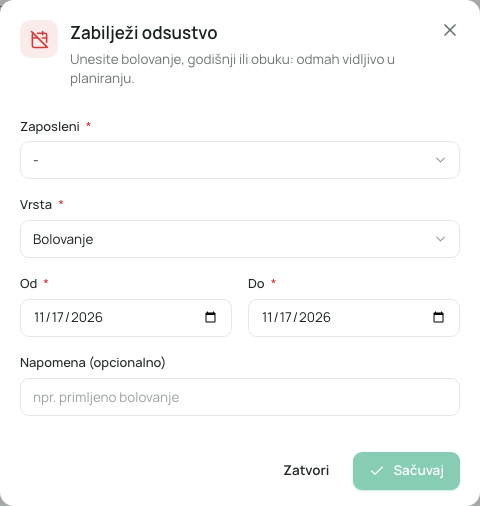
- Popunite polja:
| Polje | Značenje | Obavezno |
|---|---|---|
| „Zaposleni“ | Ko je odsutan. | da |
| „Vrsta“ | „Bolovanje“, „Godišnji odmor“, „Obuka“, „Roditeljsko odsustvo“ ili „Ostalo“. | da |
| „Od“ | Prvi dan odsustva. | da |
| „Do“ | Zadnji dan. Krajnji datum ne smije biti prije početnog. | da |
| „Napomena (opcionalno)“ | Na primjer „primljeno bolovanje“. | ne |
- Kliknite na „Sačuvaj“.
Računaju se cijeli dani. Pola dana ne možete evidentirati. Ako termin u pola dana ipak treba ostati, kod rješavanja odaberite „Zadrži“ (vidi dolje).
Šta se dešava nakon spremanja
Odjeljak „Šta se dešava nakon spremanja“Dijalog prikazuje „Odsutnost zabilježena“. Ako u tom periodu već postoje planirani termini, tamo stoji i „3 planiranih termina je u periodu odsutnosti.“ i rečenica „Prebacite termine na kolege ili ih uklonite iz plana: ništa se ne mijenja automatski.“ Pomoću „Riješi u planeru“ odmah idete dalje na „Riješi odsutnost“. Pomoću „Kasnije“ za sada to ostavljate.
Termini dakle ostaju gdje jesu. eelikField nikad ne premješta sam od sebe. Termini su obećanja klijentima, a šta će se desiti, odlučujete vi.
Kako planska tabla prikazuje odsustvo
Odjeljak „Kako planska tabla prikazuje odsustvo“- Red osobe je u cijelosti šrafiran. Kod imena stoji „Danas odsutan“.
- Pored imena stoji kartica s vrstom i periodom, na primjer „Godišnji odmor do 12. jul“ ili „Godišnji odmor od 8. jul“. Klik na nju otvara mali meni (vidi dolje).
- Ako osoba ipak još ima termine, uz red stoji brojač: „3 termina“. Ako mišem pređete preko njega, tamo stoji „3 termina uprkos odsutnosti: kliknite za rješavanje“. Klik otvara „Riješi odsutnost“.
- U traci „Upozorenja za dan“ pojavljuje se napomena „Termini uprkos odsustvu“ (vidi Planska tabla).
- Meni „Dodijeli tehničaru“ na karticama neplaniranih naloga ne nudi odsutne osobe.
- Ako neko planira na odsutnu osobu, eelikField prvo pita: „Tehničar odsutan. Tehničar je tog dana odsutan. Svejedno planirati?“
- AI planiranje odsutne osobe tretira kao nedostupne (vidi AI planiranje).
Na stranici Tim red osobe također prikazuje karticu („Godišnji odmor do …“). U kartici „Odsustva“ nalaze se dvije liste: „Danas odsutni“ i „Planirana odsustva“. Ako nema ničega, tamo stoji „Nema odsustava“.
Meni na kartici
Odjeljak „Meni na kartici“Klik na karticu s odsustvom otvara meni. Gore stoje vrsta i period. Ispod:
| Unos | Djelovanje |
|---|---|
| „Od danas ponovo dostupan“ | Završava odsustvo danas. Nakon toga stoji „Ime je ponovo dostupan.“ Odsustvo koje je već trajalo završava jučer i ostaje sačuvano u prošlosti. Ono koje još uopće nije počelo uklanja se. Na stranici Tim unos se zove „Od danas dostupan“. |
| „Riješi termine“ | Otvara „Riješi odsutnost“. Unos se pojavljuje samo ako osoba u tom periodu još ima termine. |
| „Ukloni odsustvo“ | Briše odsustvo. Pitanje „Ukloniti ovo odsustvo?“ sprječava greške. Pomoću „Ukloni“ potvrđujete. |
Riješi odsutnost
Odjeljak „Riješi odsutnost“„Riješi odsutnost“ pokazuje vam svaki termin koji pada u odsustvo i omogućava da za svaki odlučite posebno. Ništa se ne dešava automatski.
Ovako ide
Odjeljak „Ovako ide“- Otvorite „Riješi odsutnost“: preko „Riješi u planeru“ nakon evidentiranja, preko brojača uz red ili preko „Riješi termine“ u meniju na kartici.
- Dijalog učitava pogođene termine („Učitavanje pogođenih termina…“). Poredani su po danu, s danom u sedmici i datumom. Ako ih nema, tamo stoji „Nema termina: Nema planiranih termina u periodu odsutnosti.“
- Kod svakog termina odaberite šta s njim treba biti:
| Izbor | Djelovanje |
|---|---|
| „Zadrži“ | Termin ostaje nepromijenjen. Smisleno kod odsustva od samo pola dana. Kod svakog termina unaprijed je odabrano „Zadrži“. |
| „Premjesti“ | Termin ide kolegi ili koleginici. Kod „Tehničar“ odaberite kome. Nude se sve osobe koje se mogu planirati osim odsutne. |
| „Ukloni“ | Termin otpada. Nalog se vraća u listu „Neplanirani nalozi“. |
- Pomoću „Ukloni sve“ i „Zadrži sve“ postavljate sve termine odjednom.
- Kliknite na „Primijeni (3)“. Broj navodi koliko termina mijenjate.
- Dijalog uz svaki termin prikazuje rezultat i rezime, na primjer „2 premješteno, 1 uklonjeno, 0 preskočeno“.
Rezultati po terminu
Odjeljak „Rezultati po terminu“| Rezultat | Značenje |
|---|---|
| „Premješteno“ | Termin je sada kod odabranog kolege. |
| „Uklonjeno iz plana“ | Termin je otpao, nalog je ponovo neplaniran. |
| „Preskočeno (konflikt)“ | Kod kolege je vrijeme već zauzeto ili je odsutan. Ništa nije promijenjeno. Taj termin ponovo planirajte sami. |
| „Nije uspjelo“ | Spremanje nije uspjelo. |
| „U međuvremenu promijenjeno“ | Neko je promijenio termin nakon što ga je dijalog učitao. Ništa nije promijenjeno i ništa se ne ponavlja. Vidi Planska tabla. |
Dijalog uvijek radi bez „Svejedno planiraj“. Dakle, ne nastaje dvostruka rezervacija. Ko ne odgovara terminu, preskače se, a taj slučaj rješavate ručno.
Prijedlozi AI-ja
Odjeljak „Prijedlozi AI-ja“Ako je AI podešen, u dijalogu postoji dugme „AI-prijedlozi“. Ono za svaki termin predlaže na koga se može premjestiti, s kratkim obrazloženjem. Prijedlozi samo unaprijed postavljaju izbor. Provjeravate ga i mijenjate kako želite, a zatim sami kliknete na „Primijeni“. Ako predloženom kolegi nedostaje vještina, tamo stoji napomena. Ako AI zakaže, stoji „AI-prijedlog nije uspio: dodijelite ručno.“ Šta se pritom prenosi, stoji pod AI planiranje. U javnim demo verzijama AI nije dostupan.
Obavještenje monterima
Odjeljak „Obavještenje monterima“Ako termin premjestite ili uklonite iz plana, dosadašnji monter dobiva obavještenje „Termin promijenjen“. Ko dobiva novi termin, prima „Novi termin“. Više o tome pod Planska tabla.
Dobro je znati
Odjeljak „Dobro je znati“- Odsustvo ne mijenja ništa na terminima. To je prikaz i upozorenje. I s odsustvom nekome možete nešto planirati ako odaberete „Svejedno planiraj“.
- Ne postoji upravljanje godišnjim odmorima: nema dana odmora, zahtjeva ni odobravanja. Unosite samo periode.
- Odsustvo se naknadno ne mijenja. Uklonite ga i ponovo evidentirajte, ili ga završite pomoću „Od danas ponovo dostupan“.
- Ako neko redovno ne radi, na primjer svakog petka, to nije odsustvo. To podesite pod „Radno vrijeme zaposlenih“ (vidi Radno vrijeme).
Česta pitanja
Odjeljak „Česta pitanja“Prijavio sam monteru bolovanje, ali njegovi termini još stoje. To je namjerno. Otvorite „Riješi odsutnost“ i rasporedite termine.
Kolega se kod „Premjesti“ ne nudi. Nude se samo osobe koje se mogu planirati. Kod osoba s ulogom ureda na stranici Tim mora biti uključeno „Radi i na terenu“.
Šta znači „Preskočeno (konflikt)“? Termin bi se preklopio s drugim terminom kolege ili je kolega odsutan. eelikField ga nije premjestio. Planirajte ga ručno.
Koliko dugo vrijedi odsustvo? Od „Od“ do „Do“, oba dana uključena.