

Artikli i kategorije
U bazi artikala nalazi se sva roba i sve usluge koje prodajete ili ugrađujete: klima-uređaj, metar bakarne cijevi, sat montaže, paušal za održavanje. Iz te baze se služe ponude i nalozi. Tako naziv i cijenu ne morate svaki put ponovo kucati.
Artikle mogu pregledati, kreirati i uređivati vlasnik, administrator, ured, disponent i skladište. Prodajnu cijenu i poreznu stopu mijenjaju samo vlasnik, administrator, ured i disponent, ne skladište. Tehničar nema stranicu „Artikli“. „Artikli“ se nalaze u lijevom meniju u grupi „Evidencija“.
Kreiranje artikla
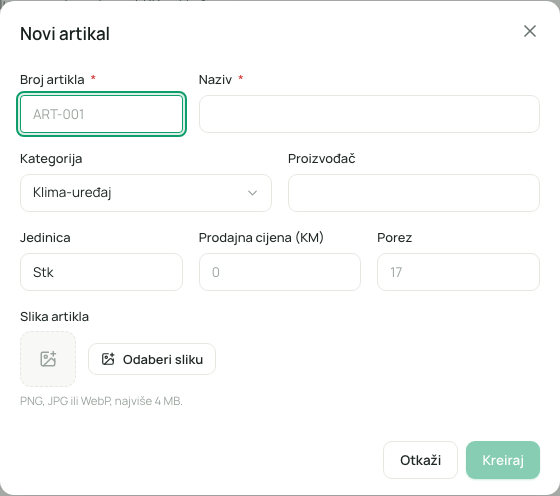
Odjeljak „Kreiranje artikla“- Otvorite „Artikli“ i kliknite gore desno na „Novi artikal“.
- Unesite „Broj artikla“, na primjer „ART-001“.
- Unesite „Naziv“. Potrebna su najmanje 2 znaka.
- Odaberite „Kategorija“ ili „Bez kategorije“.
- Po potrebi unesite „Proizvođač“, „Jedinica“, „Prodajna cijena“ i „Porez“.
- Opcionalno odaberite „Slika artikla“.
- Kliknite na „Kreiraj“.
| Polje | Značenje | Obavezno |
|---|---|---|
| Broj artikla | Vaš vlastiti broj za artikal. Mora biti jedinstven i kasnije se više ne može mijenjati. | Da |
| Naziv | Naziv kako stoji u ponudama i nalozima. | Da |
| Kategorija | Grupa artikla (vidi dolje). | Ne |
| Proizvođač | Proizvođač, ako je bitan. | Ne |
| Jedinica | U kojoj se jedinici artikal broji. Bez unosa vrijedi „kom“ (komad). Jedinicu možete slobodno upisati. | Ne |
| Prodajna cijena | Cijena bez poreza u valuti vaše firme, na primjer „Prodajna cijena (neto)“. | Ne |
| Porez | Porezna stopa u procentima. Bez unosa eelikField postavlja uobičajenu stopu vaše zemlje. Stoji kao napomena u polju. | Ne |
| Slika artikla | PNG, JPG ili WebP, najviše 4 MB. | Ne |
Koja se porezna stopa predlaže ovisi o „Država“ u vašim postavkama: 19 posto u Njemačkoj, 20 posto u Austriji, 17 posto u Bosni i Hercegovini, 25 posto u Hrvatskoj, 8,1 posto u Švicarskoj, 22 posto u Sloveniji i za nepoznate zemlje (Firma). Stopa je prijedlog za novo: postojeći artikli i ponude se time ne mijenjaju.
Ako skladište kreira artikal, on dobiva cijenu 0 i uobičajenu poreznu stopu zemlje. Ta dva polja su za skladište zaključana. Ured cijenu upisuje naknadno.
Ako ste broj artikla već dodijelili, eelikField artikal ne kreira, a prozor ostaje otvoren.
Lista artikala
Odjeljak „Lista artikala“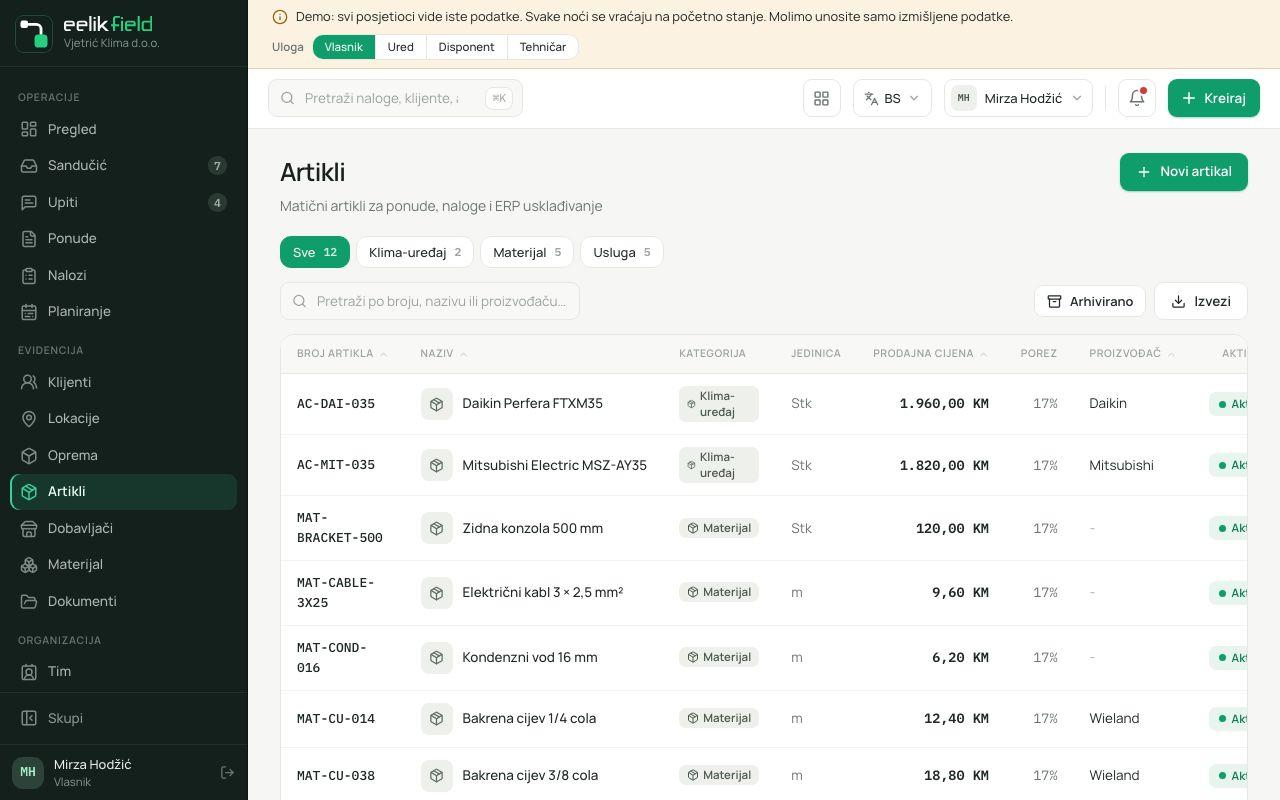
| Kolona | Sadržaj |
|---|---|
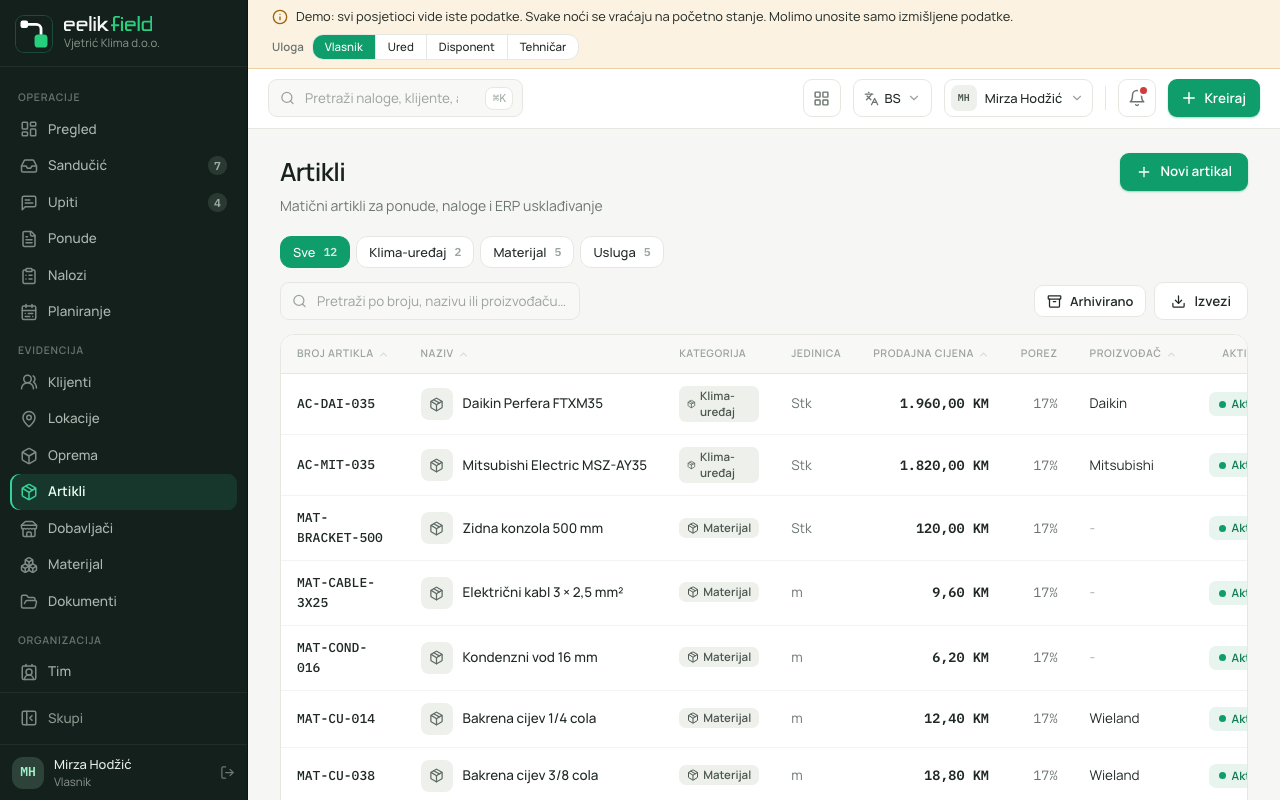
| Broj artikla | Vaš broj. |
| Naziv | Naziv sa slikom. |
| Kategorija | Kategorija kao oznaka. |
| Jedinica | Na primjer „kom“. |
| Prodajna cijena | Neto. |
| Porez | Stopa. |
| Proizvođač | Proizvođač ili „-“. |
| Aktivan | „Aktivan“ ili „Arhivirano“. |
| ERP referenca | Veza s programom za knjigovodstvo. |
- Pretraga: „Pretraži po broju, nazivu ili proizvođaču…“.
- Kartice: „Sve“ i po jedna kartica za svaku kategoriju vaše firme. Klik prikazuje samo tu kategoriju.
- Arhivirano: Lista prikazuje samo aktivne artikle. Dugmetom „Arhivirano“ u traci s alatima umjesto toga vidite samo arhivirane. Bez pogodaka tamo stoji „Nema arhiviranih unosa.“
- Izvoz: „Izvezi kao CSV“ ili „Izvezi kao Excel“.
- Stranice: 50 artikala po stranici.
Ako želite preuzeti mnogo artikala odjednom, vlasnici i administratori koriste pod „Integracije“ „Čarobnjak za uvoz“ („Uvoz klijenata i artikala iz CSV-a“, s predloškom za preuzimanje). Kartica „Prvi koraci“ na pregledu navodi isto.
Pregled i uređivanje artikla
Odjeljak „Pregled i uređivanje artikla“Klik na red otvara desno bočni prikaz. Gore se nalaze slika, naziv, broj artikla, kategorija i status. Ispod slijede:
- Matični podaci: kategorija, jedinica, status, proizvođač.
- Cijene i porez: „Prodajna cijena (neto)“, „Porezna stopa“ i „Bruto cijena“. Bruto cijena se izračunava umjesto vas.
- ERP povezivanje: „ERP referenca“, veza za izvoz u sistem za upravljanje robom. Potrebno samo ako artikle predajete programu za knjigovodstvo.
Ovako nešto mijenjate:
- Kliknite dolje na „Uredi“.
- Promijenite „Naziv“, „Kategorija“, „Jedinica“, „Prodajna cijena“, „Porezna stopa“, „Proizvođač“ ili „ERP referenca“.
- Kliknite na „Sačuvaj“.
Slika: pomoću „Učitaj sliku“, „Zamijeni“ i „Ukloni“ mijenjate sliku artikla. Učitava se odmah. Vidite „Dozvoljene su samo PNG, JPG ili WebP datoteke.“ ili „Slika je prevelika (najviše 4 MB).“, ako datoteka ne odgovara.
Arhiviranje i vraćanje iz arhive
Odjeljak „Arhiviranje i vraćanje iz arhive“Pomoću „Arhiviraj“ artikal povlačite iz upotrebe, a da ga ne brišete. Dugme se nalazi dolje u bočnom prikazu pored „Uredi“. Artikal nakon toga ima status „Arhivirano“.
- Nestaje s liste artikala i iz izbora u novim ponudama i nalozima. Već napisane ponude i nalozi se ne mijenjaju.
- Dugmetom „Arhivirano“ u listi ga ponovo pronalazite. U njegovom bočnom prikazu stoji napomena „Ovaj artikal je arhiviran. Vraćanjem iz arhive ponovo ga možete odabrati.“
- „Vrati iz arhive“ ga odmah ponovo čini dostupnim za odabir.
- Arhiviranje i vraćanje iz arhive stoje u toku („Artikal arhiviran“, „Artikal vraćen iz arhive“).
Ranijeg prekidača „Artikal aktivan“ u obrascu za uređivanje više nema. Arhivirati i vraćati iz arhive mogu vlasnik, administrator, ured, disponent i skladište. Artikal brisati ne možete.
Kategorije artikala
Odjeljak „Kategorije artikala“Kategorije uređuju bazu artikala. Pojavljuju se pri kreiranju i uređivanju artikala kao izbor te kao kartice u listi artikala. Kategorije vode samo vlasnik i administrator:
- Otvorite „Postavke“ i u grupi „Procesi“ odaberite oblast „Kategorije artikala“.
- Kod „Nova kategorija, npr. Održavanje“ upišite naziv (2 do 60 znakova) i dodajte ga.
- Pomoću „Preimenuj“ mijenjate naziv. Svi artikli te kategorije idu s njim.
- Pomoću „Ukloni“ kategoriju uklanjate iz izbora. Artikli zadržavaju naziv svoje kategorije, on se i dalje pojavljuje u listi. Ako istu kategoriju kasnije ponovo kreirate, ponovo je tu.
Ako naziv već postoji, vidite „Ova kategorija već postoji.“ Bez kategorija tamo stoji „Još nema kategorija“ s napomenom da kreirate prvu. U prozoru „Novi artikal“ tamo vodi unos „+ Kreiraj kategoriju“.
Ako pri kreiranju artikla upišete naziv kategorije koja još ne postoji, automatski se uvrštava u listu kategorija.
Gdje se artikli koriste
Odjeljak „Gdje se artikli koriste“- U ponudama artikle za stavke birate iz baze.
- U zahtjevu za materijal (na nalogu i u stavci menija „Materijal“) i kod servisnog unosa opreme („Dijelovi i usluge“) također birate artikle.
- Pri izvozu u program za knjigovodstvo „ERP referenca“ ide s njim.
Dobro je znati
Odjeljak „Dobro je znati“- Cijene su neto cijene. Bruto cijena je zbir neto cijene i poreza.
- Valuta je valuta vaše firme i ne može se promijeniti čim postoje ponude ili nalozi s iznosima (Firma).
- Cjenovnih stepenica, stanja zaliha i cijena dobavljača po artiklu nema.
Česta pitanja
Odjeljak „Česta pitanja“Mogu li promijeniti broj artikla? Ne. U slučaju greške kreirajte novi artikal i arhivirajte stari.
Zašto skladište ne može mijenjati cijenu? Zato što su prodajne cijene posao ureda. Skladište vodi naziv, kategoriju, jedinicu i proizvođača.
Artikal se ne pojavljuje u novoj ponudi. Vjerovatno je arhiviran. U listi artikala odaberite „Arhivirano“, otvorite artikal i odaberite „Vrati iz arhive“.