

Poruke
U „Sandučić“ se slijevaju sve poruke: razgovori u timu, razgovori uz nalog, poruke tehničara iz aplikacije i upiti klijenata iz portala za klijente. Tim i klijenti su uredno razdvojeni. Ono što pišete u timu, klijent nikad ne vidi.
Sandučić otvarate u meniju lijevo preko „Sandučić“. I zvono gore desno vodi tamo. Crvena tačka na zvonu pokazuje da ima nepročitanog.
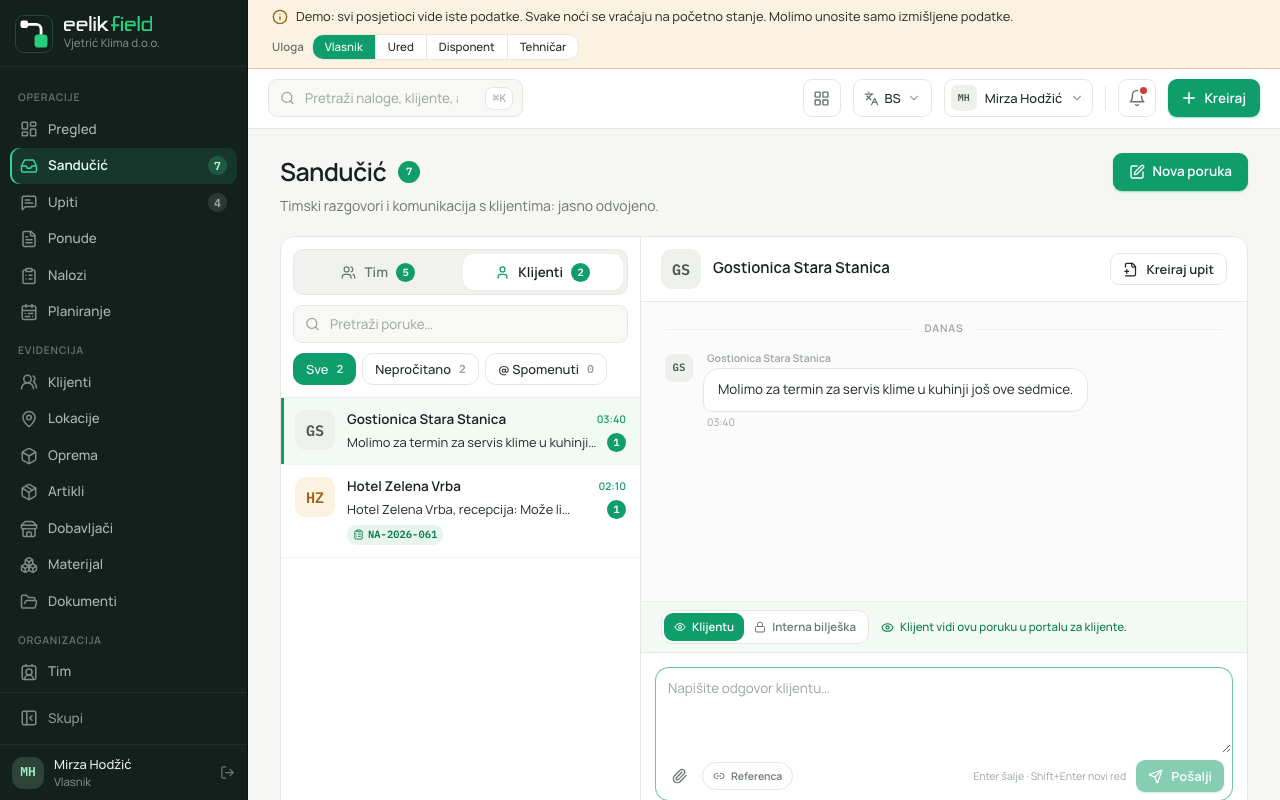
Izgled
Odjeljak „Izgled“Gore stoje dvije kartice, svaka s brojem nepročitanih razgovora:
- „Tim“: Razgovori u firmi. Lista je podijeljena u tri grupe:
- „Direktne poruke“: razgovori između dvije kolege,
- „Nalozi i upiti“: jedan razgovor po nalogu ili upitu. Ovdje stižu i poruke koje tehničari u aplikaciji pišu s „Uredu“,
- „Sistem“: poruke iz eelikField. Tamo ne možete odgovoriti: „Sistemska obavijest: odgovaranje ovdje nije moguće.“
- „Klijenti“: Jedan razgovor po klijentu. Ovdje stoje upiti i odgovori iz portala za klijente i vaši odgovori klijentu.
Iznad liste:
- Pretraga „Pretraži poruke…“: Traži u naslovu, pošiljaocu, pregledu i broju naloga.
- Filter: „Sve“, „Nepročitano“ i „@ Spomenuti“ (poruke u kojima su vas spomenuli).
- „Nova poruka“: Započinje novi razgovor.
Lijevo birate razgovor, desno stoji tok. Ispod pišete. S Enter šaljete, sa Shift i Enter počinjete novi red („Enter šalje · Shift+Enter novi red“). Ako još ničega nema, stoji „Još nema timskih poruka“ odnosno „Još nema poruka klijenata“.
Pročitano i nepročitano
Odjeljak „Pročitano i nepročitano“Razgovor se smatra pročitanim tek kad ga kliknete ili u njemu odgovorite. To što se pri otvaranju stranice automatski odabere, ne računa se. Novi upit klijenta dakle ostaje nepročitan dok ga neko zaista ne otvori. Broje se razgovori, a ne pojedinačne poruke. Isti broj vidite na bočnoj traci, na karticama i na zvonu.
Napisati novu poruku
Odjeljak „Napisati novu poruku“- Kliknite na „Nova poruka“.
- Kod „Primalac“ odaberite je li to „Član tima“ ili „Klijent“.
- Potražite osobu ili klijenta („Pronađi člana tima…“ ili „Pretražite klijenta po imenu ili broju…“).
- Po želji pod „Nalog kao referenca (opciono)“ odaberite nalog. Tada se pojavljuje kao veza uz poruku.
- Kod „Poruka“ napišite tekst. Sa @ spominjete članove tima.
- Kliknite na „Pošalji“.
Ispod polja stoji ko vidi poruku: „Interna poruka: klijentima nije vidljiva.“ odnosno „Klijent vidi ovu poruku u svom portalu.“
Spominjanje sa @
Odjeljak „Spominjanje sa @“Upišite @ i ime da spomenete nekoga iz tima. Osoba dobija obavijest „Spomenut si“ i poruku nalazi u filteru „@ Spomenuti“. U razgovorima s datotekama kolegi (pogledajte dolje) izostavite spominjanje.
Razgovor uz nalog
Odjeljak „Razgovor uz nalog“Uz svaki nalog postoji razgovor koji vidi samo tim. Stoji u sandučiću pod „Tim“, „Nalozi i upiti“ i u samom nalogu na kartici „Komunikacija“. To je isti razgovor na dva mjesta.
Na kartici „Komunikacija“ naloga prije pisanja birate kome je poruka namijenjena:
- „Vidljivo klijentu“: Poruka ide klijentu i stoji u portalu za klijente.
- „Timska napomena (nije vidljiva klijentu)“: Poruka ostaje u firmi. Tehničari je vide u svojoj aplikaciji.
Polje se tamo zove „Brzi odgovor klijentu…“. I ovdje šalje Enter.
Tehničar piše u aplikaciji pod „Uredu“. Poruka stiže u razgovor uz nalog, a vi dobijate obavijest „Nova poruka“ s brojem naloga. Problemi koje tehničar šalje s „Problem“ stižu kao obavijest „Prijavljen problem“ (pogledajte Prijava problema).
Sa „Otvori nalog“, „Otvori ponudu“ ili „Otvori upit“ iz razgovora skačete na proces na koji se odnosi.
Razgovor s klijentom
Odjeljak „Razgovor s klijentom“Na kartici „Klijenti“ stoji po jedan razgovor za svakog klijenta. Na polju za unos birate kamo ide vaš tekst („Primalac ove poruke“):
| Izbor | Dejstvo |
|---|---|
| „Klijentu“ | Klijent vidi poruku u portalu za klijente: „Klijent vidi ovu poruku u portalu za klijente.“ Zadano je ovaj izbor. |
| „Interna bilješka“ | Bilješka u razgovoru koju vidi samo ured: „Samo interno: klijent ne vidi ovu bilješku.“ |
Klijent odgovara u portalu za klijente. Njegova poruka se ovdje pojavljuje kao nepročitana. Vezu s nalogom postavljate sa „Referenca“. Iza polja „Pretraži nalog po broju, klijentu ili naslovu…“ nalazi se pretraga. Sa „Ukloni referencu“ je ponovo razrješavate. Ako pretraga ništa ne nađe, tamo stoji „Nema pronađenih naloga.“
Od poruke napraviti upit
Odjeljak „Od poruke napraviti upit“Ako klijent napiše nešto što je upit, kliknite na „Kreiraj upit“. Dijalog „Kreiraj upit iz poruke“ traži „Klijent“, „Naslov“, „Opis“, „Kategorija“, „Prioritet“ i „Izvor“. Naslov i klijent su obavezni („Unesite klijenta i naslov.“). Zatim upit stoji pod „Upiti“ (pogledajte Upiti).
Prilozi
Odjeljak „Prilozi“U mnogim razgovorima možete slati datoteke.
- Kliknite ispod polja za unos na „Priloži datoteku“, ili povucite datoteke na područje „Spustite datoteke ovdje“.
- Datoteka se otprema. Napredak stoji pored („Otpremanje … 40 %“). Sa „Ukloni“ datoteku ponovo uklanjate.
- Pošaljite poruku. Prije toga pričekajte da se sve datoteke otpreme: „Sačekajte da se otpreme sve datoteke.“
Važe ove granice: „Fotografije (JPG, PNG) i PDF, svaka do 15 MB, najviše 5 po poruci.“ Druge vrste datoteka se odbijaju. Fotografije u porukama se osim toga uvijek čiste od podataka o mjestu i drugih podataka snimka.
Gdje razgovor ne dozvoljava priloge, stoji: „U ovom razgovoru prilozi nisu mogući.“ Tehničari u aplikaciji također mogu priložiti fotografije i PDF-ove (pogledajte Poruke u aplikaciji).
Datoteke klijentu
Odjeljak „Datoteke klijentu“Ako šaljete datoteke klijentu, eelikField prethodno pita da ništa ne ode slučajno:
- Odaberite „Klijentu“ i priložite datoteke.
- Kliknite na „Pošalji“. Pojavljuje se „Poslati klijentu Ime?“ s rečenicom: „Klijent će ove datoteke nakon toga vidjeti u portalu za klijente. To se ne može povući.“
- Kod „Poruka uz to“ po želji napišite pratni tekst.
- Potvrdite sa „Da, pošalji klijentu“. Sa „Otkaži“ prekidate.
Preuzeti fotografije iz razgovora uz nalog
Odjeljak „Preuzeti fotografije iz razgovora uz nalog“Ako tehničar pošalje fotografiju u razgovor uz nalog, možete je s „Dodaj nalogu“ preuzeti kao fotografiju naloga. Tamo se pojavljuje kao interna fotografija („Fotografija dodana nalogu (interno).“). Zatim uz fotografiju stoji „U nalogu ✓“. To ide samo kod naloga na kojima i sami radite: „To ide samo kod naloga na kojima radite.“
Datoteke koje klijent otprema
Odjeljak „Datoteke koje klijent otprema“Klijent u portalu može priložiti fotografije i PDF-ove. U razgovoru nose oznaku „Otpremio klijent“. Ako datoteku želite sakriti, na primjer jer ne spada ovamo:
- Kliknite na datoteci na „Sakrij“.
- Potvrdite „Sakriti datoteku?“ sa „Da, sakrij“.
Nakon toga datoteku ne vide ni klijent ni tehničari. Ured je i dalje vidi s oznakom „Sakriveno“. To se ne može poništiti.
Poruke o greškama kod priloga
Odjeljak „Poruke o greškama kod priloga“| Poruka | Značenje |
|---|---|
| „Datoteka je prevelika. Dozvoljeno je najviše 15 MB.“ | Smanjite fotografiju ili podijelite PDF. |
| „Ova vrsta datoteke nije moguća. Dozvoljene su fotografije (JPG, PNG) i PDF.“ | Pretvorite datoteku. |
| „Previše datoteka odjednom. Dozvoljeno je najviše 5 po poruci.“ | Pošaljite datoteke u dvije poruke. |
| „U kratkom vremenu ste otpremili veoma mnogo datoteka. Pokušajte ponovo kasnije.“ | Granica zaštite od zloupotrebe. Pričekajte. |
| „Dnevna kvota firme za priloge je dostignuta.“ | Firma je danas iskoristila dozvoljenu količinu. Pokušajte sutra. |
| „Server trenutno obrađuje mnogo slika. Pokušajte ponovo za trenutak.“ | Kratko pričekajte. |
| „Niste više prijavljeni ili ovdje ne smijete otpremati. Ponovo učitajte stranicu.“ | Prijavite se ponovo. |
Prava
Odjeljak „Prava“- Vlasnik, administrator, ured i disponent pišu u sve razgovore.
- Uloga Skladište piše samo u direktne poruke i razgovore uz naloge, i to samo interno. Inače tamo stoji: „U ovaj razgovor ne možete pisati. Skladište piše samo u direktne poruke i razgovore uz naloge.“
Obavijesti
Odjeljak „Obavijesti“Pored sandučića eelikField šalje kratke obavijesti na uređaj. Pojavljuju se i kad je aplikacija ili prozor preglednika u pozadini. Obavijest je napomena, a ne razgovor: kad je dodirnete, otvara se odgovarajuća stranica.
Na telefonu obavijesti uključujete pri prvom pokretanju ili u postavkama aplikacije (pogledajte Postavke u aplikaciji). U pregledniku ih uključujete u „Postavke“ u odjeljku „Obavještenja“ za uređaj za kojim upravo sjedite. Bez ovih prekidača nema obavijesti, ali ništa ne propada: sve stoji u sandučiću i u listama.
Ove obavijesti postoje:
| Naslov | Kada |
|---|---|
| „Novi upit“ | Stigao je novi upit. Tekst navodi samo broj. |
| „Novi termin“ | Termin je kreiran ili prebačen za nekoga. Uz to stoje dan i broj. |
| „Termin promijenjen“ | Nekome je termin oduzet ili promijenjen (pogledajte Planska tabla). |
| „Nova poruka“ | Poruka u sandučiću ili u razgovoru uz nalog. |
| „Spomenut si“ | Neko vas je spomenuo sa @. |
| „Nalog završen“ | Nalog je završen. Tekst navodi broj i ko je završio. |
| „Dio završen“ | Kod naloga s više osoba neko je završio svoj dio. Tekst kaže ko je još otvoren. |
| „Prijavljen problem“ | Tehničar je u aplikaciji prijavio problem. |
| „Materijal spreman“ | Materijal za nalog je pripremljen. |
| „Novi servisni zahtjev“ | Klijent je u portalu zatražio servis za uređaj. |
| „Dospjeli termini“ | Dnevni pregled za dispoziciju: otvoreni termini iz prošlih dana. |
Iz razloga zaštite podataka u obavijestima nema imena klijenata ni adresa. Umjesto klijenta stoji broj naloga, upita ili uređaja. Imena kolega (na primjer ko je napisao poruku) naprotiv stoje.
Dobro je znati
Odjeljak „Dobro je znati“- E-pošta klijentu ne nastaje porukom. Klijent je čita u portalu za klijente. E-poruke iz eelikField (radni izvještaj, potvrda naloga, ponuda) šalju se odvojeno.
- Poruka se nakon slanja ne može uređivati ni brisati.
- Razgovori se ne mogu arhivirati. Pretragom i filterom ih ponovo nalazite.
Česta pitanja
Odjeljak „Česta pitanja“Klijent je pisao, ali ja to ne vidim. Otvorite karticu „Klijenti“. Poruka tamo stoji kao nepročitan razgovor. Provjerite filter „Nepročitano“.
Vidi li klijent moju bilješku? Samo ono što je poslano kao „Klijentu“ ili „Vidljivo klijentu“. „Interna bilješka“ i „Timska napomena (nije vidljiva klijentu)“ klijent nikad ne vidi.
Ne dobijam obavijesti. Provjerite jesu li uključene na uređaju. Na iPhoneu dodatno provjerite postavke telefona za eelikField.