

Predlošci kontrolnih lista
Mnogi nalozi teku po istom obrascu: pri održavanju plinskog grijanja uvijek provjeravate istih deset tačaka. Predložak kontrolne liste je takva lista zadataka koju kreirate jednom. Poslije je jednim klikom preuzimate u nalog umjesto da svaki zadatak ponovo kucate. Tehničar zadatke štriklira u aplikaciji.
Predloške kreiraju, mijenjaju i brišu vlasnik i administrator (nalaze se u postavkama). Predloške na nalog primjenjuju vlasnik, administrator, ured i disponent.
Kreiranje predloška
Odjeljak „Kreiranje predloška“- Otvorite „Postavke“ i u grupi „Procesi“ odaberite oblast „Predlošci kontrolnih lista“.
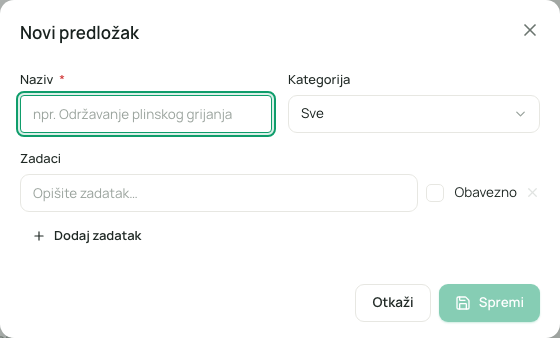
- Kliknite na „Novi predložak“. Otvara se „Novi predložak“.
- Unesite „Naziv“, na primjer „Održavanje plinskog grijanja“. Smije imati do 80 znakova.
- Odaberite „Kategorija“: „Sve“, „Montaža“, „Servis“, „Popravak“ ili „Pregled“. Kategorije se zovu isto kao vrste naloga.
- Pod „Zadaci“ upišite prvi zadatak u polje „Opišite zadatak…“.
- Označite „Obavezno“ ako zadatak mora biti obavljen prije nego što se nalog smije završiti.
- Pomoću „Dodaj zadatak“ dodajete sljedeći. Korpom za smeće pored zadatka ga uklanjate (barem jedan zadatak ostaje).
- Spremite.
| Polje | Značenje | Obavezno |
|---|---|---|
| Naziv | Kako se predložak zove u izboru. | Da |
| Kategorija | Za koju vrstu naloga je predložak namijenjen. „Sve“ znači: za svaku vrstu. Kategorija je razvrstavanje radi preglednosti, ne zaključava predložak. | Ne (zadano „Sve“) |
| Zadatak | Tekst zadatka, do 300 znakova. Prazni zadaci se pri spremanju izostavljaju. | Barem jedan smislen |
| Obavezno | Označava zadatak kao obavezan zadatak. | Ne |
Predložak smije imati do 60 zadataka.
U listi vidite svaki predložak s nazivom, brojem „zadataka“ i kategorijom. Olovkom ga mijenjate („Uredi predložak“), korpom za smeće ga brišete nakon pitanja „Obrisati ovaj predložak?“. Već primijenjeni zadaci u nalozima time ostaju netaknuti. Bez predložaka tamo stoji „Još nema predložaka“.
Primjena predloška na nalog
Odjeljak „Primjena predloška na nalog“- Otvorite nalog i tamo oblast „Zadaci i kontrolna lista“.
- Kliknite na „Predložak“. Dugme se pojavljuje samo ako postoji barem jedan predložak.
- Odaberite predložak iz liste. Iza naziva stoji broj zadataka, na primjer „Održavanje plinskog grijanja · 10“.
- Vidite „Predložak primijenjen“. Zadaci sada stoje u kontrolnoj listi naloga.
Zadaci predloška se dodaju na kraj. Zadaci koji već stoje u nalogu ostaju, i oni koje je tehničar sam dopunio. Ako isti predložak primijenite dva puta, zadaci stoje dva puta. U toku naloga stoji koji je predložak primijenjen.
Dodatno pojedinačne zadatke dodajete direktno u nalog: kod „Novi zadatak…“ upišite tekst, po potrebi označite „Obavezno“ i kliknite na „Dodaj“.
Šta kontrolna lista izaziva u aplikaciji
Odjeljak „Šta kontrolna lista izaziva u aplikaciji“- Tehničar vidi zadatke na nalogu i štrikira ih (Kontrolna lista u aplikaciji).
- Obavezni zadaci moraju biti obavljeni prije nego što se nalog u aplikaciji može završiti. Inače eelikField odbija završetak.
- Zadaci bez oznake „Obavezno“ su podsjetnik i ne zaustavljaju završetak.
Dobro je znati
Odjeljak „Dobro je znati“- Predlošci vrijede za cijelu firmu.
- Predložak naknadno ne mijenja naloge na koje je već primijenjen. Uređivanje predloška djeluje samo na buduće primjene.
- Predložak se ne može automatski primijeniti pri kreiranju naloga. Primjenjujete ga ručno.
- Kategorija predloška odgovara četirima vrstama naloga (Vrste naloga).
Česta pitanja
Odjeljak „Česta pitanja“Ne vidim dugme „Predložak“ u nalogu. Još nema predloška, ili vaša uloga ne smije mijenjati zadatke u nalogu. Kao vlasnik ili administrator prvo kreirajte predložak.
Može li ured kreirati predloške? Ne. Kreirati, mijenjati i brisati smiju samo vlasnik i administrator. Ured ih primjenjuje.
Koliko zadataka smije imati predložak? Do 60, svaki s do 300 znakova.