

Planska tabla
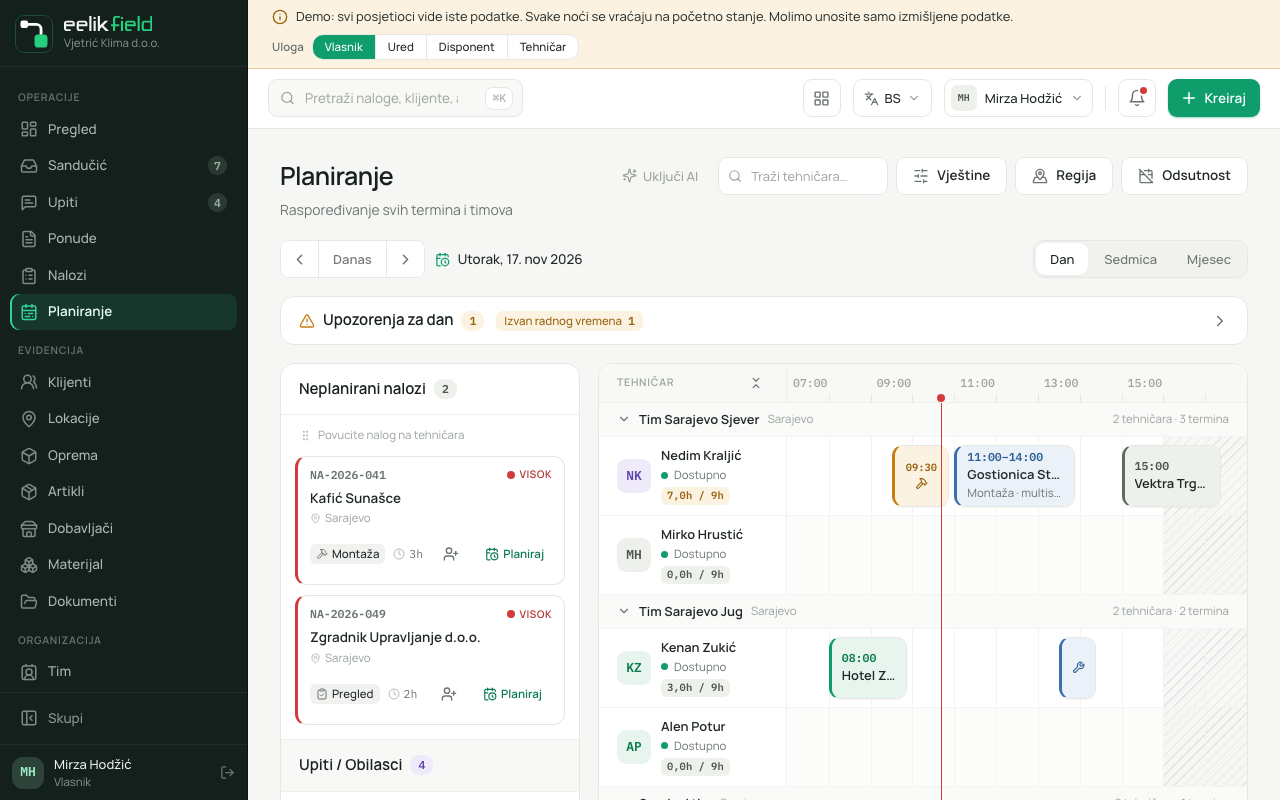
Planska tabla je stranica na kojoj odlučujete ko kada kamo ide. Lijevo stoje nalozi koji još nemaju termin. Desno za svaku osobu vidite red s njenim terminima. U meniju se stranica zove „Planiranje“.
Planska tabla je namijenjena ulogama vlasnik, administrator, ured i disponent. Rasporediti se mogu tehničari i sve osobe kod kojih je na stranici Tim uključeno „Radi i na terenu“. To važi i za vas kao vlasnika, ako sami odlazite klijentu.
Izgled stranice
Odjeljak „Izgled stranice“Gore su elementi za upravljanje, ispod je tabla.
- Datum: Strelice listaju dan unazad ili unaprijed. „Danas“ skače na današnji dan. Pored stoji datum.
- Prikaz: „Dan“, „Sedmica“ ili „Mjesec“ (pogledajte dolje).
- Pretraga „Traži tehničara…“: Prikazuje samo osobe čije ime odgovara.
- „Vještine“ i „Regija“: Filtriraju redove po vještini ili regiji. Odabrani filteri pojavljuju se kao kartice i brišu se sa „Poništi“.
- „Odsutnost“: Bilježi godišnji odmor, bolovanje i ostalo (pogledajte Odsustva).
- „AI-preraspoređivanje“ i „AI-dnevni plan“: Pojavljuju se kad je AI podešen. Bez podešavanja tamo stoji „Uključi AI“ (pogledajte AI planiranje).
Ispod slijede dva područja:
- Lijevo lista: Gore „Dospjeli“ (samo ako ima nečega), ispod „Neplanirani nalozi“ i, ako ih ima, „Upiti / Obilasci“.
- Desno tabla: Jedan red po osobi, s vremenskom trakom dana. Dolje stoje legenda (Servis, Montaža, Popravak, Obilazak) i broj planiranih termina.
Na malim ekranima vremenska traka prelazi u listu po osobi. Između otprilike 768 i 1280 piksela širine lista neplaniranih naloga leži iznad table. Zatvorena je i otvara se klikom na njen red.
Dan, sedmica, mjesec
Odjeljak „Dan, sedmica, mjesec“Tabla uvijek prikazuje tačno jedan dan. Prebacivanjem „Dan“, „Sedmica“, „Mjesec“ određujete kako skačete na drugi dan:
| Prikaz | Šta se dodatno pojavljuje |
|---|---|
| „Dan“ | Ništa. Listate strelicama ili birate „Danas“. |
| „Sedmica“ | Traka sa sedam dana sedmice. Iznad stoji „Odaberite dan u ovoj sedmici“. |
| „Mjesec“ | Traka sa svim danima mjeseca. Iznad stoji „Odaberite dan u ovom mjesecu“. |
Odabrani dan je istaknut i nosi malu tačku ako na njemu ima termina. Za ostale dane traka ne prikazuje ništa. Klik na dan učitava tablu za taj dan.
Planirati nalog
Odjeljak „Planirati nalog“Postoje četiri puta. Svi stvaraju isti termin.
Put 1: Povlačenje i spuštanje
Odjeljak „Put 1: Povlačenje i spuštanje“- Uhvatite lijevo karticu neplaniranog naloga. Na kartici stoje broj, prioritet, klijent, mjesto, vrsta naloga i, ako je poznato, trajanje. Trajanje potiče iz polja „Planirano trajanje (sati)“ uz nalog.
- Povucite karticu na red osobe, na vrijeme kad termin treba početi. Sjenka pokazuje početak i kraj.
- Pustite. Termin stoji na tabli, a nalog nestaje iz liste.
Vremena se zaključavaju u razmacima od 15 minuta. Ako karticu ne povučete nigdje gdje je red, ništa se ne dešava.
Na tabletu: Držite karticu ili termin pritisnutim dok se ne odvoji (otprilike trećina sekunde), pa povucite. Ako samo kratko prevučete, stranica se listanjem ponaša kao obično. Na stranici uz to stoji: „Na tabletu: zadržite, zatim povucite.“
Put 2: „Planiraj“
Odjeljak „Put 2: „Planiraj““- Kliknite na kartici naloga na „Planiraj“.
- Otvara se „Planiraj termin“. Slobodno vrijeme je već predloženo.
- Provjerite ili promijenite podatke:
| Polje | Značenje | Obavezno |
|---|---|---|
| „Tim“ | Osoba koja dobija termin. Odsutne osobe stoje u listi s dodatkom „odsutan“. | da |
| „Datum“ | Dan. Zadano je dan koji tabla trenutno prikazuje. | da |
| „Od“ | Početak. | da |
| „Do“ | Kraj. Mora biti nakon početka. | da |
| „Napomena“ | Na primjer pristupni kod ili poseban alat. | ne |
- Kliknite na „Planiraj“.
Kod upita u listi „Upiti / Obilasci“ dijalog se zove „Planiraj obilazak“. Obilazak je termin bez naloga, s prijedlogom od 90 minuta. U legendi nosi boju „Obilazak“.
Put 3: „Dodijeli tehničaru“
Odjeljak „Put 3: „Dodijeli tehničaru““Simbol s plusom na kartici otvara meni „Dodijeli tehničaru“. On navodi sve osobe koje se mogu rasporediti, a tog dana nisu odsutne. Klik na ime kreira termin, na prvom slobodnom mjestu dana.
Put 4: Uz nalog
Odjeljak „Put 4: Uz nalog“U nalogu postoje „Planiraj termin“ i „Dodijeli tim“ (pogledajte Nalozi). Tamo planirate i cijeli tim odjednom.
Nakon planiranja
Odjeljak „Nakon planiranja“- Nalog dobija status „Planirano“.
- Tehničar vidi termin u aplikaciji pod „Danas“ odnosno „Planirano“. Dobija obavijest „Novi termin“, ako su na njegovom uređaju podešene obavijesti.
- Ako postoji konflikt ili je osoba odsutna, eelikField prvo pita (pogledajte „Konflikt i odsutnost pri planiranju“).
Uređivati termine
Odjeljak „Uređivati termine“Premještanje
Odjeljak „Premještanje“- Povlačenje: Uhvatite termin i povucite ga na drugo vrijeme ili u red druge osobe.
- Promjena dužine: Povucite desni rub termina. Ručka se zove „Promijeni trajanje“.
- Dijalog: Otvorite termin klikom i odaberite „Premjesti“. Otvara se „Premjesti termin“.
Završeni, otkazani i premješteni termini ne mogu se povlačiti.
Uklanjanje iz plana
Odjeljak „Uklanjanje iz plana“Nalog se vraća u listu „Neplanirani nalozi“. Postoje dva puta:
- Povucite termin u lijevu listu. Tamo stoji „Ispustite ovdje za uklanjanje iz plana“.
- Otvorite termin, kliknite na „Ukloni iz plana“ i potvrdite sa „Da, ukloni“ („Zaista ukloniti termin iz plana?“).
Termin u bočnom prozoru
Odjeljak „Termin u bočnom prozoru“Klik na termin otvara desno bočni prozor s klijentom, uslugom, nalogom, vrijednošću, adresom s „Navigacija“ i „Pozovi“, timom, stanjem materijala i napomenama iz opisa naloga. Dolje su dugmad. Veliko glavno dugme mijenja se sa statusom termina: „Potvrđeno“, „Na putu“, „Na lokaciji“, „U toku“, „Završi“ ili „Nastavi“. Pored stoje „Premjesti“ i „Ukloni iz plana“. U prozoru osim toga nalazite:
| Dugme | Dejstvo |
|---|---|
| „Pauziraj“ | Postavlja termin u toku na „Pauzirano“. |
| „Otkaži“ | Otkazuje termin. Nalog ostaje otvoren i ponovo stoji pod „Neplanirani nalozi“. |
| „Nije se pojavio“ | Označava termin kao neodrađen. |
| „Otvori nalog“ | Otvara nalog. |
| „Tim…“ | Planira više tehničara na isti nalog i period (pogledajte dolje). |
Termini imaju ove statuse: „Nacrt“, „Planirano“, „Potvrđeno“, „Na putu“, „Na lokaciji“, „U toku“, „Pauzirano“, „Završeno“, „Nije se pojavio“, „Premješteno“ i „Otkazano“.
Planirati tim
Odjeljak „Planirati tim“Sa „Tim…“ planirate više osoba odjednom. U dijalogu „Planiraj tim“ birate tehničare i kliknete na „Planiraj“. Kolege s konfliktom ili odsutnošću se preskaču. Zatim tamo stoji na primjer „2 planirano, 1 preskočeno (preklapanje/odsutnost).“
Dospjeli
Odjeljak „Dospjeli“Gore lijevo pojavljuje se „Dospjeli“ ako ima otvorenih termina iz prošlih dana. Svaka kartica pokazuje koliko je dana termin zakasnio. Dva dugmeta:
- „Na danas“ stavlja termin na današnji dan.
- „Propušteno“ pita „Označiti kao propušteno?“. Sa „Da, propušteno“ termin se smatra neodrađenim.
Radno vrijeme i šrafura
Odjeljak „Radno vrijeme i šrafura“Vremenska traka prati radno vrijeme. Firma ga određuje pod „Postavke“, „Radno vrijeme zaposlenih“. Na stranici Tim svaka osoba može imati vlastito vrijeme („Kao firma“, „Vlastito vrijeme“, „Ne radi“).
- Sive pruge u redu pokazuju vremena izvan radnog vremena te osobe. Ako mišem pokažete na njih, tamo stoji „Izvan radnog vremena“.
- Ako dan za osobu nije radni dan, cijeli red je prugast i uz ime stoji „Nije radni dan“.
- Ako je osoba odsutna, red je također cijeli prugast, a uz ime stoji „Danas odsutan“.
- Ako mišem pokažete na ime, vidite radno vrijeme: „Radno vrijeme: 07:00 do 16:00“.
- Na današnjoj tabli crvena linija označava sat: „Sada, 10:30“.
- Iskorištenost poredi planirane sate osobe s njenom normom prema radnom vremenu. Napomena uz to glasi „Planirani sati i norma prema radnom vremenu“.
Šrafura je samo prikaz. Možete planirati i u sivim vremenima. O tome odmah više pod „Upozorenja za dan“.
Upozorenja za dan
Odjeljak „Upozorenja za dan“Iznad table pojavljuje se traka „Upozorenja za dan“ čim ima nešto za primijetiti. Ako nema ničega, nje nema. Upozorenja ne zaustavljaju planiranje. Samo vam kažu gdje se isplati pogledati.
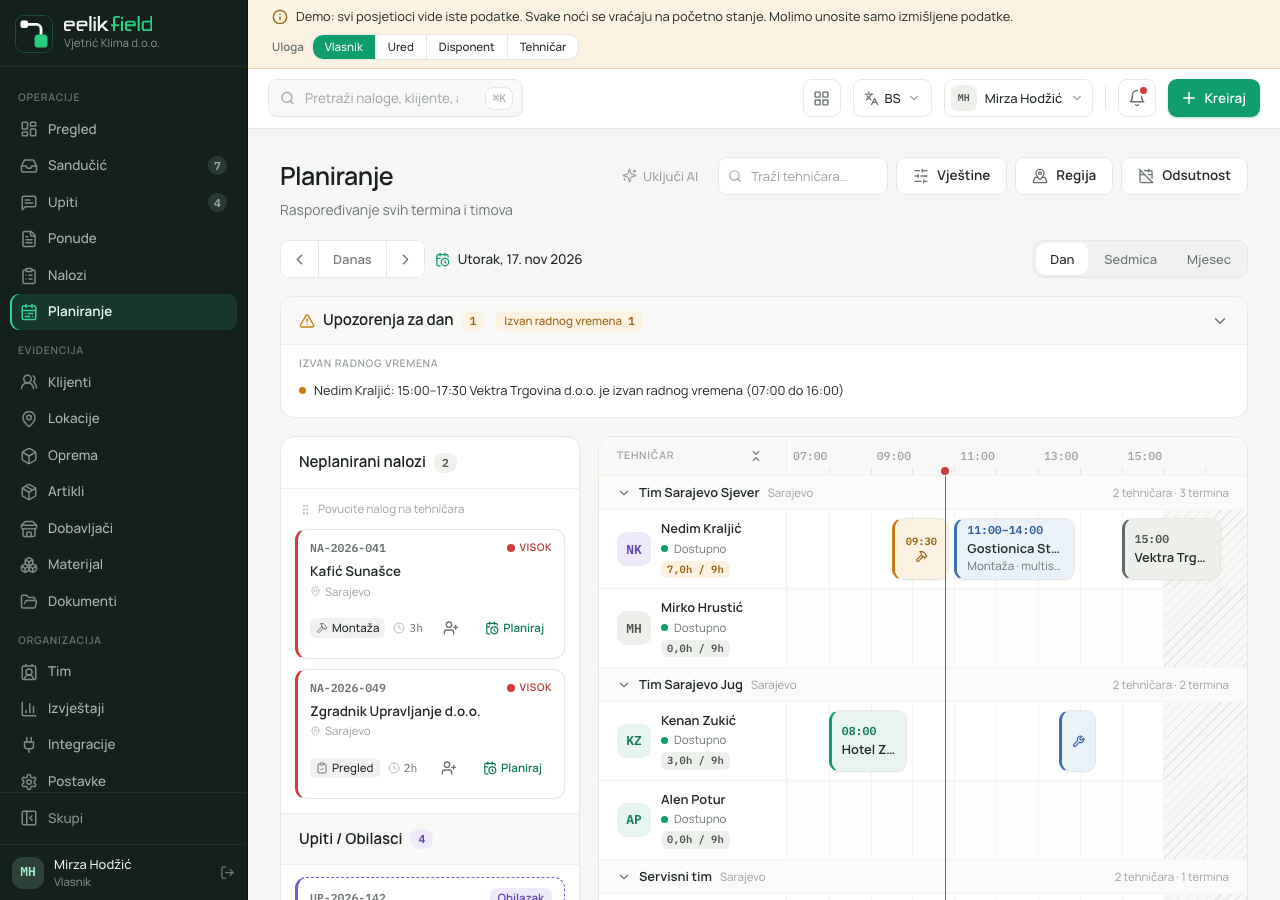
Postoji šest vrsta. Svaka ima naslov s brojem i navodi slučajeve pojedinačno:
| Vrsta upozorenja | Kada se pojavljuje | Primjer teksta |
|---|---|---|
| „Preklapanja“ | Dva termina jedne osobe se preklapaju. | „Ime: 09:00 do 10:00 Klijent se preklapa s terminom 09:30 do 11:00 Klijent“ |
| „Termini uprkos odsustvu“ | Osoba ima termin na dan kad je odsutna. | „Ime je odsutan: 09:00 do 10:00 Klijent“ |
| „Izvan radnog vremena“ | Termin je cijeli ili dijelom izvan radnog vremena osobe. I termin na dan bez radnog vremena se računa. | „Ime: … je izvan radnog vremena (07:00 do 16:00)“ ili „… je na dan bez radnog vremena“ |
| „Nedostaje vještina“ | Planiranoj osobi nedostaje vještina koju nalog traži. | „Ime: … Nedostaje vještina: Provjera plina“ |
| „Nalozi bez trajanja“ | Nalog nema planirano trajanje. To se odnosi na naloge s terminom tog dana i na neplanirane naloge. Upišite „Planirano trajanje (sati)“ pri kreiranju ili sa „Uredi“ uz nalog, pa upozorenje za taj nalog nestaje (pogledajte Nalozi). | „Nalog A-100 (Klijent) nema planirano trajanje“ |
| „Iznad norme“ | Termini osobe daju više sati nego što njeno radno vrijeme dopušta. | „Ime: planirano 9 h, norma 8 h“ |
Ovako koristite traku:
- „Idi na termin“: Klik na unos skače na termin na tabli i nakratko ga ističe. Kod neplaniranog naloga skače na karticu u listi.
- „Prikaži još {n}“ i „Prikaži manje“: Ako je upozorenja mnogo, traka prvo prikazuje samo nekoliko.
- „Sakrij upozorenja“ i „Prikaži upozorenja“: Sakriva traku ili je ponovo prikazuje.
Nedostajuća vještina
Odjeljak „Nedostajuća vještina“Neki nalozi traže vještinu (pogledajte Nalozi). Ako je planiranoj osobi nema, desi se troje: termin nosi znak „Nedostaje vještina: …“, traka to javlja, a pri planiranju sve ostaje moguće. Vi odlučujete. Koju vještinu nalog traži, podešavate uz nalog. Unaprijed postavljenu vrijednost po vrsti naloga podešavate pod „Postavke“, „Vještine po kategorijama“. Vještine osoba upisujete na stranici Tim.
Konflikt i odsutnost pri planiranju
Odjeljak „Konflikt i odsutnost pri planiranju“Za razliku od upozorenja, dva slučaja zaustavljaju spremanje dok izričito ne pristanete:
- Termin se preklapa s drugim terminom osobe: „Preklapanje termina. Konflikt: preklapa se s terminom …. Svejedno planirati?“
- Osoba je tog dana odsutna: „Tehničar odsutan. Tehničar je tog dana odsutan. Svejedno planirati?“
Sa „Svejedno planiraj“ termin ipak spremate. Tada tabla poslije prikazuje žutu napomenu, a traka „Upozorenja za dan“ slučaj vodi dalje.
Kad dvije osobe planiraju istovremeno
Odjeljak „Kad dvije osobe planiraju istovremeno“Ako dvije osobe rade na istom terminu, nijedna ne prepisuje drugu u tišini. Svaki termin interno ima brojač koji raste pri svakoj izmjeni. Tabla pri svakoj radnji šalje brojač koji je zadnji put vidjela.
Ako je neko drugi u međuvremenu promijenio termin, dešava se sljedeće:
- Vaša radnja se ne izvršava. Ništa se ne upisuje i ništa se samo ne ponavlja.
- Tabla prikazuje novo stanje. Termin skače tamo gdje sada stoji. Otvoreni prozori uz termin se zatvaraju.
- Gore stoji plava napomena: „Ovaj termin je u međuvremenu promijenjen. Raspored sada prikazuje trenutno stanje.“ Nestaje nakon otprilike 15 sekundi ili s križićem.
Šta radite: Pogledajte novo stanje. Ako je vaša izmjena još željena, izvedite je ponovo. Moguće je da je kolega ili koleginica već uradio isto.
To važi za sve puteve: povlačenje, promjenu dužine, uklanjanje iz plana, traku „Dospjeli“, „Premjesti“, „Planiraj tim“, dugmad u bočnom prozoru, AI-preraspoređivanje i „Riješi termine“. Računaju se i izmjene iz aplikacije ili sa stranice naloga. Kod „Riješi termine“ u redu s rezultatom stoji „U međuvremenu promijenjeno“.
Stara tabla: Ako tablu ostavite dugo otvorenu, sama se tiho učitava ponovo kad se nakon najmanje jedne minute vratite na karticu ili kad nije učitavana pet minuta. Ako baš povlačite ili je otvoren prozor, ne učitava se i umjesto toga prikazuje mali red: „Raspored više nije aktuelan.“ Klik na „Učitaj ponovo“ donosi stanje.
Obavijest tehničaru
Odjeljak „Obavijest tehničaru“Ako izmjena tehničaru oduzme termin, on to sazna:
| Šta radite | Ko šta dobija |
|---|---|
| Termin prebacite na drugu osobu. | Dosadašnji tehničar dobija „Termin promijenjen“. Novi dobija „Novi termin“. |
| Termin uklonite iz plana (povlačenje u listu ili „Ukloni iz plana“). | Tehničar dobija „Termin promijenjen“. |
| Termin otkažete u bočnom prozoru. | Tehničar dobija „Termin promijenjen“. |
| Nalog u prikazu naloga vratite na „Neplanirano“. | Tehničar dobija „Termin promijenjen“. |
| Otkažete cijeli nalog sa „Otkaži nalog“. | Svaka planirana osoba dobija „Termin promijenjen“. Otvoreni termini nestaju s table. |
Obavijest navodi dan i broj naloga, a ne ime klijenta. Ko sam vrši izmjenu, ne dobija obavijest. Obavijest stiže samo ako su na uređaju tehničara podešene obavijesti (pogledajte Obavijesti u aplikaciji). Bez njih tehničar izmjenu vidi pri sljedećem otvaranju aplikacije.
Česta pitanja
Odjeljak „Česta pitanja“Nalog nedostaje u listi „Neplanirani nalozi“. Tamo stoje nalozi bez otvorenog termina. Ako nalog ima termin, nalazite ga na tabli. Kod veoma mnogo neplaniranih naloga lista prikazuje samo dio. Ispod stoji „Više neplaniranih naloga u pregledu naloga“, a klik vodi u listu naloga.
Jedna osoba nedostaje na tabli. Provjerite filtere gore. Osoba se pojavljuje samo ako je tehničar ili ima uključeno „Radi i na terenu“. Ako osoba ima samo stare termine, i dalje se pojavljuje, ali ne može dobiti nove.
Slučajno sam premjestio. Povucite termin nazad ili ga premjestite u bočnom prozoru sa „Premjesti“.
Mogu li vidjeti više od jednog dana odjednom? Ne. Tabla prikazuje jedan dan. „Sedmica“ i „Mjesec“ samo vam omogućavaju brzo skakanje na drugi dan.