

Vrijeme i pauze
Aplikacija bilježi tri vrste vremena: Vožnju, Rad i Pauzu. Najčešće to ide samo od sebe uz dugmad intervencije (Tok intervencije korak po korak). U prozoru za vrijeme sve vidite na jednom mjestu, možete ručno pokretati i zaustavljati satove i naknadno unijeti zaboravljeno vrijeme. Svako unosi svoje vrijeme. I vlasnik i ured unose na vlastitu osobu.
Uneseno vrijeme se u uredu prikazuje u nalogu pod „Evidentirana vremena“ s „Pojedinačni unosi“: vrsta, osoba, minute i napomena.
Otvaranje prozora za vrijeme
Odjeljak „Otvaranje prozora za vrijeme“U nalogu u dokumentaciji dodirnite pločicu „Evidencija vremena“. Otvara se prozor „Evidencija vremena“. Prozor prikazuje, odozgo prema dolje:
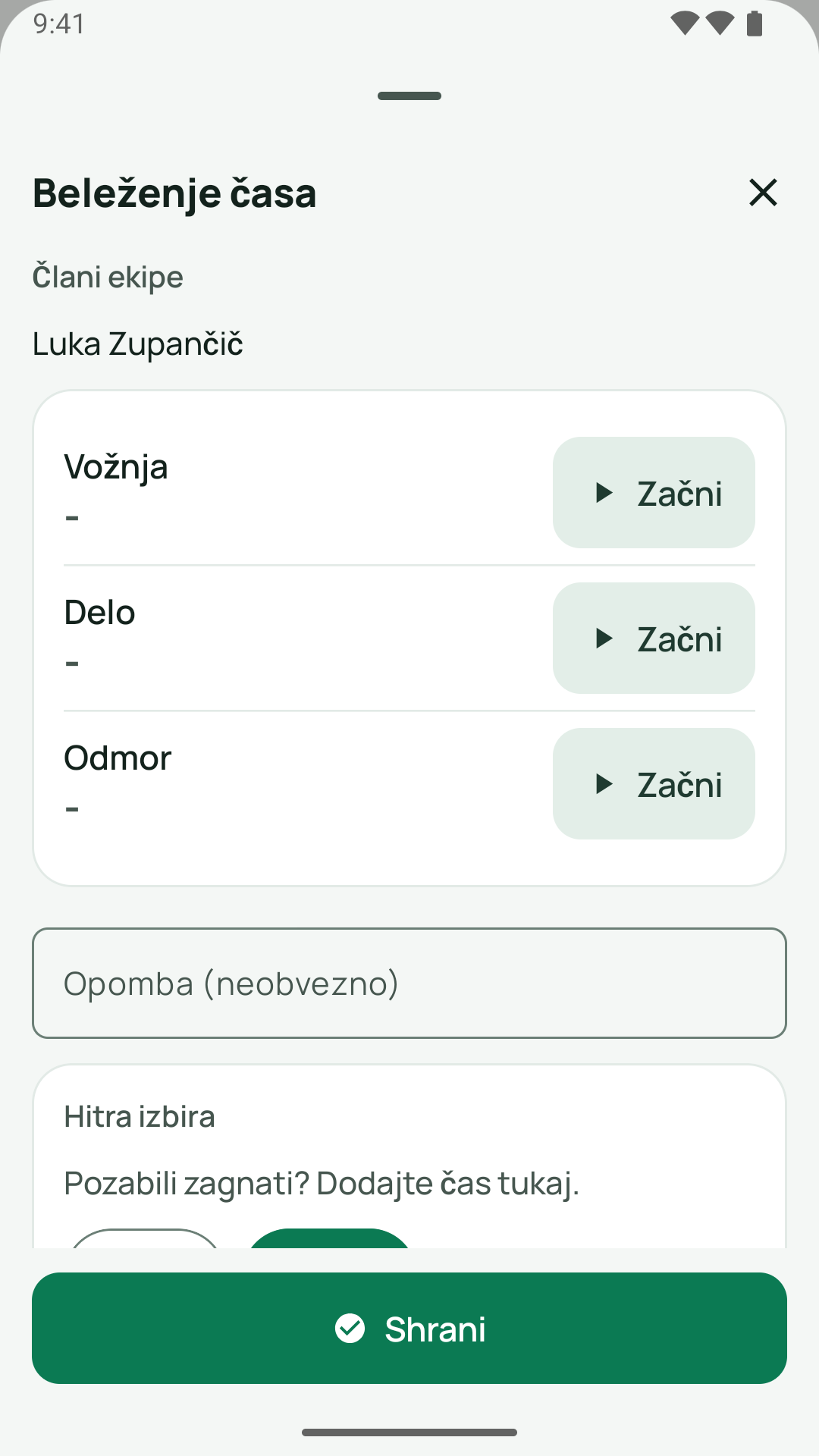
- „Članovi tima“: imena osoba raspoređenih na nalog. To je samo prikaz. Ne možete unositi za kolege, svako unosi svoje vrijeme.
- „Još nije sačuvano“: unosi ovog naloga koje server još nije potvrdio (samo ako ih ima, vidi dolje).
- Tri reda: „Vožnja“, „Rad“, „Pauza“. Svaki red prikazuje vrijeme koje je uneseno ili teče otkako ste otvorili prozor (ili „-“, ako ništa nije uneseno i ništa ne teče) i dugme „Start“. Ako sat teče, tamo piše „Stop“, a vrijeme se broji uživo. Red tada javlja „teče“.
- „Napomena (opcionalno)“: tekstualno polje. Napomena se šalje uz „Stop“, brzi unos i ručni unos i u uredu se prikazuje uz unos.
- „Brzi odabir“ s napomenom „Zaboravili pokrenuti? Dodajte vrijeme ovdje.“
- „Ručni unos“.
- „Sažetak“.
- Dolje dugme „Sačuvaj“.
Gore lijevo križić zatvara prozor. Dok se unos šalje, zaključan je kako ne biste previdjeli grešku.
Kako ide
Odjeljak „Kako ide“Bilježenje vremena sa Start i Stop
Odjeljak „Bilježenje vremena sa Start i Stop“- U redu (na primjer „Rad“) dodirnite „Start“. Ako na drugom nalogu još teče vrijeme, aplikacija prvo pita „Vrijeme još teče kod …“ i nudi „Zaustavi i pokreni“. Uvijek teče samo jedan sat.
- Kada završite, dodirnite „Stop“. Aplikacija unosi trajanje na serveru. Pri uspjehu prikazuje, na primjer, „Rad 45 min sačuvano ✓“.
- Alternativno dolje dodirnite „Sačuvaj“. To zaustavlja i unosi sve satove koji teku na ovom nalogu. Prozor se zatvara samo ako je sve potvrđeno. Ako neki unos ne uspije, ostaje otvoren, a unos se nalazi gore pod „Još nije sačuvano“.
Naknadni unos zaboravljenog vremena
Odjeljak „Naknadni unos zaboravljenog vremena“Ako ste zaboravili pokrenuti sat, vrijeme naknadno unesite.
Brzi odabir
- Odaberite vrstu: „Vožnja“ ili „Rad“ (pauze ovdje nema).
- Dodirnite trajanje: 15, 30, 45, 60, 90 ili 120 minuta.
- Unos odmah odlazi. Aplikacija javlja „Rad 30 min dodano ✓“.
Ručni unos
- Odaberite vrstu: „Vožnja“, „Rad“ ili „Pauza“.
- Podesite „Minute“ tipkama plus i minus. Koraci su 5 minuta, raspon ide od 1 do 1440 minuta, zadano je 30.
- Dodirnite „Unesi“.
Napomena u polju „Napomena (opcionalno)“ ide uz unos. Nakon uspješnog unosa aplikacija briše napomenu i vraća minute na 30. Ako unos ne uspije, svi unosi ostaju.
Sažetak
Odjeljak „Sažetak“„Sažetak“ prikazuje „Vožnja“, „Rad“ i, ako postoji vrijeme pauze, „Pauza“. „Ukupno“ je zbir vožnje i rada. Pauza se ne računa. Vrijednosti prikazuju vrijeme koje ste unijeli u ovom otvorenom prozoru, plus satove koji trenutno teku. Ono što ste ranije unijeli ovdje nije uračunato. Ured u nalogu vidi sve unose.
Polja i pravila ukratko
Odjeljak „Polja i pravila ukratko“| Polje | Značenje | Obavezno |
|---|---|---|
| Vrsta (Vožnja, Rad, Pauza) | Šta je vrijeme bilo | da |
| Minute | Trajanje, 1 do 1440, cijele minute | da |
| Napomena (opcionalno) | Slobodan tekst uz unos | ne |
Granica od 24 sata
Odjeljak „Granica od 24 sata“Pojedinačni unos smije trajati najviše 24 sata (1440 minuta). To je granica servera. Sat koji teče duže ograničava se na 1440 minuta. To se desi, na primjer, ako ste sat zaboravili preko noći. Važi od 1440 minuta i 30 sekundi. I pri otvaranju aplikacije ona provjerava je li neki sat stariji od 24 sata i tada ga pretvara u ograničeni unos.
Takav unos aplikacija ne šalje sama, jer bi zaboravljeni sat bio rizik za obračun. Nalazi se pod „Još nije sačuvano“ s napomenom „Vrijeme ograničeno na 24 sata. Provjeri.“ Provjerite je li trajanje tačno. Zatim dodirnite „Ipak unesi“ (aplikacija pita „Zaista unijeti
Nesačuvani unosi
Odjeljak „Nesačuvani unosi“Unos se može sačuvati samo ako je mreža dostupna. Inače čeka na telefonu, ništa ne propada. Unos napušta telefon tek kada ga server prihvati ili ga izričito odbacite.
Gdje ih vidite
Odjeljak „Gdje ih vidite“- U prozoru za vrijeme gore pod „Još nije sačuvano“.
- U nalogu u traci „Nije sačuvano“. Nudi „Pokušaj ponovo“ kada je to bezbjedno, a također „Evidencija vremena“ i, na iPhoneu, „Moji otvoreni unosi vremena“.
- Samo iPhone: pod „Danas“ kao kartica, na primjer „2 unosa vremena nisu sačuvana“. Dodir otvara „Moji otvoreni unosi vremena“, listu svih vaših nesačuvanih unosa, poredanu po nalogu (s brojem naloga i klijentom). Ako ništa nije otvoreno, tamo piše „Svi unosi vremena su sačuvani.“
- Na Androidu unose vidite u prozoru za vrijeme i u traci u nalogu. Ukupne liste tamo nema.
Šta poruke znače i šta radite
Odjeljak „Šta poruke znače i šta radite“| Poruka uz unos | Značenje | Vaše dugme |
|---|---|---|
| „Nije sačuvano“ | Unos sigurno nije stigao, na primjer bez mreže. | „Pokušaj ponovo“ |
| „Čuva se…“ | Unos je upravo na putu. | nijedno, čekajte |
| „Nije jasno da li je sačuvano. Ne unosi ponovo, pitaj ured.“ | Veza se prekinula tokom slanja. Server je možda unio. | „Provjeri“ |
| „Server je odbio unos. Pošalji ponovo ili odbaci.“ | Server nije prihvatio unos. | „Pokušaj ponovo“ ili „Odbaci“ |
| „Nalog je sada dodijeljen nekom drugom. Ovo vrijeme nije moglo biti uneseno. Molim javi uredu. Unos ostaje sačuvan ovdje.“ | Ured je nalog prerasporedio. | „Pošalji još jednom“ (na primjer nakon što je ured vratio nalog) ili „Odbaci“ |
| „Vrijeme ograničeno na 24 sata. Provjeri.“ | Vidi gore. | „Ipak unesi“ ili „Odbaci“ |
| „Sat uređaja je pomjeren, trajanje nije poznato. Odbaci i ispravno unesi vrijeme.“ | Sat telefona je tokom vremena išao unazad. | „Odbaci“, zatim ručno naknadno unesite |
„Provjeri“ u nalogu gleda je li već uneseno vrijeme i zatim vam kaže:
- „Na nalogu nema unesenog vremena: unos nije stigao. Možeš ga poslati ponovo.“
- „Na nalogu je sada uneseno vrijeme: vjerovatno je sačuvano. Ne šalji ponovo, u nedoumici pitaj ured.“
- „Ovo se ovdje ne može razjasniti. Pitaj ured.“
„Odbaci“ prije toga pita: „Odbaciti unos?“, „Vrijeme tada neće biti uneseno. Odbaci samo ako je već sačuvano ili pogrešno.“ To se ne može poništiti.
Unos nosi vlastitu oznaku. Ako ga aplikacija pošalje još jednom, server ga nikada ne sačuva dvaput. Kod novijih servera aplikacija zato smije ponovo poslati i „nejasan“ unos bez prethodnog „Provjeri“.
Šta se dešava s vremenom pri završetku
Odjeljak „Šta se dešava s vremenom pri završetku“Kada dodirnete „Završi“, aplikacija se prvo pobrine za vrijeme:
- Unose koji još stoje na „Nije sačuvano“ i smiju se bezbjedno slati, sada šalje.
- Sve što još teče (vožnju, rad i pauzu) zaustavlja istim trenutkom i unosi. Sat koji teče kraće od jedne minute se pri tome odbacuje i ne unosi.
Ako to ne uspije, nalog se ne završava i piše „Završetak zaustavljen: tekuće vrijeme nije sačuvano. Pokušaj ponovo.“ Unosi koji se drže na provjeri (na primjer ograničeni ili odbijeni) ne blokiraju završetak. Za uvjet „Vrijeme evidentirano“ računa se samo vožnja ili rad. Sama pauza nije dovoljna.
Dobro je znati
Odjeljak „Dobro je znati“- Sat teče dalje na vašem telefonu, čak i ako zatvorite aplikaciju ili ponovo pokrenete telefon. Početak se pohranjuje, trajanje se uvijek iznova računa iz aktuelnog vremena.
- Ko se odjavi na istom telefonu, zadržava svoja vremena: ostaju sačuvana odvojeno po osobi i nakon ponovne prijave su opet tu. Druga osoba ih nikada ne vidi.
- Unose se cijele minute, najmanje jedna. Pri izričitom „Stop“ i kratko vrijeme računa se kao jedna minuta. Pri automatskom unosu, naime pri „Nastavi“ nakon pauze i prije završetka, vrijeme kraće od jedne minute se odbacuje.
- Na Androidu se jednom nakon prve prijave prikazuje napomena: „Tvoja vremena i tvoj status bilježe se za svaki nalog i prikazuju uredu.“
Česta pitanja
Odjeljak „Česta pitanja“Zašto ne teče vrijeme iako sam otvorio/la nalog? Aplikacija nikada sama ne pokreće sat. Dodirnite „Počni rad“ ili u prozoru za vrijeme „Start“.
Unio/la sam dvaput. Kako da uklonim jedan unos? U aplikaciji to nije moguće. Javite to uredu preko „Uredu“.
Mogu li unositi za kolegu? Ne. Svako unosi svoje vrijeme.
Unos visi na „Nije jasno da li je sačuvano“. Dodirnite „Provjeri“. Ako aplikacija pokaže da je vrijeme već uneseno, ne šaljite ponovo.