

Klijenti
Sve počinje s klijentom: upiti, ponude, nalozi, oprema i dokumenti pripadaju jednom klijentu. Pod „Klijenti“ ga kreirate jednom i zatim sve o njemu nalazite na jednoj stranici.
Klijente smiju pregledati, kreirati, uređivati i arhivirati vlasnici, administratori, ured i disponenti. Skladište i tehničar ne vide stranicu „Klijenti“ (Korisnici i uloge). „Klijenti“ nalazite u lijevom meniju u grupi „Evidencija“.
Kreiranje klijenta
Odjeljak „Kreiranje klijenta“- Kliknite gore desno na „Novi klijent“.
- Upišite najmanje „Ime“, na primjer „Primjer d.o.o.“. Treba imati najmanje 2 znaka.
- Odaberite „Tip“: „Poslovni klijent“ ili „Privatni klijent“.
- Odaberite „Jezik“ klijenta. Unaprijed je odabran jezik na kojem upravo radite.
- Po potrebi upišite „Mjesto“ i „ERP referenca“.
- Kliknite na „Kreiraj“. eelikField odmah otvara stranicu novog klijenta.
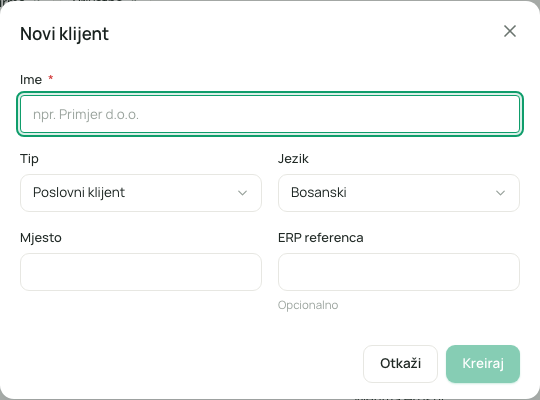
| Polje | Značenje | Obavezno |
|---|---|---|
| Ime | Ime klijenta ili firme. | Da |
| Tip | „Poslovni klijent“ ili „Privatni klijent“. Prema tome filtrira lista. | Da |
| Jezik | Slovenščina, Deutsch, Bosanski ili English. Na tom jeziku klijent vidi portal za klijente (Jezik). | Da |
| Mjesto | Mjesto klijenta. Stoji na listi i koristi se i za filter regije na planskoj tabli. | Ne |
| ERP referenca | Broj klijenta u vašem računovodstvenom programu ili programu za robno poslovanje, ako ga koristite. Povezuje oba svijeta pri izvozu. | Ne |
Svaki klijent automatski dobija broj klijenta prema vašoj brojčanoj seriji, na primjer KU-2026-001. Kako je sastavljen, mijenjate pod „Postavke“, „Brojčane serije“ (Preduzeće i postavke).
Adresu, telefon i e-poštu ne upisujete kod samog klijenta, nego kod njegovih lokacija i kontakt osoba. To slijedi na stranici klijenta.
Lista klijenata
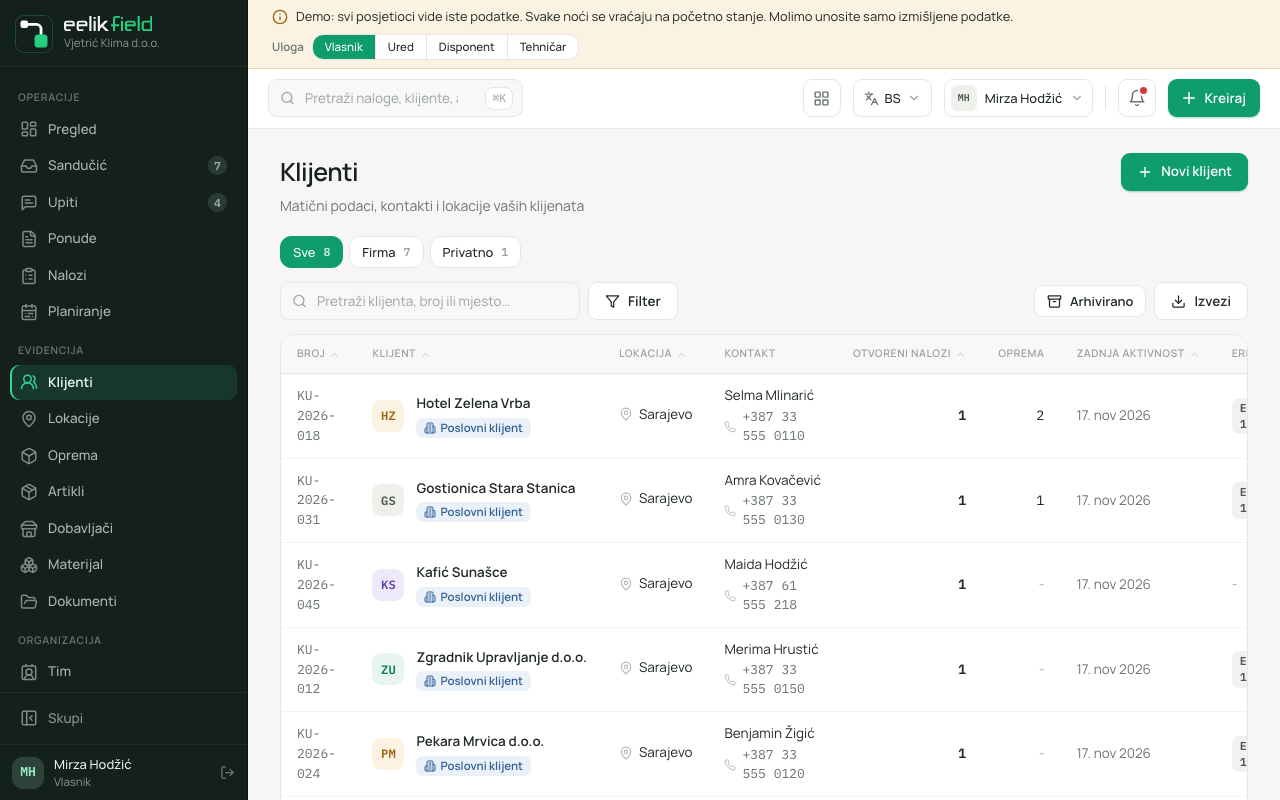
Odjeljak „Lista klijenata“Lista prikazuje za svakog klijenta:
| Kolona | Sadržaj |
|---|---|
| Broj | Broj klijenta. |
| Klijent | Ime i tip (poslovni ili privatni klijent). |
| Lokacija | Mjesto. |
| Kontakt | Glavni kontakt s telefonskim brojem. |
| Otvoreni nalozi | Broj još nezavršenih naloga. |
| Oprema | Broj evidentirane opreme. |
| Zadnja aktivnost | Datum posljednje aktivnosti kod klijenta. |
| ERP | ERP referenca, ako postoji. |
Pretraživanje i filtriranje
Odjeljak „Pretraživanje i filtriranje“- Pretraživanje: Polje „Pretraži klijenta, broj ili mjesto…“ traži po imenu, broju klijenta, mjestu, ERP referenci i imenu prve kontakt osobe.
- Prikazi: Kartice „Sve“, „Firma“ i „Privatno“ prikazuju samo klijente tog tipa.
- Filter: Sa „Filter“ uključujete „Samo s otvorenim nalozima“ i „Samo s ERP referencom“. „Poništi filtere“ ih ponovo uklanja.
- Kolone i sortiranje: Preko „Kolone“ birate vidljive kolone. Klik na zaglavlje kolone sortira listu.
- Stranice: Prikazuje se 50 klijenata po stranici. Ispod listate sa „Naprijed“ i „Nazad“.
- Arhivirano: Lista prikazuje samo aktivne klijente. Dugmetom „Arhivirano“ desno u traci s alatima vidite umjesto toga samo arhivirane klijente, svakog s oznakom „Arhivirano“. Bez rezultata tamo stoji „Nema arhiviranih unosa.“
- Izvoz: „Izvezi kao CSV“ ili „Izvezi kao Excel“ preuzima trenutno prikazanu listu, s brojem, klijentom, tipom, mjestom, kontaktom, otvorenim nalozima, opremom i ERP referencom.
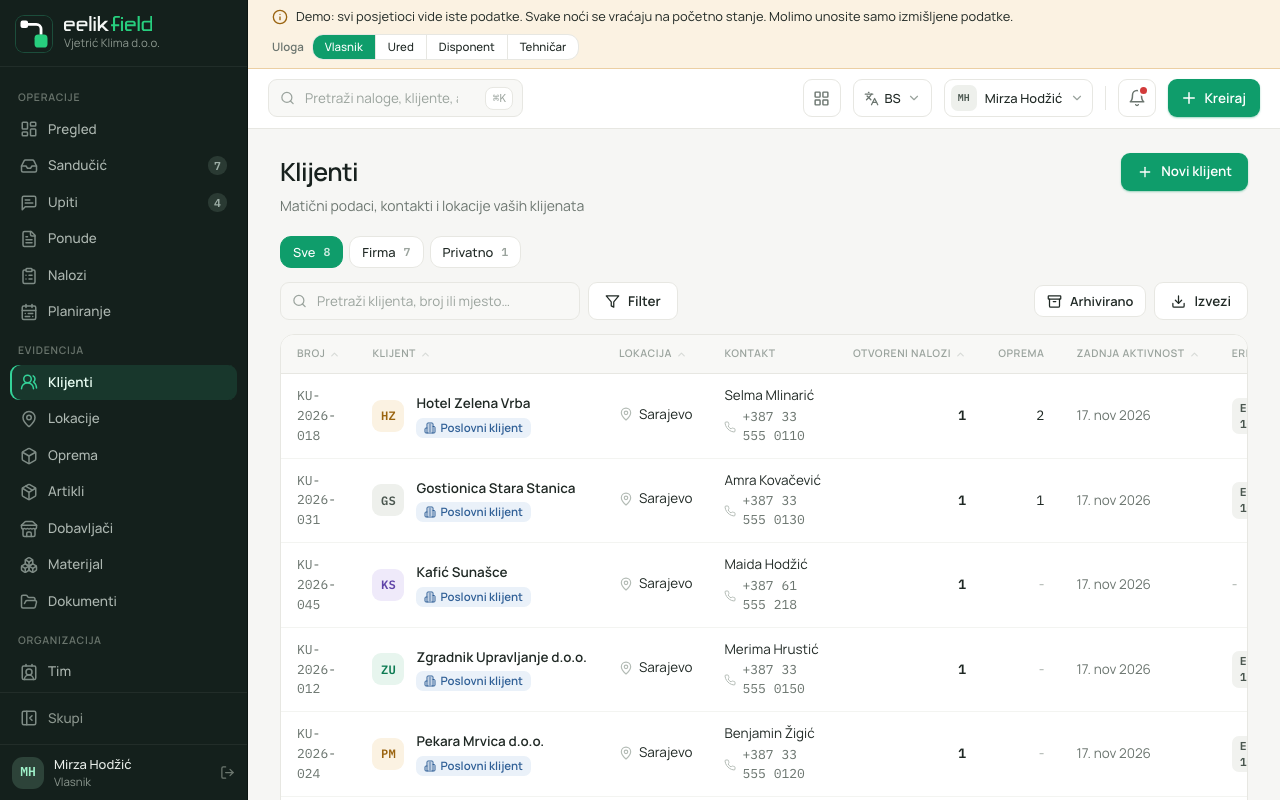
Pretraga, prikaz, filter i sortiranje stoje u adresi stranice. Ako adresu spremite kao zabilješku, vraćate se tačno na ovaj prikaz.
Gore u traci nalazite i opću pretragu „Pretraži naloge, klijente, artikle…“. Njome sa svake stranice skačete direktno na klijenta.
Stranica klijenta
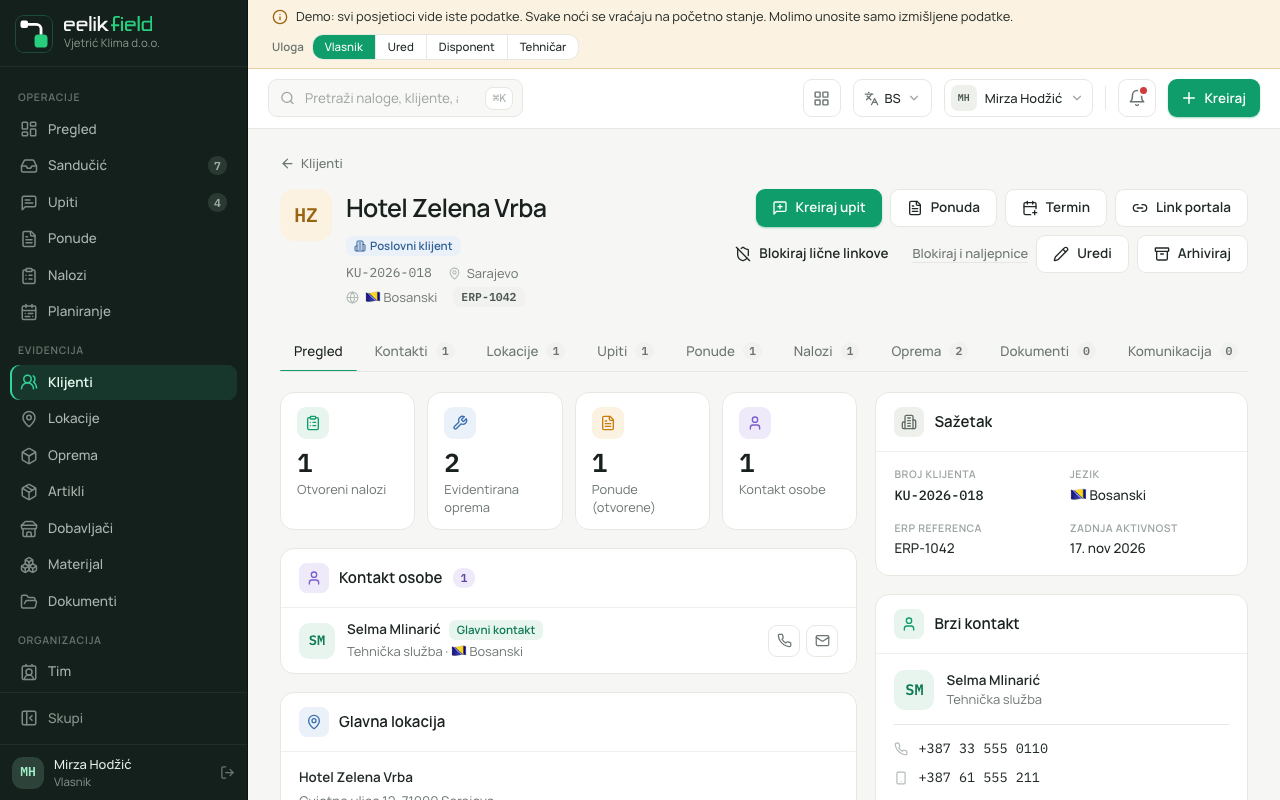
Odjeljak „Stranica klijenta“Klik na red otvara stranicu klijenta. Gore stoje ime, tip, broj klijenta, mjesto, jezik i, ako postoji, ERP referenca. Pored su najvažnija dugmad:
| Dugme | Šta radi |
|---|---|
| „Kreiraj upit“ | Kreira upit za ovog klijenta (Upiti). |
| „Ponuda“ | Otvara uređivač ponuda s ovim klijentom. |
| „Termin“ | Vodi na plansku tablu. |
| „Link portala“ | Kreira lični link klijenta za portal za klijente i kopira ga. Nakon toga stoji „Link kopiran“ i „otvori“. Samo vlasnik, administrator, ured i disponent. |
| „Blokiraj lične linkove“ i „Blokiraj i naljepnice“ | Blokiraju linkove portala, odnosno dodatno i QR naljepnice klijenta (Portal za klijente). |
| „Uredi“ | Mijenja ime, tip, jezik, mjesto i ERP referencu. |
| „Arhiviraj“ | Uklanja klijenta s liste klijenata i iz lista za odabir (vidi dolje). Kod arhiviranog klijenta umjesto toga stoji „Vrati iz arhive“. |
Ispod je deset kartica:
| Kartica | Sadržaj |
|---|---|
| Pregled | Pokazatelji („Otvoreni nalozi“, „Evidentirana oprema“, „Ponude (otvorene)“, „Kontakt osobe“), kontakt osobe, „Glavna lokacija“ s pristupom, parkingom i napomenama, sažetak s brojem klijenta, jezikom, ERP referencom i zadnjom aktivnošću i „Brzi kontakt“. |
| Kontakti | Sve kontakt osobe kao kartice. |
| Lokacije | Sve lokacije kao kartice. |
| Upiti | Svi upiti klijenta. |
| Ponude | Sve ponude s verzijom, važenjem i iznosom. |
| Nalozi | Svi nalozi sa statusom i iznosom. |
| Oprema | Sva oprema klijenta i „PIN za QR naljepnice“ (samo uredske uloge). |
| Dokumenti | Dokumenti, s oznakom „Vidljivo klijentu“ ili „Interno“. |
| Komunikacija | Poruke i događaji s klijentom. |
| Historija | Zapisnik svih promjena kod klijenta. |
Uređivanje klijenta
Odjeljak „Uređivanje klijenta“- Kliknite na „Uredi“. Otvara se „Uredi klijenta“.
- Promijenite „Ime“, „Tip“, „Jezik“, „Mjesto“ ili „ERP referenca“.
- Kliknite na „Spremi“.
Dodavanje kontakt osobe
Odjeljak „Dodavanje kontakt osobe“Otvorite karticu „Kontakti“ i kliknite na „Dodaj kontakt“.
| Polje | Značenje | Obavezno |
|---|---|---|
| Ime | Ime osobe, najmanje 2 znaka. | Da |
| Funkcija | Na primjer „Voditelj pogona“. | Ne |
| Telefon, Mobitel | Telefonski brojevi. Na listi i na stranici klijenta mogu se dodirnuti. | Ne |
| E-pošta | E-mail adresa osobe. | Ne |
| Jezik | Jezik osobe. | Da |
| Postavi kao glavni kontakt | Čini osobu glavnim kontaktom. Dosadašnji glavni kontakt gubi oznaku. Glavni kontakt stoji na listi klijenata i u „Brzi kontakt“. | Ne |
| Omogući pristup portalu | Označava osobu kao kontakt s portalom za klijente. Na kartici tada stoji „Portal aktivan“, inače „Bez portala“. | Ne |
Promjena ili uklanjanje kontakt osobe
Odjeljak „Promjena ili uklanjanje kontakt osobe“Na svakoj kartici na kartici „Kontakti“ dolje stoje dugmad „Uredi“ i „Ukloni“.
- „Uredi“ otvara „Uredi kontakt“ s istim poljima kao gore. Promijenite što treba i kliknite na „Spremi“. Ako osobu učinite glavnim kontaktom, ostali kontakti klijenta gube oznaku.
- „Ukloni“ pita: „Ukloniti ovaj kontakt? Više se neće prikazivati kod klijenta i u izboru. Upiti koji ga navode zadržavaju ga.“ Nakon potvrde kontakt je nestao.
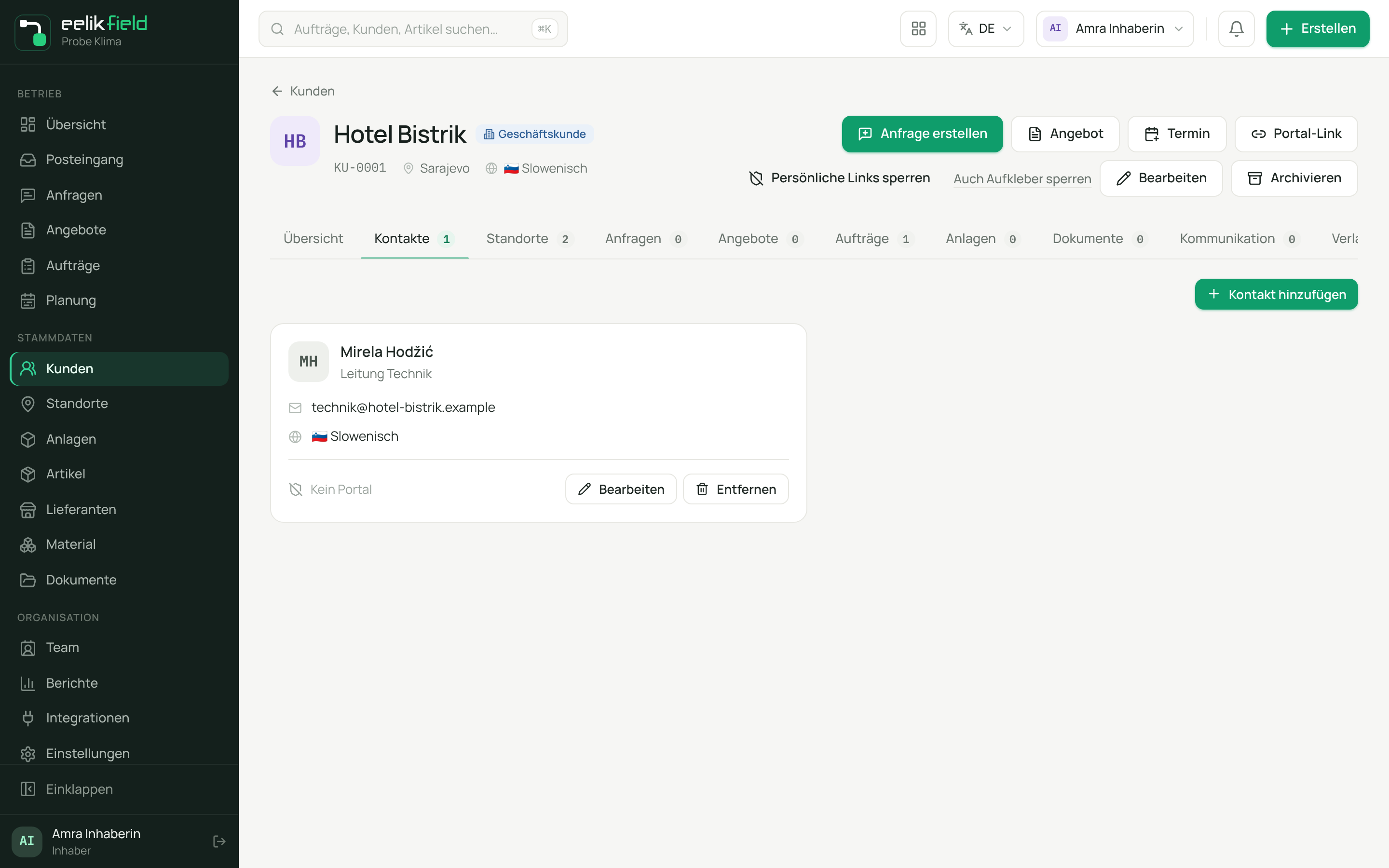
Uklonjeni kontakt gubi oznaku glavnog kontakta i pristup portalu. Novi glavni kontakt određujete sami, eelikField ne bira nijedan sam. I u aplikaciji se uklonjeni kontakt više ne pojavljuje kao kontakt osoba naloga.
Dodavanje, promjena ili uklanjanje lokacije
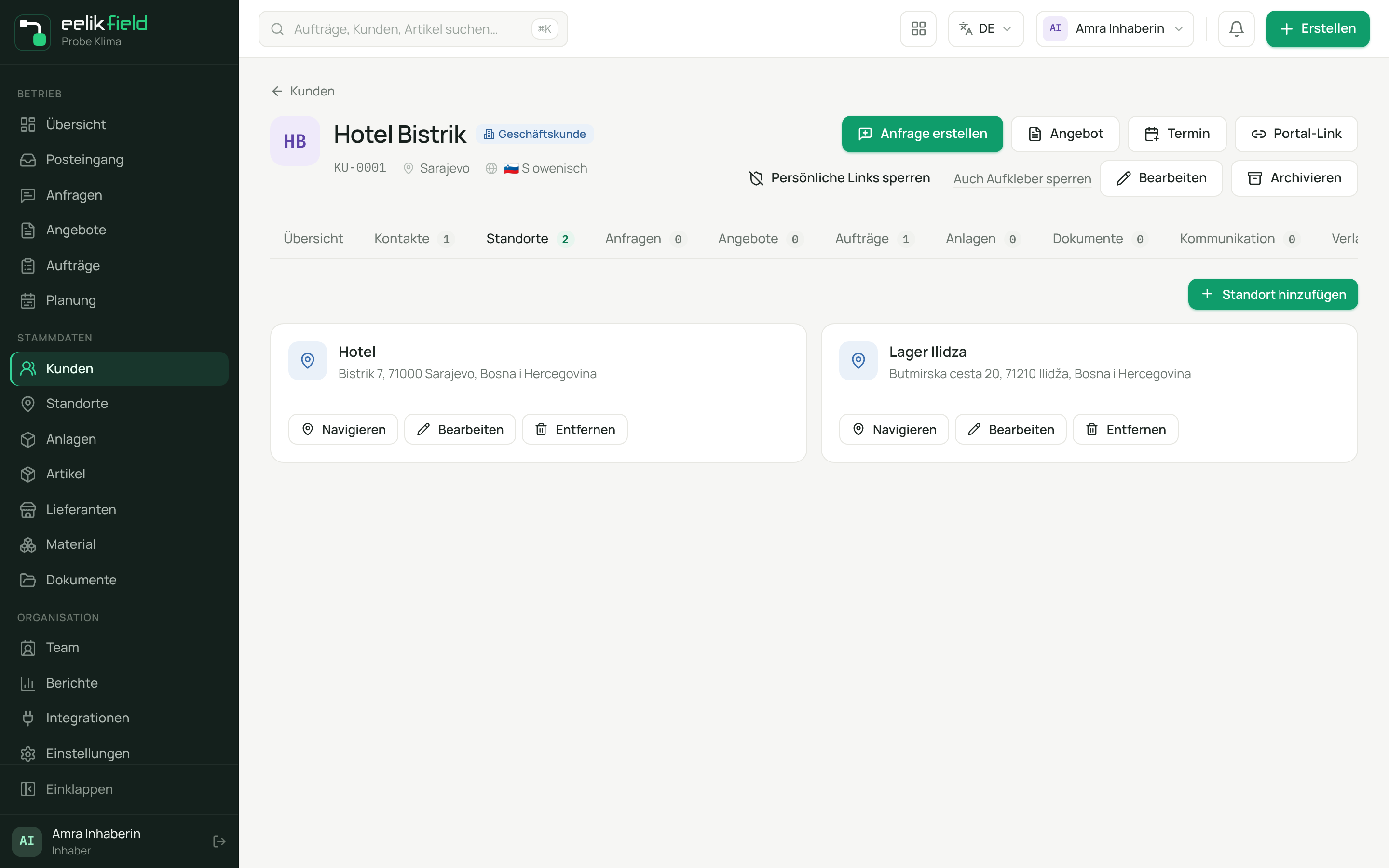
Odjeljak „Dodavanje, promjena ili uklanjanje lokacije“Otvorite karticu „Lokacije“ i kliknite na „Dodaj lokaciju“. Polja i njihovo značenje stoje na stranici Lokacije. Tamo stoji i kako lokaciju mijenjate sa „Uredi“ i uklanjate sa „Ukloni“ i kada to ne ide.
Arhiviranje klijenta
Odjeljak „Arhiviranje klijenta“Klijent se ne može obrisati. Ako više ne radite za njega, arhivirate ga:
- Otvorite stranicu klijenta i kliknite gore desno na „Arhiviraj“.
- Potvrdite pitanje: „Arhivirati klijenta? Nestaje s liste klijenata i iz izbora za nove upite, ponude i naloge. Možete ga vratiti iz arhive u svakom trenutku.“
- Stranica sada prikazuje oznaku „Arhivirano“ i napomenu „Ovaj klijent je arhiviran. Ne prikazuje se na listi klijenata i u izboru za nove upite, ponude i naloge.“
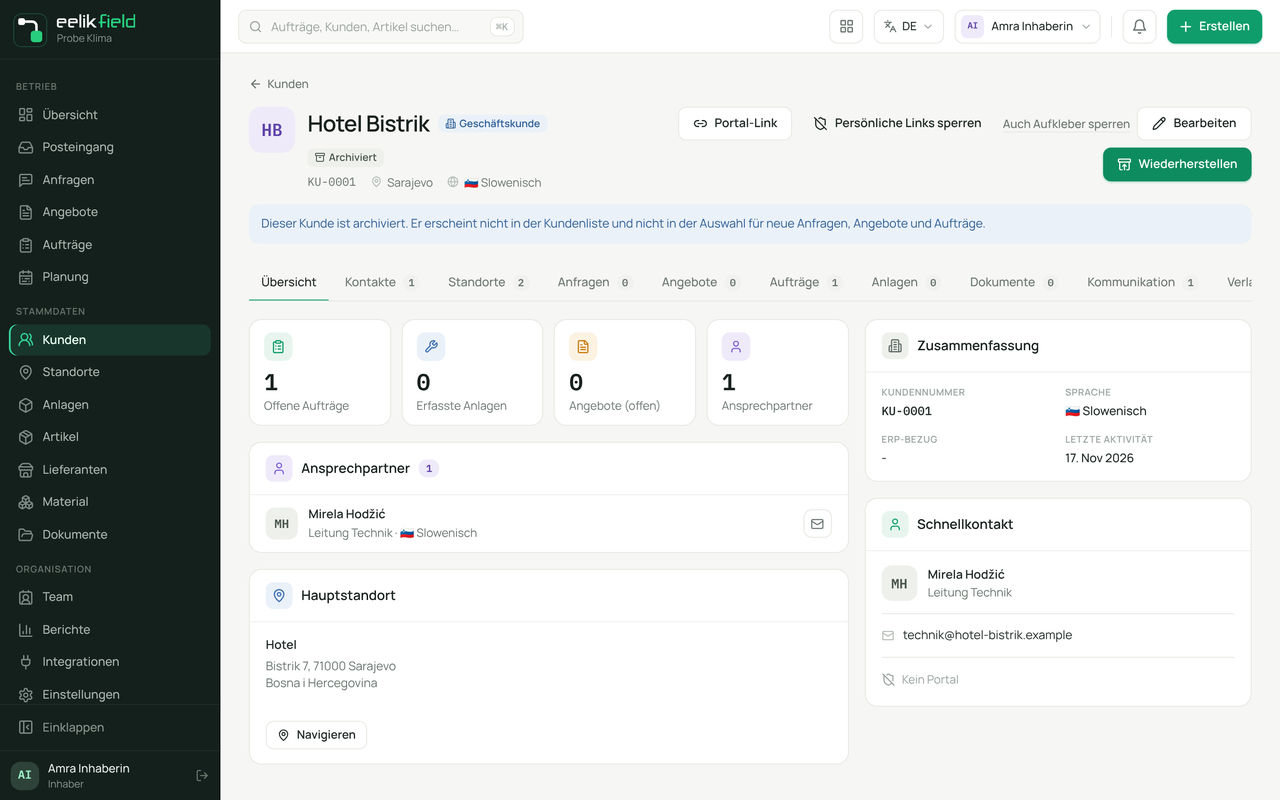
Šta se pritom događa:
- Klijent nedostaje na listi klijenata (osim s dugmetom „Arhivirano“), u izboru za nove upite, ponude, naloge, opremu i poruke i na stranici „Lokacije“.
- Postojeći nalozi, ponude, upiti i dokumenti klijenta ostaju čitljivi. Njegov portal za klijente ostaje dostupan. Ako ga želite blokirati, koristite „Blokiraj lične linkove“.
- Kod arhiviranog klijenta nedostaju dugmad „Kreiraj upit“, „Ponuda“ i „Termin“.
- Dokumenti i opća pretraga i dalje nalaze arhiviranog klijenta, da njegovi dokumenti ostanu pronalazivi.
- Sa „Vrati iz arhive“ klijent je odmah ponovo svugdje. Arhiviranje i vraćanje iz arhive stoje u „Historija“ klijenta.
Arhivirati i vraćati iz arhive smiju vlasnici, administratori, ured i disponenti.
Šta ovdje ne možete
Odjeljak „Šta ovdje ne možete“- Brisanje klijenta ili spajanje s drugim ne postoji. Možete ga samo arhivirati.
- Uklonjeni kontakt ili lokacija ne mogu se u interfejsu vratiti. Po potrebi ih kreirajte ponovo.
- Klijenti se mogu u velikom broju preuzeti iz datoteke: vlasnici i administratori za to pod „Integracije“ nalaze „Čarobnjak za uvoz“ (CSV datoteka, s provjerom prije uvoza i prepoznavanjem duplikata).
Česta pitanja
Odjeljak „Česta pitanja“Dvaput sam kreirao klijenta. Klijent se ne može obrisati ni spojiti s drugim. Arhivirajte suvišnog klijenta i nove naloge kreirajte samo kod drugog. Arhivirani ostaje čitljiv sa svojim starim podacima.
Klijent nedostaje na listi. Vjerovatno je arhiviran. Odaberite „Arhivirano“ i zatim kod klijenta „Vrati iz arhive“.
Pogrešno sam unio kontakt osobu. Na njenoj kartici odaberite „Uredi“ i ispravite je. Novi unos nije potreban.
Gdje upisujem adresu za račun? Kao lokaciju, na primjer s oznakom „Sjedište“. Adresa klijenta uvijek stoji na njegovim lokacijama.
Klijent ima više objekata. Kreirajte po jednu lokaciju za svaki objekt. Opremu zatim dodjeljujete odgovarajućoj lokaciji (Oprema).
Moram li upisati ERP referencu? Ne. Samo ako klijente predajete računovodstvenom programu (e-računi).