

Izvoz podataka
Vaši podaci pripadaju vama. Liste i pokazatelje možete u svakom trenutku preuzeti kao datoteku, a završeni nalog predati knjigovodstvu e-računi. Ova stranica pokazuje oba puta i jasno kaže šta eelikField ne radi: ne piše račune.
Preuzimanje lista kao datoteke
Odjeljak „Preuzimanje lista kao datoteke“Gotovo svaka lista ima iznad tabele dugme „Izvezi“. To važi za „Nalozi“, „Upiti“, „Klijenti“, „Lokacije“, „Oprema“, „Artikli“, „Dobavljači“ i „Materijal“. Kod „Ponude“ dugme se također zove „Izvezi“.
- Podesite listu kako vam treba: prikaz, filter i pretragu.
- Kliknite na „Izvezi“.
- Odaberite „Izvezi kao CSV“ ili „Izvezi kao Excel“.
- Datoteka se preuzima.
Važno:
- Datoteka sadrži sve redove koje daje vaša postavka, ne samo redove vidljive stranice. Ime datoteke počinje imenom liste, na primjer „auftraege“.
- Ako je lista prazna, dugme je sivo.
- CSV datoteka razdvaja kolone tačkom-zarezom i spremljena je u UTF-8. Excel je ispravno otvara, i sa posebnim znakovima.
- Excel datoteka je jednostavna tabelarna datoteka koju Excel otvara direktno. Brojevi tamo stoje kao brojevi.
- U listi „Upiti“ dodatno postoji traka za odabrane redove. Štriklirajte pojedine upite i kliknite tamo na „Izvezi“ da preuzmete samo njih.
Koje su kolone unutra, zavisi od liste. U listi naloga to su „Broj“, „Klijent“, „Naslov“, „Mjesto“, „Vrsta“, „Status“, „Materijal“, „Sljedeći termin“, „Tim“, „Vrijednost“, valuta i „ERP“.
Preuzimanje pokazatelja
Odjeljak „Preuzimanje pokazatelja“Svaka od šest kartica na stranici „Izvještaji“ ima dugme „Izvezi“. Ono preuzima brojeve te kartice kao CSV datoteku, na primjer „bericht-umsatz-angebote“ ili „bericht-wartungen-faellig“ (vidi Analize).
„Centar za izvoz“ pod Integracijama
Odjeljak „„Centar za izvoz“ pod Integracijama“Pod „Integracije“ u području „Alati za podatke“ nalazi se pločica „Centar za izvoz“. Njen opis kaže šta radi: „Preuzima listu veza sa ove stranice kao CSV datoteku (status, uvezeni i izvezeni zapisi). Ponude, upite, dokumente i izvještaje izvozite u odgovarajućoj listi.“ Dugme „Otvori“ dakle preuzima samo pregled veza kao CSV datoteku: po vezi status i broj uvezenih i izvezenih zapisa. Naloge ili račune ta datoteka ne sadrži. Za svoje naloge i matične podatke koristite gornje liste.
Za uvoz postoji „Čarobnjak za uvoz“ (klijenti i artikli iz CSV-a). Opisan je kod matičnih podataka (vidi Klijenti).
Stranica „Integracije“
Odjeljak „Stranica „Integracije““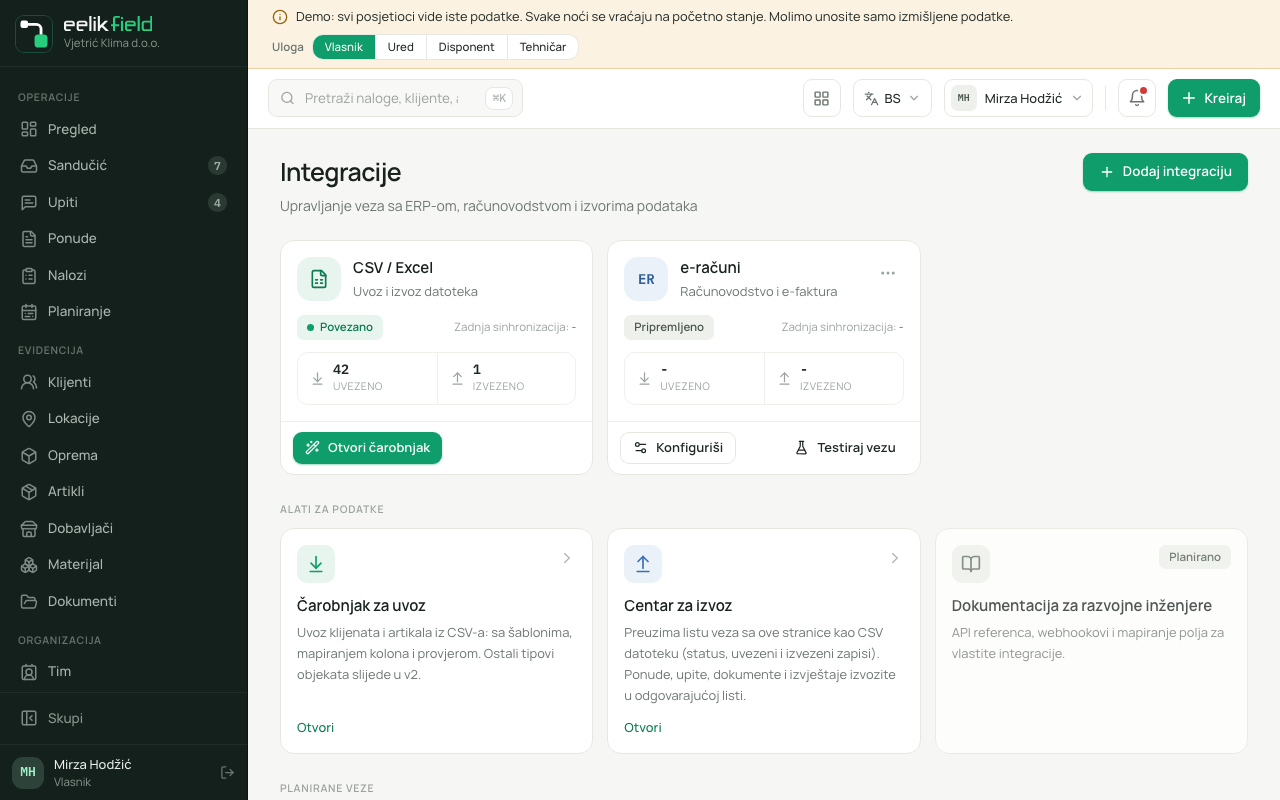
Stranica odvaja ono što danas radi od onoga što je planirano.
| Pločica | Opis na pločici | Stanje |
|---|---|---|
| „CSV / Excel“ | Uvoz i izvoz datoteka | upotrebljivo: Dugme „Otvori čarobnjak“ pokreće čarobnjak za uvoz. |
| „e-računi“ | Računovodstvo i e-faktura | upotrebljivo: „Konfiguriši“, „Testiraj vezu“ i „Zapisi“ (vidi dolje). |
| „Čarobnjak za uvoz“ | Uvoz klijenata i artikala iz CSV-a | upotrebljivo |
| „Centar za izvoz“ | Lista veza kao CSV | upotrebljivo (vidi gore) |
| „ERPNext“, „PANTHEON“, „Minimax“, „SAOP“, „REST API“, „SFTP“, „Webhooks“ | na primjer „ERP otvorenog koda“, „Vlastiti interfejs“, „Obavještenja o događajima“ | „Planirano“: ne može se kliknuti |
| „Dokumentacija za razvojne inženjere“ | „Planirano“: ne može se kliknuti |
Planirane veze stoje u području „Planirane veze“ s oznakom „Planirano“. Uz to tamo stoji: „Ove veze su u pripremi i još se ne mogu koristiti.“ Ne mogu se ni postaviti ni testirati. Meni „Dodaj integraciju“ nudi samo e-računi.
Predaja naloga u e-računi
Odjeljak „Predaja naloga u e-računi“e-računi je računovodstveni softver za račune. eelikField može tamo završeni nalog kreirati kao nacrt računa. Sam račun provjeravate, dopunjujete i šaljete u e-računi.
Jednokratno povezivanje
Odjeljak „Jednokratno povezivanje“To mogu samo vlasnici i administratori.
- Otvorite „Integracije“ i pločicu „e-računi“.
- Kliknite na „Konfiguriši“. Otvara se „Poveži e-računi“.
- Unesite: „API korisničko ime“, „API tajni ključ (secretKey)“, „Token organizacije“ i „API krajnja tačka (URL)“. Podatke dobijate od e-računi. Krajnja tačka mora počinjati s https i pripadati e-računi.
- Kliknite na „Sačuvaj“. Pristupni podaci se spremaju šifrovano i nikad se ne prikazuju.
- Kliknite na „Testiraj vezu“. Uspješno glasi: „Veza uspješna: krajnja tačka dostupna i autentifikovana.“
Kasnije podatke mijenjate tako što ih ponovo unesete. „Prekini“ raskida vezu.
Predaja naloga
Odjeljak „Predaja naloga“- Završite nalog. Prije toga na nalogu stoji: „Izvoz u e-računi tek nakon završetka naloga.“
- Otvorite nalog. Kod „ERP status“ stoji dugme „Izvezi u e-računi“.
- Kliknite na njega. Nakon „Izvoz…“ stoji: „Nalog izvezen u e-računi kao nacrt.“
- „ERP status“ naloga je „Izvezeno“, s brojem računa ispod.
Pritom važe ova pravila:
- Izvoz smiju raditi uloge vlasnik, administrator i ured. Inače stoji: „Nema dozvole za izvoz.“
- Nalog se izvozi samo jednom. Drugi pokušaj daje „Već izvezeno u e-računi.“ Tako ne nastaje dvostruki račun.
- Stornirani nalozi se ne izvoze. Obrnuto, nalog čiji je račun već u e-računi više se ne može otkazati.
- Izvoz važi samo za naloge u eurima: „Izvoz je moguć samo za dokumente u eurima.“
- Ako e-računi nije povezan: „e-računi nije povezan: prvo ga postavite u Integracijama.“
„Izvezi u ERP“ i „Za ERP“
Odjeljak „„Izvezi u ERP“ i „Za ERP““Svaki završeni nalog sam stoji u listi naloga pod „Za ERP“ i na pregledu u pločici „Spremno za ERP izvoz“. U kartici „Završetak“ završenog naloga postoji uz to „Izvezi u ERP“. Time se nalog izričito oslobađa: Kod „ERP status“ tada stoji „Spremno“, a u listi naloga kolona „ERP“ pokazuje „Spremno“. Oslobađanjem se još ništa ne prenosi. To je oznaka za vaš rad. Dugme vide uloge vlasnik, administrator, ured i disponent.
Kad izvoz ostane nejasan
Odjeljak „Kad izvoz ostane nejasan“Ako se prijenos prekine usred slanja, račun u e-računi može već biti kreiran. Tada uz nalog stoji „Status izvoza nije jasan“ s napomenom da vlasnik ili administrator to provjerava u e-računi i ovdje razrješava. eelikField takav nalog nikad sam ne prenosi ponovo, da ne nastane drugi račun.
Ovako to razrješavate (samo vlasnici i administratori):
- Pogledajte u e-računi je li račun za ovaj nalog kreiran.
- Kliknite na nalogu na „Razriješi izvoz…“.
- Odaberite:
- „Proknjiženo“: Račun je u e-računi. Unesite „Broj dokumenta iz e-računa (obavezno)“. Nalog se smatra izvezenim i neće se ponovo prenositi.
- „Nije proknjiženo“: U e-računi nema računa. Nalog se može ponovo normalno prenijeti. Ako je prijenos tek maloprije prekinut, sačekajte nekoliko minuta i provjerite još jednom. Ako e-računi račun ipak kreira, sljedećim izvozom nastaje drugi račun.
- Kliknite na „Potvrdi“.
Šta ne postoji
Odjeljak „Šta ne postoji“- Nema računa u eelikField. Nema funkcije „napiši račun“, nema brojeva računa, nema praćenja plaćanja i nema opomena. Račune kreirate u svom knjigovodstvu, po želji iz nacrta iz e-računi.
- Nema drugih veza s knjigovodstvom. Pod „Planirane veze“ stoje ERPNext, PANTHEON, Minimax, SAOP, „REST API“, SFTP i Webhooks, uz to „Dokumentacija za razvojne inženjere“. Nose oznaku „Planirano“ i još nemaju funkciju. Potpuno upotrebljiv je samo e-računi. Pločica „CSV / Excel“ služi za uvoz.
- Nema izvoza vremena ili radnih izvještaja kao zbirne datoteke. Radni izvještaj naloga preuzimate kao PDF (vidi Radni izvještaj). Vremena naloga vidite u kartici „Vrijeme“.
Česta pitanja
Odjeljak „Česta pitanja“Moja Excel datoteka sve prikazuje u jednoj koloni. CSV datoteka razdvaja tačkom-zarezom. U Excelu pri otvaranju odaberite tačku-zarez kao razdjelnik ili uzmite „Izvezi kao Excel“.
Mogu li u izvozu promijeniti datum iz liste? Ne. Datoteka pokazuje ono što pokazuje lista.
Moram li koristiti e-računi? Ne. Ako koristite drugo knjigovodstvo, preuzmite listu naloga kao datoteku i tamo nastavite raditi.