

Tim
Na stranici „Tim“ upravljate svim osobama u vašoj firmi. Vidjeti je mogu sve uloge osim tehničara. Pozivati, dodavati tehničara i bilježiti odsustva smiju vlasnici, administratori, ured i disponenti. Mijenjati uloge, deaktivirati osobe, kreirati timove i postavljati prekidač za rad na terenu smiju samo vlasnici i administratori. Tačna podjela piše na stranici Korisnici i uloge.
„Tim“ nalazite u lijevom meniju u grupi „Organizacija“.
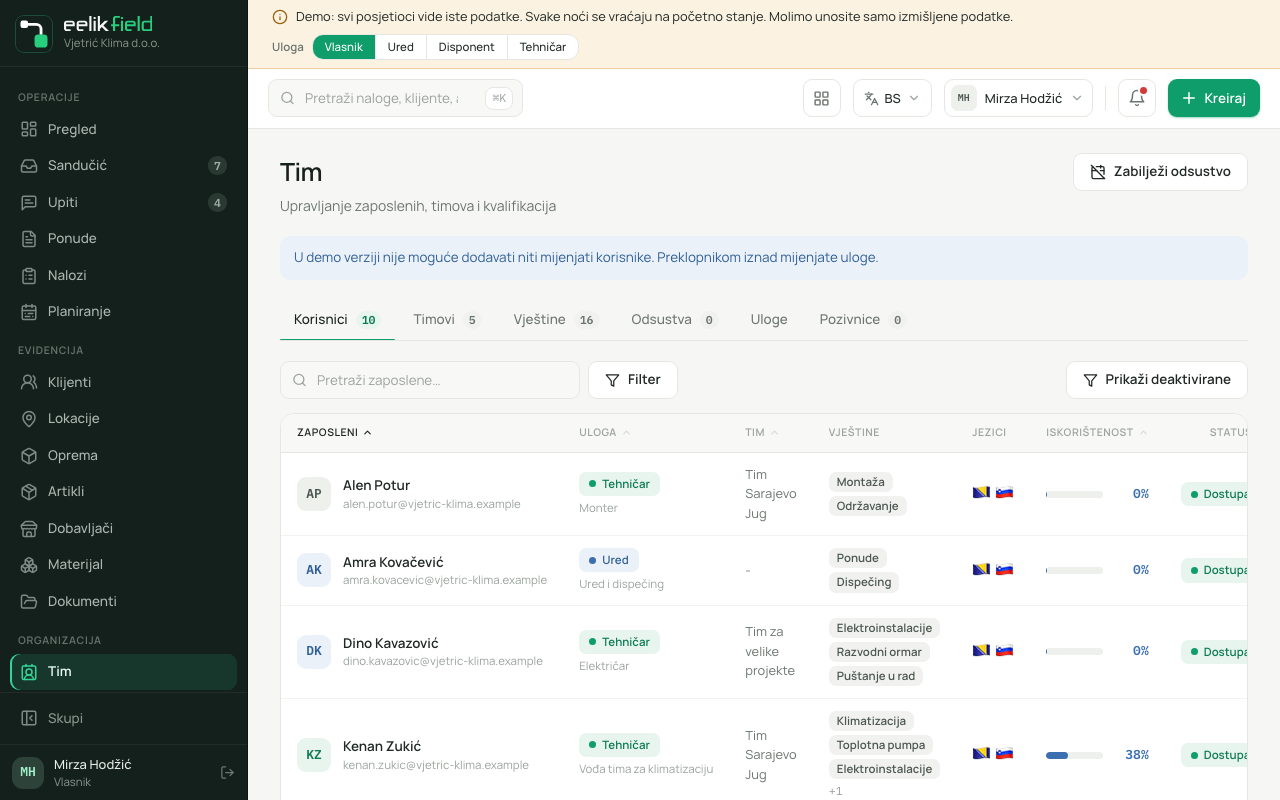
Pregled stranice
Odjeljak „Pregled stranice“Gore desno nalaze se do tri dugmeta:
- „Zabilježi odsustvo“: za godišnji odmor, bolovanje i druga odsustva (Odsustva).
- „Dodaj tehničara“: dodaje osobu samo s imenom, bez e-mail adrese.
- „Pozovi korisnika“: poziva osobu putem linka u e-pošti.
Ispod se nalazi šest kartica:
| Kartica | Sadržaj |
|---|---|
| Korisnici | Sve osobe s ulogom, timom, vještinama, jezicima, iskorištenošću i statusom. |
| Timovi | Grupe osoba s regijom. |
| Vještine | Koliko osoba ima koju kvalifikaciju. |
| Odsustva | Ko je danas odsutan i ko uskoro. |
| Uloge | Tabela „Ovlaštenja“: šta smije svaka od šest uloga (vidi Korisnici i uloge). |
| Pozivnice | Još otvorene pozivnice. |
Lista „Korisnici“
Odjeljak „Lista „Korisnici““Lista prikazuje za svaku osobu: ime i e-mail adresu, ulogu, tim, vještine, jezike, iskorištenost i status („Zauzet“, „Dostupan“, „Odsutan“ ili „Deaktiviran“). Ako neko nema e-mail adresu, tamo stoji „Samo aplikacija, bez web prijave“. Zeleni štit „Teren“ pored uloge pokazuje da se osoba iz ureda može rasporediti i na terenu.
- Pretraživanje: Polje „Pretraži zaposlene…“ traži po imenu, ulozi i vještini.
- Filtriranje: Filter „Uloga“ prikazuje samo osobe jedne uloge.
- Deaktivirani: Isprva su skriveni. Sa „Prikaži deaktivirane“ ih prikazujete.
- Sortiranje: Kliknite na zaglavlje kolone.
Klik na red otvara profil osobe na desnoj strani. Tamo vidite kontakt, oblast „Aplikacija“ (pristup aplikaciji), prekidač za rad na terenu, radno vrijeme, tim i ulogu, vještine, „Iskorištenost“ („kapaciteta zauzeto“), „Termini danas“, „Predstojeći termini“ i „Ovlaštenja“. Dolje stoji dugme „Uredi“. Ono otvara dijalog „Uredi člana“ u postavkama. Dugme vide samo vlasnici i administratori, jer samo oni smiju otvoriti postavke. Ured i disponent vide profil bez ovog dugmeta.
Pozivanje osobe
Odjeljak „Pozivanje osobe“Osoba putem e-pošte dobija link, postavlja svoju lozinku i zatim ima pristup s odabranom ulogom.
- Kliknite gore desno na „Pozovi korisnika“.
- U polje „E-mail adresa“ upišite adresu osobe, na primjer ime@firma.ba.
- Odaberite „Uloga“. Unaprijed je odabran „Tehničar“. Na izbor stoje još „Ured“ i „Disponent“, za vlasnike i administratore i „Administrator“, a samo za vlasnike „Vlasnik“. Uloga „Skladište“ pri pozivanju ne postoji (vidi dolje).
- Kliknite na „Kreiraj pozivnicu“.
- Vidite „Pozivnica kreirana“. Ako je slanje e-pošte podešeno, tamo stoji „Pozivnica poslana e-mailom.“ U suprotnom „Slanje e-maila nije podešeno: pošaljite link ručno.“ ili, ako slanje nije uspjelo, „E-mail nije bilo moguće poslati: pošaljite link ručno.“
- Pod „Link za poziv“ stoji link. Kliknite na „Kopiraj“ i po potrebi ga sami proslijedite. Sa „Pozovi još“ kreirate sljedeću pozivnicu.
Pozivnica vrijedi 7 dana i radi samo jednom. Šta radi pozvana osoba, piše na stranici Prijava. Pozvani tehničar u e-poruci dodatno dobija napomenu kako postaviti aplikaciju.
Istu funkciju pozivanja nalazite i pod „Postavke“, „Korisnici“, s dugmetom „Dodaj“. Tamo su, međutim, na listi uloga samo „Ured“, „Disponent“, „Tehničar“ i za vlasnike „Vlasnik“, bez „Administrator“.
Upravljanje otvorenim pozivnicama
Odjeljak „Upravljanje otvorenim pozivnicama“Na kartici „Pozivnice“ vidite svaku otvorenu pozivnicu s adresom, ulogom („Pozvan kao …“), datumom i statusom „Na čekanju“.
- „Kreiraj novi link“: Stari link, i onaj iz e-pošte, odmah postaje nevažeći. Ne šalje se nova e-pošta: novi link proslijedite sami. Ponovo vrijedi 7 dana. Dugme vidi samo onaj ko bi takvu pozivnicu smio sam poslati.
- „Opozovi“: Pozivnica time postaje nevažeća i nestaje s liste.
Ako je osoba deaktivirana, ne pomaže nikakva pozivnica: „Ova osoba je deaktivirana. Pozivnica joj ne vraća pristup: mora se obratiti upravi (vlasnik ili administrator je mogu ponovo aktivirati).“
Dodavanje tehničara bez e-pošte
Odjeljak „Dodavanje tehničara bez e-pošte“Mnogi tehničari nemaju vlastitu e-mail adresu ili im ne treba. Za njih je dovoljno ime. Uposlenik radi samo s aplikacijom. I člana skladišta dodajete na ovaj način.
- Kliknite na „Dodaj tehničara“. Otvara se „Dodaj tehničara bez e-maila“.
- Upišite „Ime“ (najmanje 2 znaka).
- Odaberite „Uloga“: „Tehničar“ ili „Skladište“. Unaprijed je odabran „Tehničar“.
- Opcionalno: „Telefon (opcionalno)“. Ako već postoje timovi, tamo stoji i „Tim (opcionalno)“.
- Kliknite na „Dodaj i pošalji pristup“.
- Odmah se otvara dijalog za pristup aplikaciji. Tamo odaberite „Pošalji link“ ili „Prikaži QR kod ovdje“ (Pristup aplikaciji).
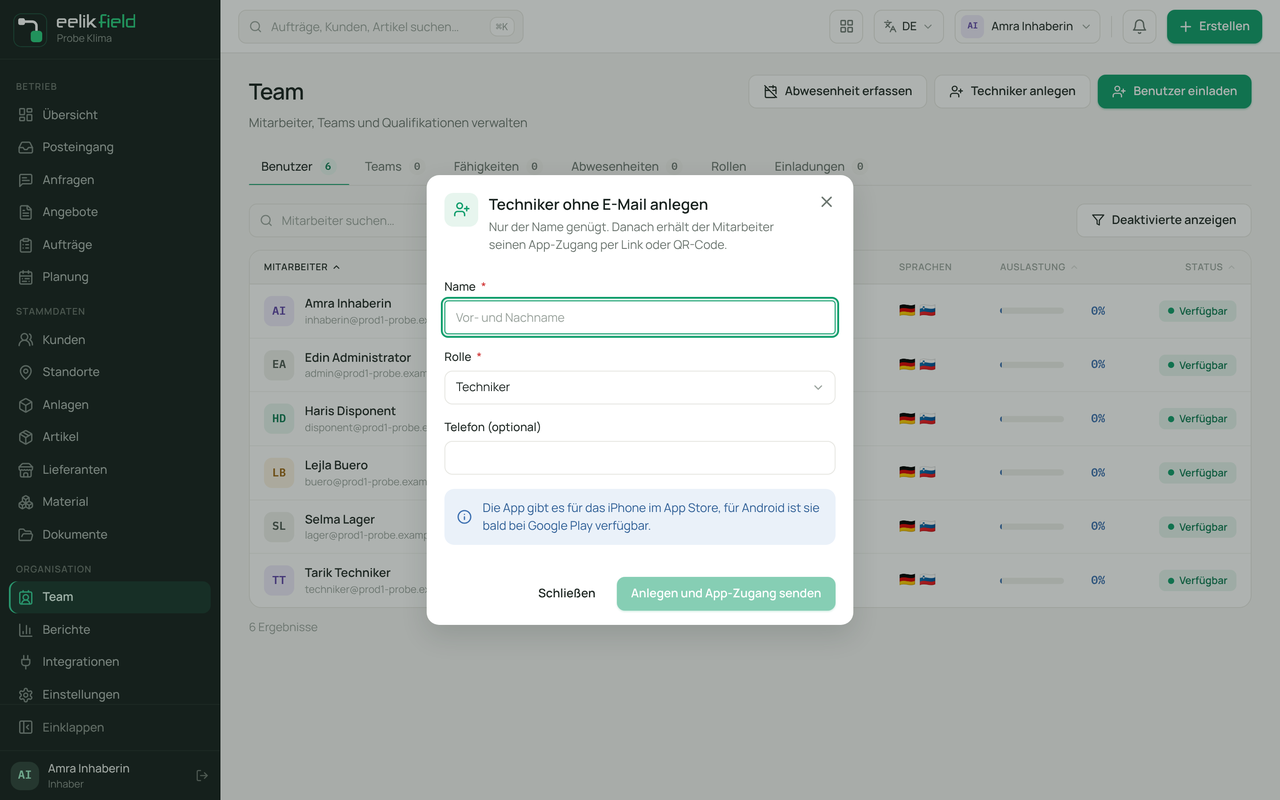
Ako već postoji neko s istim imenom, eelikField upozorava: „Već postoji zaposleni s ovim imenom. Provjerite da li je to namjerno.“ Osoba se ipak dodaje.
Osoba se na listi pojavljuje sa „Samo aplikacija, bez web prijave“. Ne može se prijaviti u pregledniku i ne dobija e-poštu. To se može naknadno urediti: u profilu pod „Aplikacija“ stoji dugme „Dodaj e-mail“. Nakon toga osoba može preko „Zaboravljena lozinka?“ postaviti lozinku. Dok to ne učini, adresu možete još promijeniti sa „Ispravi e-mail adresu“, na primjer kod greške u kucanju. Ako kasnije postavi lozinku, aplikacija se jednom odjavljuje, a osoba se zatim prijavljuje e-mail adresom i lozinkom.
Promjena uloge osobe
Odjeljak „Promjena uloge osobe“To smiju vlasnici i administratori.
- Otvorite „Postavke“, zatim „Korisnici“ (ili kao vlasnik ili administrator kliknite u profilu na „Uredi“).
- Kliknite u redu osobe na simbol olovke. Otvara se „Uredi člana“.
- Promijenite „Uloga“ i kliknite na „Spremi“.
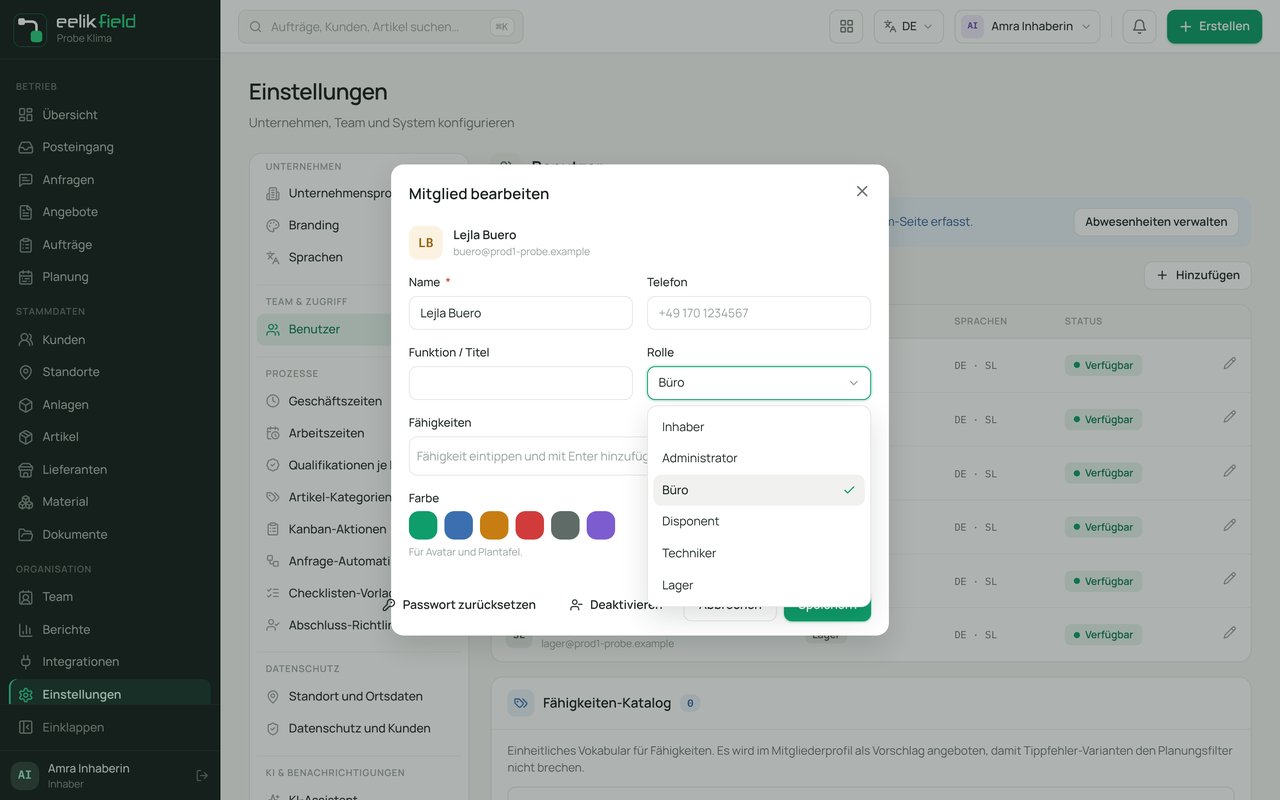
U dijalogu mijenjate i:
| Polje | Značenje | Obavezno |
|---|---|---|
| Ime | Prikazano ime, 2 do 120 znakova. | Da |
| Telefon | Broj, najviše 40 znakova. | Ne |
| Funkcija / titula | Naziv zanimanja, na primjer „Voditelj pogona“. Stoji na listi ispod uloge. | Ne |
| Uloga | Svih šest uloga: vlasnik (dodjeljuje je samo vlasnik), administrator, ured, disponent, tehničar, skladište. | Da |
| Vještine | Kvalifikacije, vidi dolje. | Ne |
| Boja | Boja za avatar i plansku tablu. Drugi klik na odabranu boju uklanja je. | Ne |
Ne možete podići vlastitu ulogu, a posljednji aktivni vlasnik ostaje vlasnik. Pri prelasku iz terenske uloge u uredsku ulogu (ili u vlasnika) eelikField pita prije spremanja: „Uređaji te osobe bit će odjavljeni. Osoba zatim ponovo postavlja aplikaciju.“ Kod više uloge za osobu čiju je e-mail adresu unio ured pojavljuje se pitanje „Potvrda e-mail adrese“. Oboje objašnjava stranica Korisnici i uloge.
Dolje lijevo u dijalogu stoje „Resetuj lozinku“ (ne kod osoba bez e-pošte) i „Deaktiviraj“, odnosno „Ponovo aktiviraj“.
Prekidač „Radi i na terenu“
Odjeljak „Prekidač „Radi i na terenu““Vlasnik, administrator, ured i disponent obično rade u uredu i zato se ne mogu rasporediti na planskoj tabli. Ko ipak i sam odlazi klijentu, uključuje prekidač. Tada se osoba tretira kao tehničar: može se rasporediti i svoje termine vidi u aplikaciji. Njena uloga i prava u uredu pritom ostaju ista.
- Otvorite „Tim“ i kliknite na red osobe.
- U profilu uključite „Radi i na terenu“.
- Vidite „
se sada može planirati.“ Na listi se pored uloge pojavljuje oznaka „Teren“.
Ako ga ponovo isključite, osoba se više ne raspoređuje na nove termine. Postojeći termini ostaju: „
Dobro je znati:
- Za tehničare prekidač ne postoji: oni se uvijek mogu rasporediti. Skladište se nikada ne može rasporediti.
- Prekidač postavljaju vlasnici i administratori. Ako ga postavite sebi, to je dozvoljeno. Prekidač vlasnika postavlja samo vlasnik.
- Dok se niko ne može rasporediti, na praznoj planskoj tabli stoji „Još nikoga nije moguće planirati“ s napomenom da dodate tehničara ili uključite prekidač, i linkom „Na stranicu Tim“.
Ako radite sami: uključite ga kod sebe. Bez njega se ne pojavljujete ni na planskoj tabli ni u izboru za termine (Rad kao vlasnik sam).
Kvalifikacije („Vještine“)
Odjeljak „Kvalifikacije („Vještine“)“Kvalifikacije su kratke ključne riječi o tome šta neko zna, na primjer „Hlađenje“ ili „Plin“. U listi tima i u dijalogu „Uredi člana“ zovu se „Vještine“, a na planskoj tabli „kvalifikacije“.
- Upis kod osobe: U dijalogu „Uredi člana“ upišite u polje „Vještine“ i potvrdite s Enter (ili zarezom). Malim križićem uklanjate jednu. Najviše je 20 po osobi i 40 znakova po unosu.
- Katalog: Da greške u kucanju ne bi smetale filterima, pod „Postavke“, „Korisnici“ postoji „Katalog vještina“: jedinstven rječnik koji se pri kucanju nudi kao prijedlog. Upisane riječi prilagođavaju se načinu pisanja iz kataloga. Nove riječi ipak možete slobodno upisivati.
- Upotreba: Planska tabla filtrira osobe po kvalifikaciji. Nalog može reći koju kvalifikaciju treba. Ako je raspoređenoj osobi nedostaje, planska tabla prikazuje samo napomenu (Kvalifikacije).
Na kartici „Vještine“ vidite koja se kvalifikacija koliko puta pojavljuje. Klik na avatar otvara profil.
Timovi i regije
Odjeljak „Timovi i regije“Tim je grupa osoba, na primjer „Klima sjever“. Ima naziv i regiju, a to je matična baza grupe, na primjer „Sarajevo i okolina“. Planska tabla može filtrirati osobe po regiji. Pritom se računaju regije timova i mjesta vaših klijenata.
Na kartici „Timovi“ timove kreiraju samo vlasnici i administratori:
- Kliknite na „Kreiraj tim“.
- Upišite „Naziv tima“ (na primjer „Klima sjever“) i po želji „Regija“.
- Kliknite na „Kreiraj tim“.
- Na kartici tima birate osobe pod „Odaberi člana…“. Ko je već u drugom timu, premješta se („Već je u timu: bit će premješten.“). Svaka osoba pripada najviše jednom timu.
- Olovkom uređujete naziv i regiju, korpom za smeće brišete tim, križićem kod osobe je uklanjate: „Ukloni iz tima“.
Pri brisanju eelikField upozorava: „Obrisati ovaj tim? Članovi ostaju, samo se uklanjaju iz tima.“ Bez timova sve radi; timovi su pomoć u organizaciji.
Vlastito radno vrijeme po osobi
Odjeljak „Vlastito radno vrijeme po osobi“U profilu, u bloku „Radno vrijeme“, vlasnici i administratori za svaki dan u sedmici određuju radi li osoba kao firma, ima li vlastito vrijeme ili ne radi. Cijelo uputstvo nalazi se na stranici Radno vrijeme.
Pristup aplikaciji
Odjeljak „Pristup aplikaciji“U profilu pod „Aplikacija“ vidite je li osoba postavila aplikaciju i šaljete pristup sa „Pošalji pristup aplikaciji“. Sve o tome piše na stranici Pristup aplikaciji.
Deaktivacija osobe ili ponovno aktiviranje
Odjeljak „Deaktivacija osobe ili ponovno aktiviranje“Brisanje osobe ne postoji. To je namjerno: termini, unosi vremena i servisni unosi osobe inače ne bi bili razumljivi. Umjesto toga je deaktivirate. To odmah blokira pristup svugdje: preglednik, aplikacija i sučelje (API).
- Otvorite „Postavke“, „Korisnici“, kliknite olovku u redu osobe, zatim dolje lijevo na „Deaktiviraj“.
- Otvara se „Deaktiviraj člana“ s napomenom da se pristup odmah zaključava.
- Ako osoba ima buduće termine, tamo stoji „Budući termini“. Za svaki termin odaberite „Ukloni iz plana“ ili „Dodijeli:“ i kolegu. Uklonjeni nalozi vraćaju se u bočnu traku planske table. Na izbor stoje samo osobe koje se mogu rasporediti.
- Otvoreni nalozi na kojima je osoba navedena kao zadužena stoje pod „Otvoreni dodijeljeni nalozi“. Njena dodjela se uklanja, osim ako se njen termin dodijeli dalje.
- Ako nema šta da se riješi, tamo stoji da nema budućih termina ni otvorenih naloga i da deaktivacija ne utiče na plan.
- Kliknite na „Deaktiviraj sada“.
Važe dva zaštitna pravila: ne možete deaktivirati sami sebe, a posljednji aktivni vlasnik ne može se deaktivirati.
Šta osoba nakon toga vidi:
- U pregledniku: Više se ne može prijaviti u vašu firmu. Ako nema drugi radni prostor, vidi stranicu „Nema radnog prostora“.
- U aplikaciji: Pri sljedećem kontaktu se odjavljuje. Pri prijavi stoji „Nema aktivnog radnog prostora za ovaj račun.“, a pri postavljanju putem linka „Tvoj pristup je blokiran. Obrati se kancelariji.“
- Otvoreni linkovi za pristup aplikaciji te osobe postaju nevažeći.
Ponovno aktiviranje: Sa „Prikaži deaktivirane“ prikažite listu, otvorite osobu i kliknite na „Ponovo aktiviraj“. To je jedini put nazad. Nova pozivnica nije dovoljna. Stari pristupi aplikaciji ostaju blokirani: osoba se ponovo prijavljuje ili dobija novi pristup aplikaciji.
Česta pitanja
Odjeljak „Česta pitanja“Uposlenik nije dobio pozivnicu. Pogledajte na kartici „Pozivnice“. Kliknite na „Kreiraj novi link“ i pošaljite mu link sami, na primjer putem WhatsAppa.
Mogu li osobu rasporediti u više timova? Ne, osoba pripada najviše jednom timu.
Pogriješio sam u e-mail adresi pozivnice. Opozovite pozivnicu na kartici „Pozivnice“ i pozovite ponovo s ispravnom adresom.
Zašto u profilu ne vidim dugme „Uredi“? Ono vodi do „Postavke“, a one su rezervisane za vlasnike i administratore. Kao ured ili disponent zato ga ne vidite.