

Ponude
Ponuda govori klijentu šta radite za koju cijenu. Pišete je u uređivaču ponude, šaljete kao PDF e-poštom i s linkom na portal za klijente. Klijent je tamo digitalno prihvata, a iz prihvaćene ponude nastaje nalog.
Ponude kreiraju i šalju uloge vlasnik, administrator, ured i disponent. Račun eelikField ne piše (vidi Izvoz podataka).
Lista ponuda
Odjeljak „Lista ponuda“U meniju otvorite „Ponude“. Stranica se zove „Ponude“ („Kreirajte, šaljite i pratite ponude“).
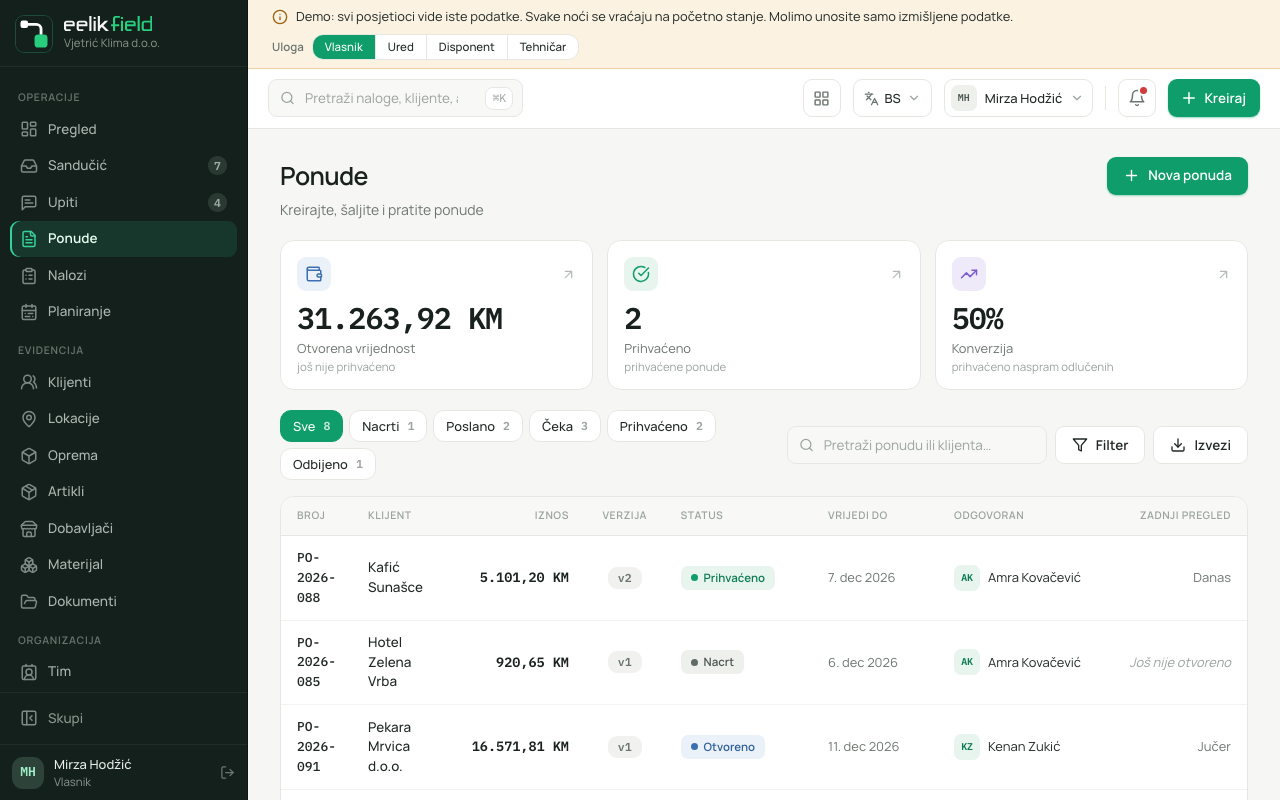
Gore se nalaze tri pokazatelja:
| Pokazatelj | Značenje |
|---|---|
| „Otvorena vrijednost“ | Zbir ponuda koje „još nije prihvaćeno“. |
| „Prihvaćeno“ | „Prihvaćene ponude“. |
| „Konverzija“ | „prihvaćeno naspram odlučenih“: koliko je od odlučenih ponuda klijent prihvatio. |
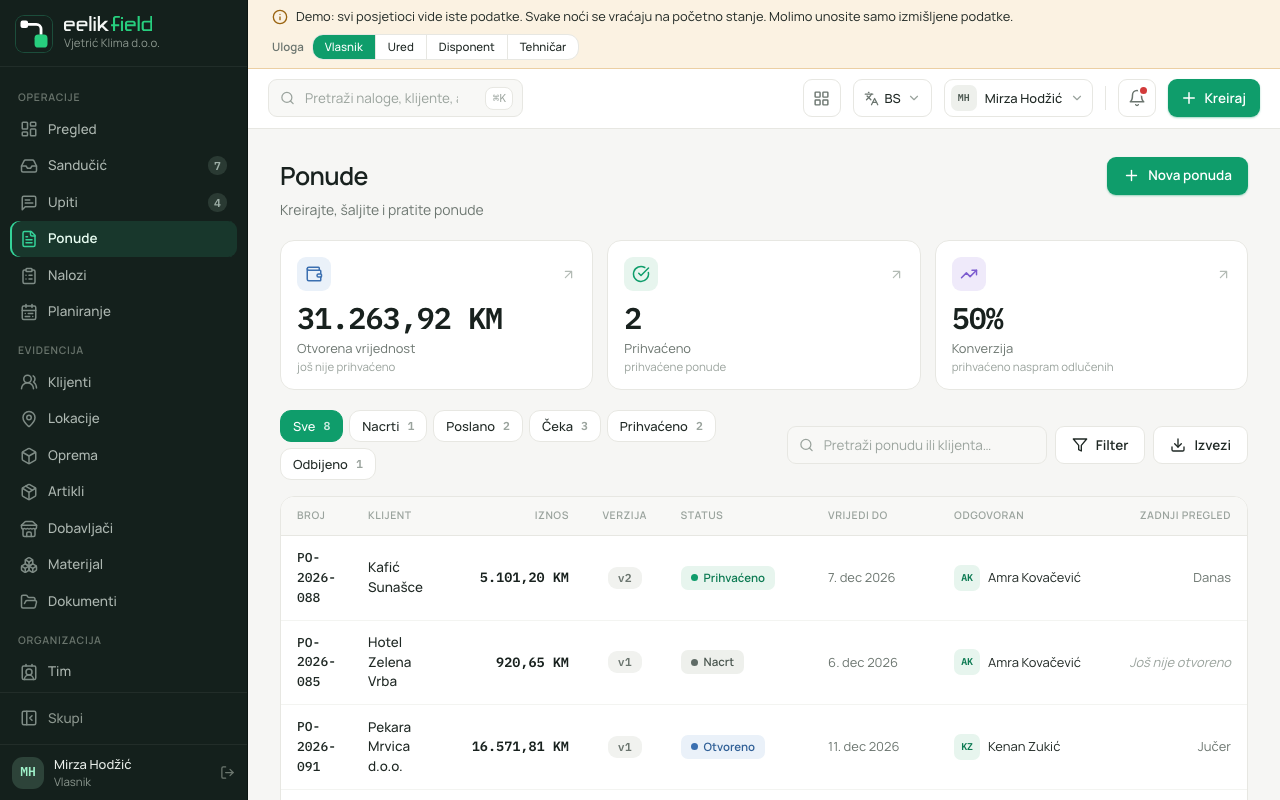
Ispod birate prikaz: „Sve“, „Nacrti“, „Poslano“, „Čeka“, „Prihvaćeno“ ili „Odbijeno“. Pomoću „Filtriraj po statusu“ („Svi statusi“) birate pojedinačni status. Pretraga „Pretraži ponudu ili klijenta…“ pronalazi po broju i klijentu. Tabela između ostalog prikazuje „Verzija“, „Odgovoran“, „Vrijedi do“ i „Zadnji pregled“ (ili „Još nije otvoreno“). „Izvezi“ preuzima listu kao datoteku.
Kliknite na „Nova ponuda“ da biste napisali ponudu. Otvoren red otvara uređivač.
Statusi ponude
Odjeljak „Statusi ponude“| Status | Značenje |
|---|---|
| „Nacrt“ | Ponuda je kreirana, ali još nije poslana. |
| „Provjereno“ | Ponuda je provjerena. |
| „Poslano“ | Ponuda je otišla klijentu. |
| „Upit“ | Postoji otvoreno pitanje o ponudi. Ured ovaj status postavlja sam u uređivaču pod „Postavi status“. |
| „Prihvaćeno“ | Klijent je pristao. |
| „Odbijeno“ | Klijent je odbio. |
Prihvaćena ponuda i ponuda iz koje je već nastao nalog ne mogu se više mijenjati niti ponovo slati. Tako sadržaj na kojem počiva nalog ostaje nepromijenjen.
Pisanje ponude
Odjeljak „Pisanje ponude“- Kliknite na „Nova ponuda“. Iz upita tamo kliknite na „Kreiraj ponudu“, od klijenta na „Nova ponuda“. Tada je klijent već upisan.
- Otvara se uređivač ponude. Prvo popunite „Zaglavlje ponude“.
- Dodajte stavke.
- Desno provjerite „Sažetak“.
- Kliknite na „Spremi nacrt“, ili odmah na „Pošalji“.
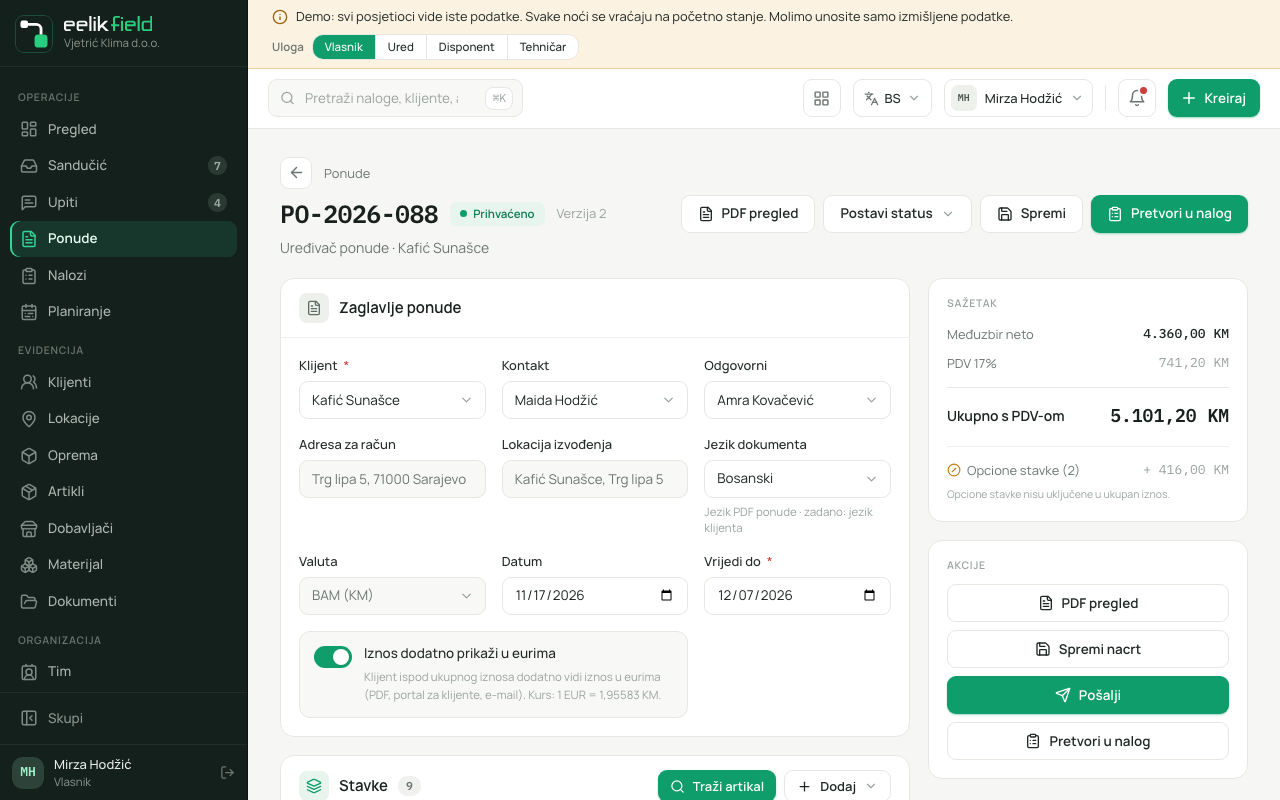
Zaglavlje ponude
Odjeljak „Zaglavlje ponude“| Polje | Značenje | Obavezno |
|---|---|---|
| „Klijent“ | Za koga je ponuda. | da |
| „Kontakt“ | Kontakt osoba kod klijenta. | ne |
| „Odgovorni“ | Ko je kod vas nadležan. | ne |
| „Adresa za račun“ | Adresa za račun. | ne |
| „Lokacija izvođenja“ | Lokacija na kojoj se radi. | ne |
| „Jezik dokumenta“ | Jezik PDF-a. Zadan je jezik klijenta („Jezik klijenta“). Pomoću „Preuzmi jezik klijenta za dokument“ ga podešavate. | ne |
| „Valuta“ | Valuta vaše firme. Slanjem ostaje fiksirana na ponudi. | ne |
| „Datum“ | Datum ponude. | ne |
| „Vrijedi do“ | Do kada ponuda vrijedi. | ne |
Stavke
Odjeljak „Stavke“Pod „Stavke“ dodajete redove:
- „Traži artikal“: Upišite „Artikal ili broj…“ i odaberite artikal iz svog kataloga. Naziv, jedinica i cijena dolaze odatle.
- „Slobodna stavka“: Red čiji opis pišete sami („Slobodna stavka: unesite opis“).
- „Tekstualni blok“: Tekst napomene za klijenta bez cijene („Napomena za klijenta…“).
Svaki red ima kolone „Poz“, „Opis“, „Količina“, „Cijena/jed.“, „Popust %“, „Porez“ i „Ukupno“. Uz red stoje „Pomjeri“ (povucite da promijenite redoslijed), „Dupliciraj“, „Obriši stavku“ i prekidač „Opciono“.
Opciona stavka je prijedlog koji klijent može dodati. Ne ulazi u ukupan iznos: „Opcione stavke nisu uključene u ukupan iznos.“ Klijent je u portalu štriklira.
Sažetak
Odjeljak „Sažetak“Desno eelikField računa: „Međuzbir neto“, „Popust“, „Neto iznos“, „PDV“ i „Ukupno s PDV-om“, uz to „Opcione stavke“. Preko „PDF pregled“ vidite kako PDF izgleda za klijenta („Pregled izgleda · odgovara PDF-u za klijenta“).
Slanje ponude
Odjeljak „Slanje ponude“- Kliknite u uređivaču na „Pošalji“. Otvara se prozor „Pošalji ponudu“.
- Provjerite polja:
| Polje | Značenje |
|---|---|
| „Primalac“ | E-mail adresa klijenta. |
| „Jezik“ | Jezik predmeta i poruke. |
| „Predmet“ i „Poruka“ | Tekst e-pošte. |
| „PDF prilog“ | Ponuda kao PDF u prilogu. |
| „Dodaj link na portal“ | Klijent može ponudu pregledati i prihvatiti online. |
| „Datum isteka“ | Koliko dugo vrijede link i ponuda. |
| „Automatski podsjetnik“ | „Pošalji podsjetnik 3 dana prije isteka.“ |
- Pomoću „Pregled“ unaprijed vidite e-poštu. Kliknite na „Pošalji“.
- Nakon toga stoji „E-mail je poslan na ….“ Ponuda ima status „Poslano“ i spremna je u portalu za klijente: „Ponuda je poslana e-poštom i objavljena na portalu klijenta.“
Ako slanje e-pošte nije podešeno ili ne uspije, stoji „Slanje e-maila nije podešeno: pošaljite link ručno.“ odnosno „E-mail nije bilo moguće poslati: pošaljite link ručno.“ Prozor tada prikazuje „Link portala“ s „Kopiraj“. Pošaljite ga klijentu na drugi način.
Šta klijent radi
Odjeljak „Šta klijent radi“Klijent otvara link i vidi ponudu sa svim stavkama. Može „Postavi pitanje“, „Odbij“ ili „Prihvati“ (vidi Portal za klijente). Ako prihvati, dešava se sljedeće, a vi ne morate ništa raditi:
- Ponuda postaje „Prihvaćeno“.
- Nastaje nalog sa statusom „Neplanirano“ i bruto iznosom ponude kao vrijednošću naloga.
- Klijent dobiva potvrdu naloga kao PDF.
- Povezani upit postaje „Prihvaćeno“ (automatika upita).
Nalog zatim planirate na planskoj tabli.
Ručno prihvatanje i pretvaranje u nalog
Odjeljak „Ručno prihvatanje i pretvaranje u nalog“Ako je klijent pristao telefonom ili e-poštom, ponudu postavljate sami:
- Otvorite poslanu ponudu u uređivaču.
- Pod „Postavi status“ kliknite na „Označi kao prihvaćeno“. Pojavljuje se „Status ponude ažuriran.“
- Kliknite na „Pretvori u nalog“.
Nalog preuzima klijenta i bruto iznos ponude. Kao predmet po pravilu stoji „Klijent · broj ponude“. Nalog možete započeti i na stranici „Novi nalog“ pod „Iz ponude“ (vidi Nalozi).
Podešavanje uslova plaćanja u ponudi
Odjeljak „Podešavanje uslova plaćanja u ponudi“U PDF-u ispod ukupnog iznosa stoji tekst o uslovima plaćanja. Njega mijenjate za cijelu firmu. To smiju vlasnik i administrator.
- U meniju otvorite „Postavke“ i oblast „Profil preduzeća“.
- Potražite karticu „Uslovi plaćanja u ponudi“.
- Napišite svoj tekst u polje. Polje najprije prikazuje tekst koji danas stoji u ponudi. Najviše 2000 znakova.
- Spremite.
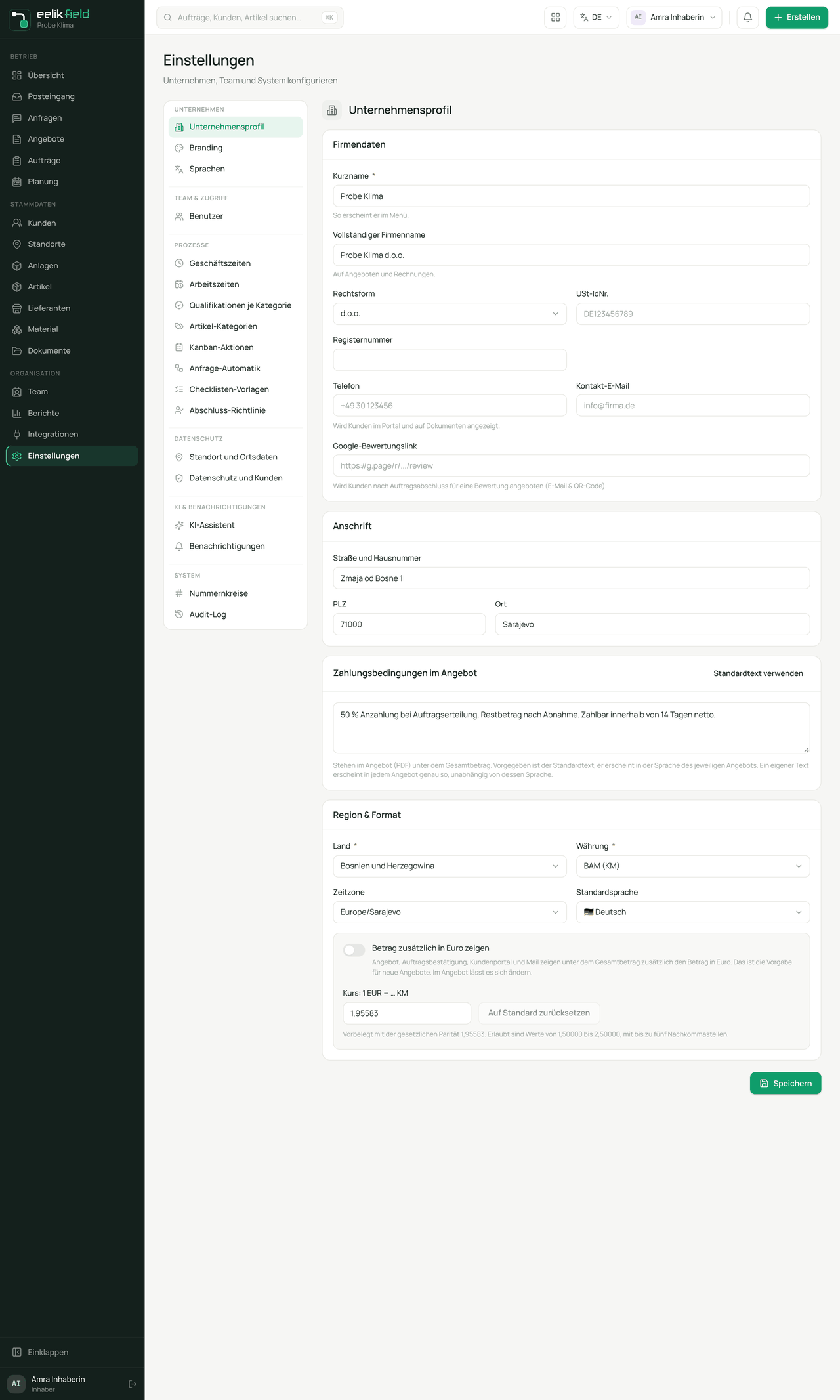
Napomena u kartici objašnjava: Tekst stoji u ponudi (PDF) ispod ukupnog iznosa. Zadan je standardni tekst, on se prikazuje na jeziku pojedine ponude. Vlastiti tekst se u svakoj ponudi prikazuje tačno tako, bez obzira na njen jezik. Vrijedi i u pregledu u uređivaču ponude.
Standardni tekst glasi na bosanskom: „50 % avans pri narudžbi, ostatak po primopredaji. Plaćanje u roku od 14 dana neto.“
Dugmetom „Koristi standardni tekst“ standardni tekst ponovo stavljate u polje. Nakon „Spremi“ tekst opet prati jezik ponude. Prazno polje ima isto djelovanje.
Dobro je znati
Odjeljak „Dobro je znati“- Valuta ponude ostaje fiksirana pri slanju, čak i ako kasnije promijenite valutu svoje firme.
- Ponude se ne mogu brisati. Zastarjelu ponudu postavite na „Odbijeno“ ili kreirajte novu.
- Uslove plaćanja u PDF-u podešavate sami (vidi sljedeći odjeljak). Bez vlastitog teksta u PDF-u stoji standardni tekst.
Česta pitanja
Odjeljak „Česta pitanja“Klijent kaže da nije dobio e-poštu. U prozoru „Pošalji ponudu“ potražite link portala i pošaljite ga na drugi način.
Pogrešno sam upisao cijenu, nakon slanja. Poslanu ponudu koja još nije prihvaćena možete promijeniti u uređivaču i ponovo poslati. Prihvaćena se više ne može mijenjati. Tada kreirajte novu.
Gdje vidim da li je klijent pročitao ponudu? Poseban status za to ne postoji. Pitajte klijenta ako vam treba odgovor.