

Oprema i servisna knjiga
Oprema je uređaj koji instalirate ili održavate za klijenta, na primjer klima-uređaj ili grijanje. Za svaku opremu postoji digitalna servisna knjiga: osnovni podaci, plan održavanja, garancija, fotografije, dokumenti i cijela historija servisa. Tako pri sljedećem održavanju odmah znate šta je urađeno prošli put.
Opremu mogu pregledati i dodavati vlasnik, administrator, ured i disponent. Servisne unose, plan održavanja i fotografije vode iste uloge. Skladište i tehničar ne vide stranicu „Oprema“. Tehničar u aplikaciji vidi opremu svojih naloga (QR-kod opreme u aplikaciji). „Oprema“ se nalazi u lijevom meniju u grupi „Evidencija“.
Evidentiranje opreme
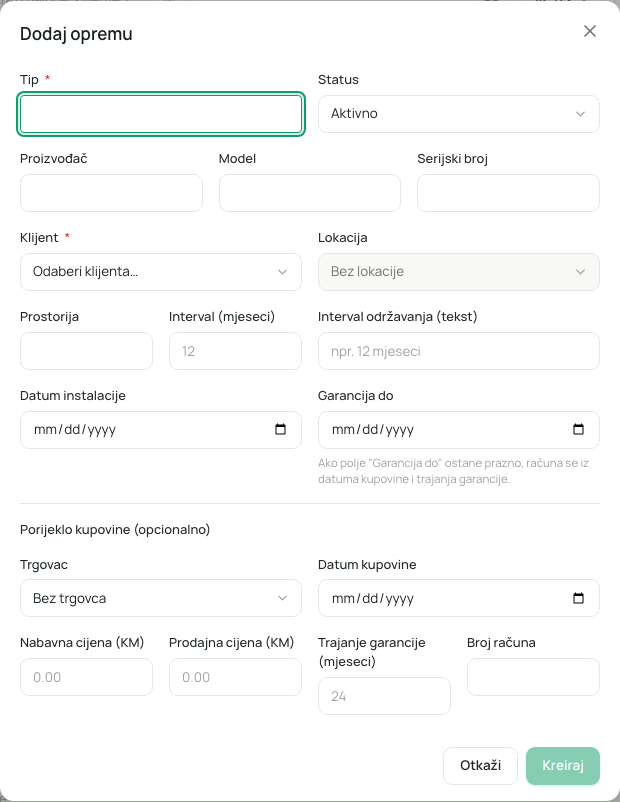
Odjeljak „Evidentiranje opreme“- Otvorite „Oprema“ i kliknite gore desno na „Dodaj opremu“.
- Unesite „Tip“, na primjer „Split klima-uređaj“. To je slobodan tekst.
- Kod „Klijent“ odaberite klijenta („Odaberi klijenta…“). Nakon toga se kod „Lokacija“ nudi lista njegovih lokacija ili „Bez lokacije“.
- Popunite ostala polja, šta god znate: proizvođač, model, serijski broj, prostorija, datum instalacije.
- Kliknite na „Kreiraj“. eelikField otvara servisnu knjigu nove opreme.
Svaka oprema automatski dobiva broj opreme prema vašoj brojčanoj seriji, na primjer AST-2026-001 (Firma).
| Polje | Značenje | Obavezno |
|---|---|---|
| Tip | Kakav je to uređaj. | Da |
| Status | „Planirano“, „Instalirano“, „Aktivno“, „Servis uskoro“, „Kvar“, „Van pogona“ ili „Uklonjeno“. Unaprijed je odabrano „Aktivno“. | Ne |
| Proizvođač, Model, Serijski broj | Podaci s natpisne pločice. | Ne |
| Klijent | Kojem klijentu oprema pripada. | Da |
| Lokacija | Gdje se nalazi. Nude se samo lokacije odabranog klijenta. | Ne |
| Prostorija | Prostorija, na primjer „Ured, 2. sprat“. | Ne |
| Interval (mjeseci) | Na koliko mjeseci je održavanje dospjelo, na primjer 12. Na osnovu toga eelikField poslije svakog održavanja izračunava sljedeći termin. | Ne |
| Interval održavanja (tekst) | Opis intervala, na primjer „12 mjeseci“. | Ne |
| Datum instalacije | Kada je oprema puštena u rad. | Ne |
| Garancija do | Kraj garancije. | Ne |
Porijeklo kupovine (opcionalno)
Odjeljak „Porijeklo kupovine (opcionalno)“U istom prozoru nalazi se blok „Porijeklo kupovine (opcionalno)“. Namijenjen je uredu i nikada nije vidljiv u portalu za klijente.
| Polje | Značenje |
|---|---|
| Trgovac | Trgovac kod kojeg je uređaj kupljen. Dolazi s vaše liste „Dobavljači“ (Dobavljači). |
| Datum kupovine | Kada je kupljeno. |
| Nabavna cijena, Prodajna cijena | Iznosi u vašoj valuti. Servisna knjiga iz toga prikazuje „Marža“. |
| Trajanje garancije (mjeseci) | Koliko dugo traje garancija. |
| Broj računa | Broj računa. Dokazuje slučaj garancije. |
Ako polje „Garancija do“ ostavite prazno, eelikField datum izračunava iz datuma kupovine i trajanja garancije. Datum koji ste upisali ručno uvijek vrijedi.
Lista opreme
Odjeljak „Lista opreme“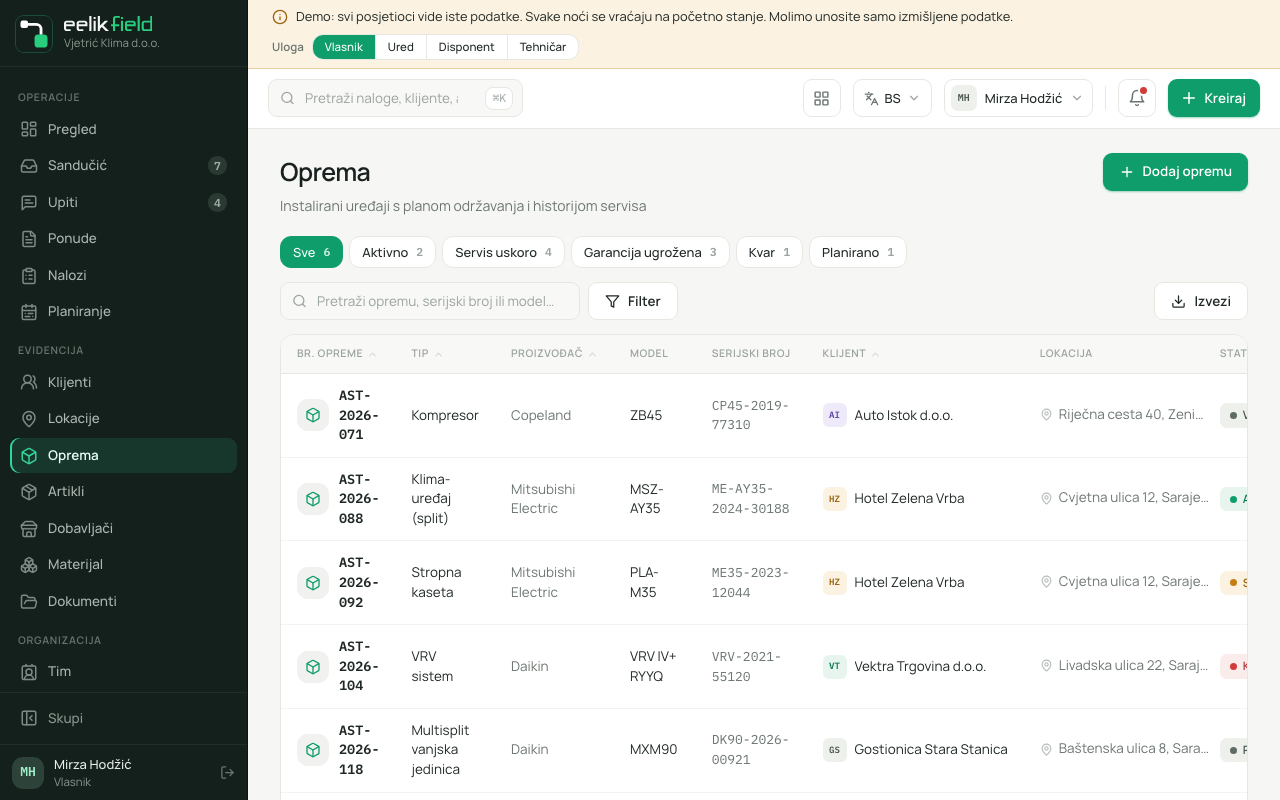
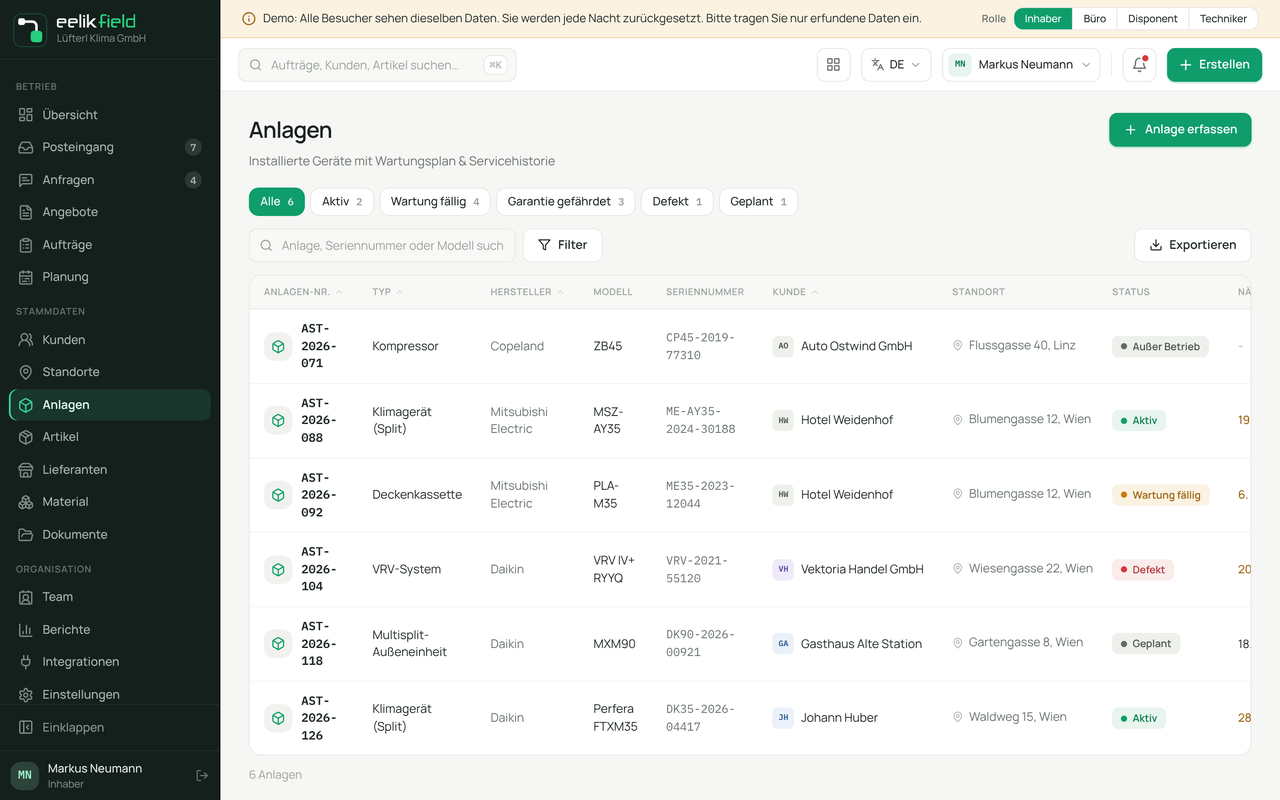
Lista za svaku opremu prikazuje: br. opreme, tip, proizvođača, model, serijski broj, klijenta, lokaciju, status, „Sljedeći servis“, „Zadnji servis“ i „Garancija do“. Na manjim ekranima neke kolone se skrivaju. Dospjela održavanja su narandžasta. Ako je garancija ugrožena, ispred datuma stoji znak upozorenja.
- Pretraga: „Pretraži opremu, serijski broj ili model…“ pronalazi po broju, tipu, proizvođaču, modelu, serijskom broju, klijentu i lokaciji.
- Prikazi: „Sve“, „Aktivno“, „Servis uskoro“, „Garancija ugrožena“, „Kvar“ i „Planirano“. „Servis uskoro“ prikazuje svu opremu koja je „Servis uskoro“ ili „Kvar“ ili kojoj je sljedeće održavanje danas ili ranije.
- Filteri: „Status“ i „Proizvođač“. U filteru i u izvozu statusi se zovu kao na oznakama u listi, na primjer „Van pogona“.
- Izvoz: „Izvezi kao CSV“ ili „Izvezi kao Excel“.
- Stranice: 50 komada opreme po stranici.
Stranica klijenta u kartici „Oprema“ navodi svu opremu jednog klijenta (Klijenti).
Servisna knjiga opreme
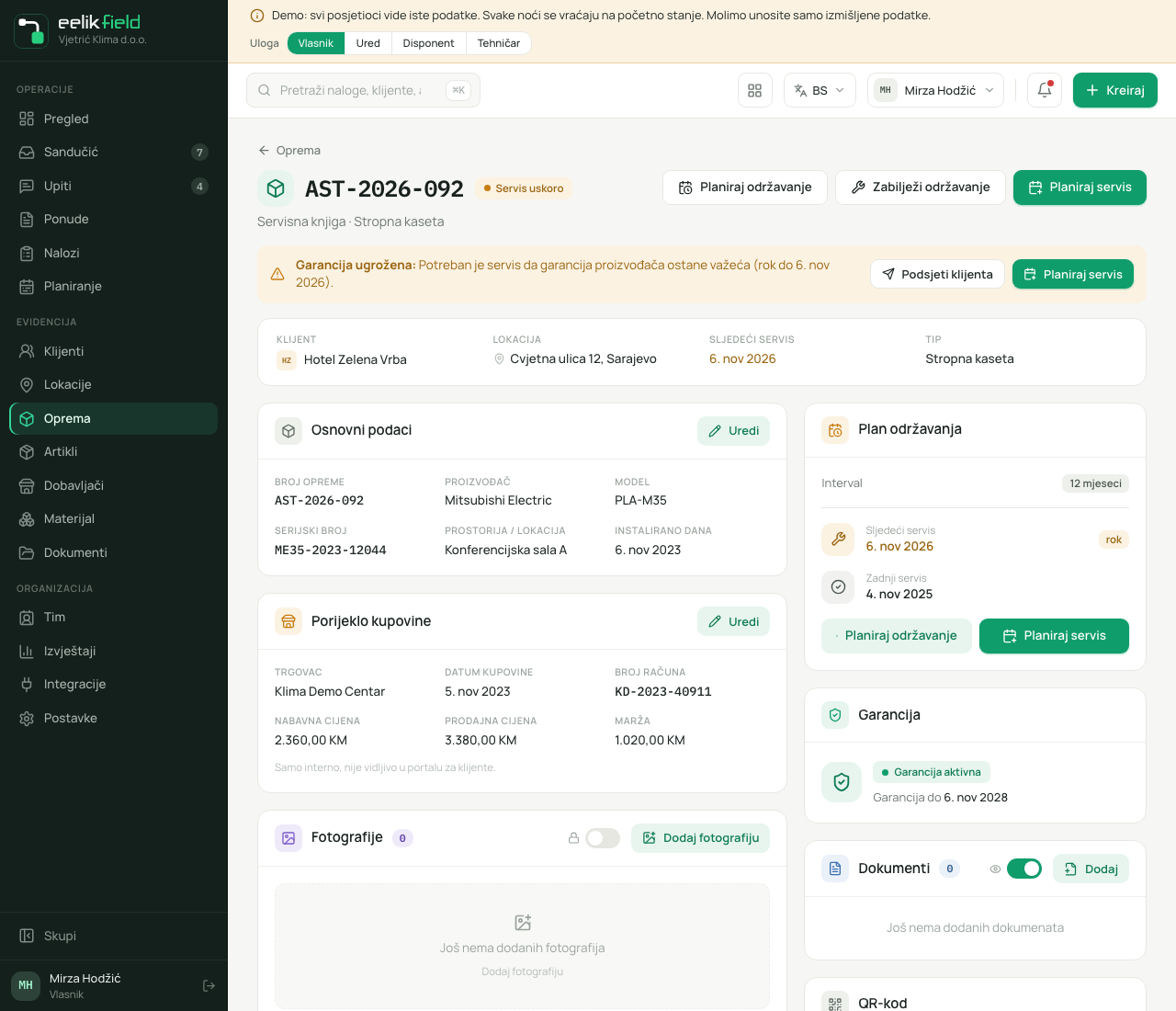
Odjeljak „Servisna knjiga opreme“Klik na red otvara servisnu knjigu („Digitalna knjiga opreme i održavanja“). Gore se nalaze tip, proizvođač i model, status, klijent i lokacija te sljedeće održavanje. Gore desno su tri najvažnija dugmeta:
| Dugme | Šta radi |
|---|---|
| „Planiraj održavanje“ | Određuje plan održavanja: datum sljedećeg održavanja i interval. |
| „Zabilježi održavanje“ | Upisuje obavljeno održavanje, popravku ili smetnju u historiju servisa. |
| „Planiraj servis“ | Planira servisni termin za tehničara na planskoj tabli. |
Ispod su kartice:
- Osnovni podaci s brojem opreme, proizvođačem, modelom, serijskim brojem, prostorijom i datumom instalacije, uz to „Porijeklo kupovine“ s „Marža“.
- Fotografije opreme.
- Tok servisa: vremenska linija svih unosa.
- Plan održavanja s intervalom, „Sljedeći servis“ i „Zadnji servis“.
- Garancija: „Garancija aktivna“ ili „Garancija istekla“ s datumom, ili „Nema podataka o garanciji“.
- Dokumenti i QR-kod.
- Kontakt: glavni kontakt klijenta s dugmetom za poziv.
Pomoću „Uredi“ kasnije mijenjate sve osnovne podatke: tip, status, proizvođača, model, serijski broj, prostoriju, klijenta, lokaciju, datum instalacije, „Garancija do“, „Zadnji servis“, „Sljedeći servis“, intervale i porijeklo kupovine.
Evidentiranje servisnog unosa
Odjeljak „Evidentiranje servisnog unosa“- Kliknite na „Zabilježi održavanje“. Otvara se „Zabilježi servis“.
- Odaberite „Vrsta“: „Održavanje“, „Popravka“, „Rezervni dio“ ili „Smetnja“.
- Provjerite „Datum“ (unaprijed je odabran današnji).
- Odaberite „Izvođač (tehničar)“.
- Kod „Opis“ opišite šta je urađeno („Šta je urađeno?“). To je obavezno polje.
- Opcionalno pod „Dijelovi i usluge“ unesite zamijenjene dijelove: odaberite artikal iz svoje baze artikala ili „Slobodan unos…“, uz to količinu i jedinicu. „Dodaj dio/uslugu“ dodaje red.
- Opcionalno pod „Fotografije i dokumenti (opcionalno)“ priložite datoteke. Za svaku datoteku odaberite „Kategorija“ („Prije“, „Tokom“, „Poslije“, „Natpisna pločica“, „Oštećenje“, „Materijal“, „Dokument“), „Opis“ i da li je „Vidljivo klijentu“ ili „Interno“.
- Kliknite na „Spremi unos“.
Kod vrste „Održavanje“ dešava se još nešto: datum postaje „Zadnji servis“. Ako oprema ima interval u mjesecima, eelikField automatski postavlja „Sljedeći servis“ za taj broj mjeseci kasnije. Ako je oprema bila na „Servis uskoro“, vraća se na „Aktivno“.
Klik na unos u toku servisa otvara „Servisni unos“ s tehničarom, zamijenjenim dijelovima i datumom bilježenja. Tamo unos mijenjate pomoću „Uredi unos“, a vidljivost mijenjate pomoću „Učini vidljivim klijentu“ ili „Postavi na interno“. Katanac pored unosa znači „Interno“: interni unosi se ne pojavljuju u portalu za klijente.
Postavljanje plana održavanja
Odjeljak „Postavljanje plana održavanja“- Kliknite na „Planiraj održavanje“. Otvara se „Planiraj održavanje“.
- Unesite „Sljedeći servis“ kao datum.
- Unesite „Interval (mjeseci)“. Koristi se „za automatski izračun sljedećeg servisa“ poslije svakog servisa.
- Opcionalno dopunite „Interval održavanja (tekst)“, na primjer „12 mjeseci“.
- Kliknite na „Spremi plan“.
Ako je sljedeće održavanje danas ili u prošlosti, eelikField automatski postavlja opremu na „Servis uskoro“. Stanja koja sami postavite („Kvar“, „Van pogona“, „Uklonjeno“) pritom ne dira.
Planiranje servisnog termina
Odjeljak „Planiranje servisnog termina“„Planiraj servis“ otvara prozor: odaberite „Tehničar“, „Datum“, „Početak“ i „Kraj“ te opcionalno „Napomena“. Pomoću „Kreiraj termin“ termin se nalazi na planskoj tabli („Servisni termin je zakazan.“). Nude se samo osobe koje se mogu planirati (Tim). Ako postoji preklapanje („Preklapanje s terminom …“) ili je tehničar odsutan („Tehničar je tog dana odsutan.“), eelikField pita „Svejedno planirati?“. Pomoću „Svejedno planiraj“ prisiljavate termin.
Praćenje garancije
Odjeljak „Praćenje garancije“Garancija proizvođača često ostaje važeća samo ako se obavi propisano održavanje. Zato eelikField označava opremu kao „Garancija ugrožena“ kada su ispunjena dva uslova: garancija još traje, a sljedeće održavanje dospijeva u roku od 30 dana ili je već prekoračeno.
Tada u servisnoj knjizi vidite napomenu „Garancija ugrožena:“ s rečenicom „Potreban je servis da garancija proizvođača ostane važeća (rok do …).“ Pomoću „Podsjeti klijenta“ eelikField šalje klijentu podsjetnik za održavanje e-poštom („Podsjetnik za servis poslan klijentu.“). Drugim dugmetom odmah planirate servis. U listi za to postoji prikaz „Garancija ugrožena“.
Fotografije i dokumenti
Odjeljak „Fotografije i dokumenti“- Slanje fotografije: Na kartici „Fotografije“. Dozvoljene su slike.
- Dokumenti „Dodaj“: Dozvoljene su slike i PDF datoteke, svaka do 15 MB. Inače vidite „Tip datoteke nije podržan (slike ili PDF).“ ili „Datoteka je prevelika (maks. 15 MB).“
- Oko odnosno katanac pored datoteke prebacuje između „Vidljivo klijentu“ i „Interno“. Prije učitavanja zadanu vrijednost podešavate malim prekidačem.
- Korpom za smeće brišete datoteku nakon pitanja („Ova datoteka će biti trajno obrisana“).
QR-kod opreme
Odjeljak „QR-kod opreme“U servisnoj knjizi nalazi se kartica „QR-kod“ s brojem opreme i napomenom „Skenirajte na lokaciji za direktan pristup servisnoj knjizi.“ Kod vodi na stranicu opreme u portalu za klijente. Pored koda vidite adresu običnim tekstom i dugme „Kopiraj“.
Naljepnica s ovim kodom na opremi pomaže na licu mjesta: ko je skenira, dolazi na stranicu opreme u portalu za klijente. Izvještaje o održavanju klijent tamo vidi pomoću PIN-a za QR naljepnice, koji vrijedi za sve uređaje tog klijenta. Nalazi se kod klijenta u kartici „Oprema“, a tamo se prikazuje, obnavlja ili sami određujete (Portal za klijente). Kod ostaje važeći dok kod klijenta ne odaberete „Blokiraj i naljepnice“.
Česta pitanja
Odjeljak „Česta pitanja“Moram li svaku opremu evidentirati ručno? Da. Čarobnjak za uvoz još ne uključuje opremu. Na iPhoneu tehničar opremu može evidentirati i u aplikaciji (QR-kod opreme u aplikaciji).
Oprema stoji na „Servis uskoro“, iako sam obavio održavanje. Evidentirajte održavanje s vrstom „Održavanje“. Pritom eelikField iznova postavlja sljedeće održavanje, ali samo ako oprema ima interval u mjesecima. Inače sljedeće održavanje sami upišite pomoću „Planiraj održavanje“.
Mogu li obrisati opremu? Ne u korisničkom sučelju. Postavite je na „Uklonjeno“ ili „Van pogona“. Oprema sa statusom različitim od „Uklonjeno“ drži svoju lokaciju: takva lokacija se ne može ukloniti (Lokacije).
Vidi li moj klijent maržu i nabavne cijene? Ne. „Porijeklo kupovine“ je samo za ured.