

Upiti
Upit je trenutak u kojem klijent nešto želi od vas, ali još ništa nije dogovoreno. Poziv, e-pošta, poruka na mobitelu ili prijava u portalu za klijente: to evidentirate kao upit, razjasnite pojedinosti i od toga napravite ponudu ili odmah nalog.
Upite kreiraju i obrađuju uloge vlasnik, administrator, ured i disponent. Skladište ne vidi oblast „Upiti“.
Lista upita
Odjeljak „Lista upita“U meniju otvorite „Upiti“. Stranica se zove „Upiti“ i ima podnaslov „Kvalifikujte pristigle upite klijenata i pretvorite ih u ponude“.
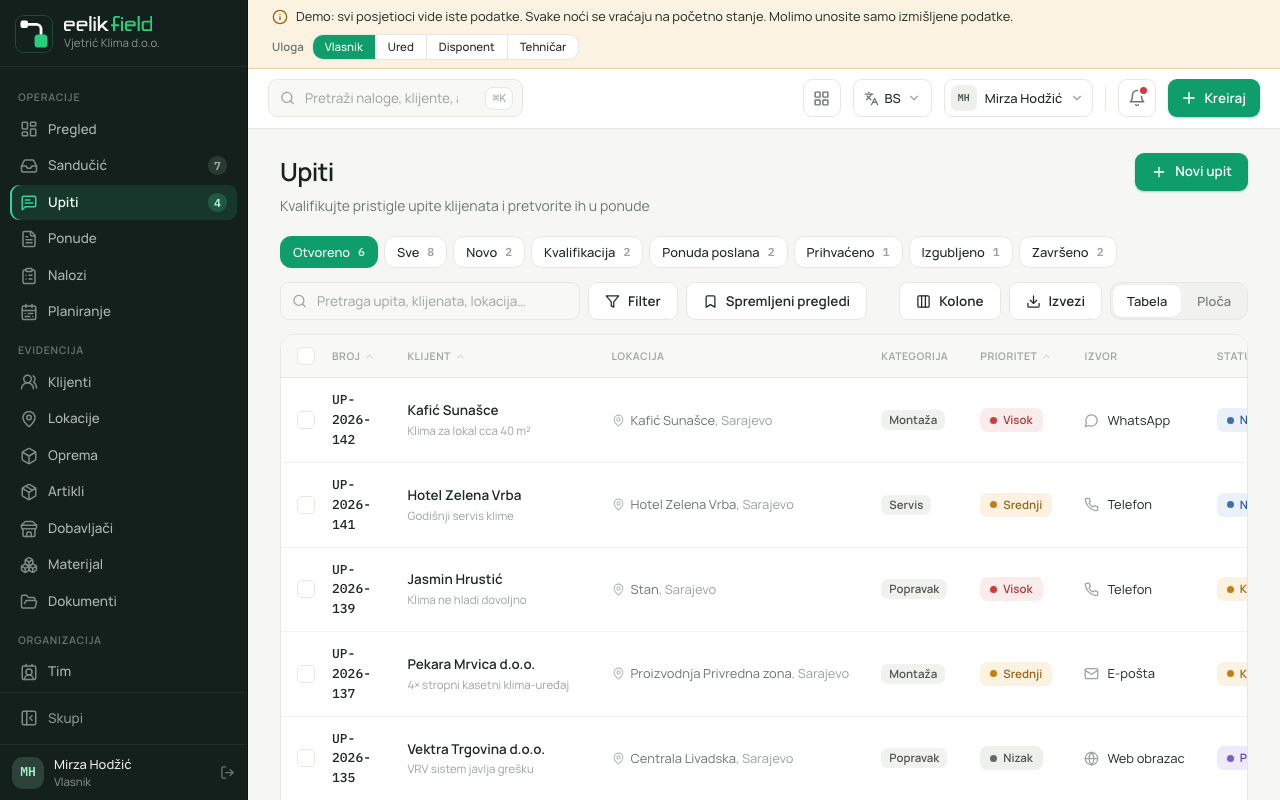
Prikazi gore, svaki s brojem upita:
| Prikaz | Pokazuje |
|---|---|
| „Otvoreno“ | Sve upite koji nisu ni „Prihvaćeno“ ni „Izgubljeno“. |
| „Sve“ | Sve upite. |
| „Novo“, „Kvalifikacija“, „Ponuda poslana“, „Prihvaćeno“, „Izgubljeno“ | Po jedan status (vidi dolje). |
| „Završeno“ | „Prihvaćeno“ i „Izgubljeno“ zajedno. |
Uz to pod „Spremljeni pregledi“ postoje tri unaprijed postavljena prikaza: „Otvoreni upiti“, „Moji upiti“ (oni koji su vam dodijeljeni) i „Ova sedmica“ (oni koji su stigli u ovoj kalendarskoj sedmici). Drugi klik na isti unaprijed postavljeni prikaz ponovo ga ukida.
Kolone tabele: „Broj“, „Klijent“ (s predmetom ispod), „Lokacija“, „Kategorija“, „Prioritet“, „Izvor“, „Status“, „Zadužen“, „Kreiran“ i „Sljedeća akcija“. Pomoću „Kolone“ neke od njih skrivate.
Pretraga „Pretraga upita, klijenata, lokacija…“ pronalazi broj, klijenta, lokaciju, mjesto i predmet. Filteri „Kategorija“, „Prioritet“ i „Izvor“ dodatno sužavaju. „Izvezi“ preuzima listu kao datoteku.
Tabela ili ploča
Odjeljak „Tabela ili ploča“U traci s alatima iznad liste prebacujete između „Tabela“ i „Ploča“. Ploča za svaki status prikazuje kolonu s karticama. Kartica nosi broj, prioritet, klijenta, predmet, mjesto i zaduženu osobu. Karticu povlačite u drugu kolonu da biste promijenili status. Dugme na kartici vodi na sljedeći korak:
| Kolona | Dugme na kartici |
|---|---|
| „Novo“ | „Kvalifikuj“ (postavlja „Kvalifikacija“) |
| „Kvalifikacija“ | „Kreiraj ponudu“ |
| „Ponuda poslana“ | „Dobijeno“ (postavlja „Prihvaćeno“) |
| „Prihvaćeno“ | „Kreiraj nalog“ |
| „Izgubljeno“ | nema dugmeta |
Dodjela više upita odjednom
Odjeljak „Dodjela više upita odjednom“U tabeli označite više upita. Pojavljuje se traka: „3 upita odabrano“. Pomoću „Dodijeli“ i izbora „Dodijeli osobi“ predajete sve osobi koju odaberete. Pomoću „Izvezi“ preuzimate samo odabrane.
Kreiranje upita
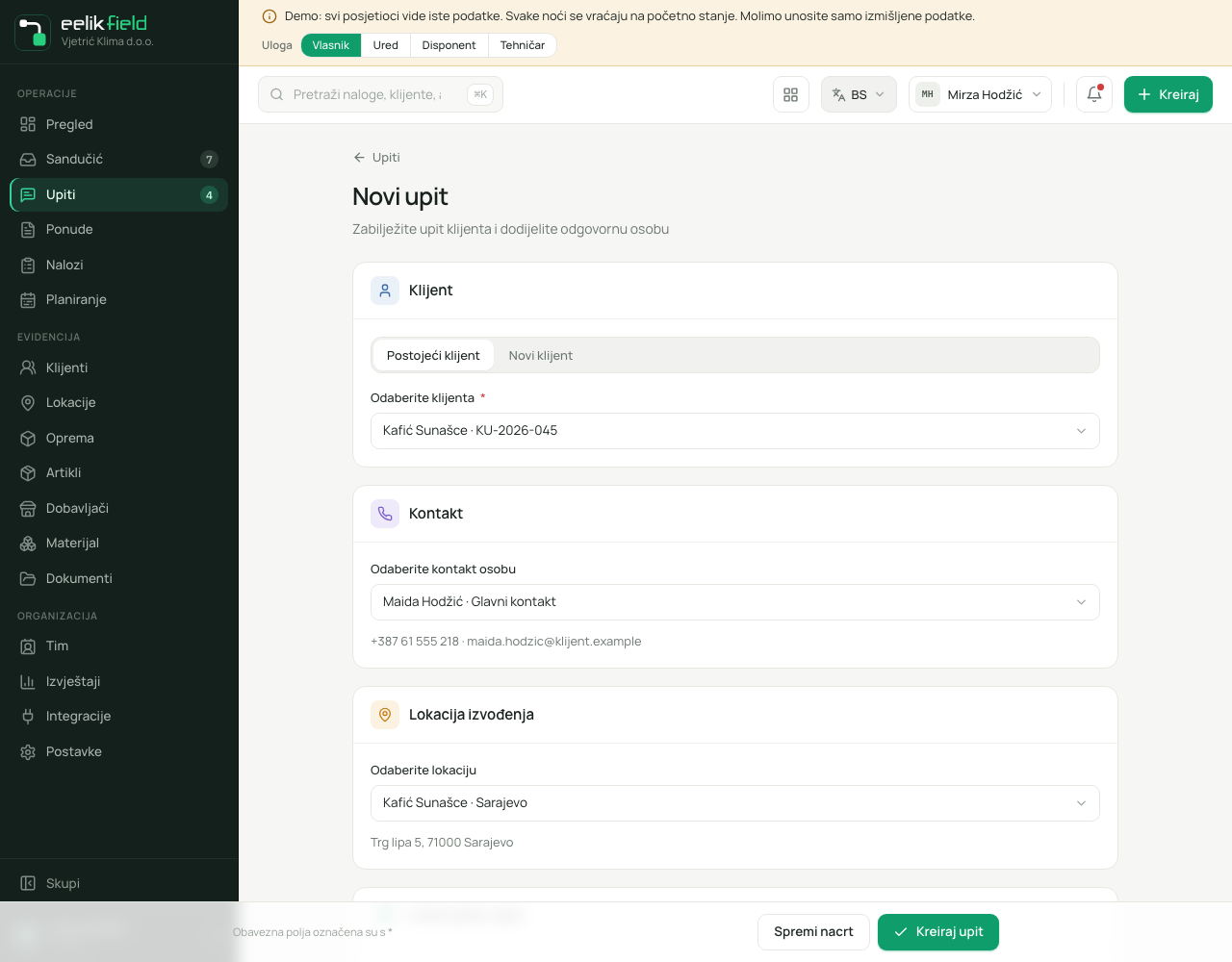
Odjeljak „Kreiranje upita“- Kliknite u listi na „Novi upit“.
- Otvara se stranica „Novi upit“: „Zabilježite upit klijenta i dodijelite odgovornu osobu“.
- Popunite oblasti.
- Kliknite na „Kreiraj upit“.
| Oblast i polje | Značenje | Obavezno |
|---|---|---|
| „Klijent“: „Postojeći klijent“ ili „Novi klijent“ | Odaberite postojećeg klijenta („Odaberite klijenta“) ili kreirajte novog. Tada unesite „Naziv firme/klijenta“ i odaberite „Vrsta klijenta“: „Firma“ ili „Privatno“. | da |
| „Kontakt“: „Kontakt osoba“, „Telefon“, „E-pošta“ | Kod postojećeg klijenta odaberite „Kontakt osoba“ („Glavni kontakt“ je označen). Kod novog klijenta unesite podatke. | ne |
| „Lokacija izvođenja“: „Ulica i broj“, „Poštanski br.“, „Mjesto“, „Pristup / napomene“ | Kod postojećeg klijenta odaberite „Lokacija“ (uklonjene lokacije i arhivirani klijenti ne nude se). Kod novog klijenta unesite adresu. Lokacija novog klijenta dobiva zemlju vaše firme. Pod „Pristup / napomene“ stoje na primjer zvono, sprat, parking. | ne |
| „Vrsta upita i opis“: „Vrsta upita“, „Predmet“, „Opis“ | O čemu se radi? „Predmet“ je kratak sažetak. U „Opis“ ide šta klijent želi: stanje, veličina prostora, posebnosti. | „Predmet“ da |
| „Klasifikacija“: „Prioritet“, „Željeni termin“, „Jezik klijenta“, „Izvor“ | „Željeni termin“ je slobodan tekst, na primjer „prije ljeta, 30. sedmica, hitno…“. „Izvor“ kaže odakle je upit stigao: „Telefon“, „WhatsApp“, „E-pošta“, „Web obrazac“ ili „Portal“. | ne |
| „Dodjela i interna bilješka“: „Odgovoran (ured)“, „Interna bilješka“ | Ko se time bavi. Bilješku klijent ne vidi („Vidljivo samo interno“). | ne |
Ako nedostaju klijent ili predmet, stoji „Odaberite klijenta i popunite predmet.“ (kod novog klijenta „Unesite naziv klijenta i predmet.“). Ako klijent nema kontakt osobu ili lokaciju, stoji „Za ovog klijenta nije pohranjena kontakt osoba.“ odnosno „Za ovog klijenta nije pohranjena lokacija.“
Upiti nastaju i sami od sebe:
- Iz portala za klijente: Ako klijent tamo prijavi „Zatraži servis“, eelikField kreira upit s izvorom „Portal“ (vidi Portal za klijente).
- Iz poruke: U sandučiću „Kreiraj upit“ pravi upit iz poruke klijenta (vidi Poruke).
Novi upit ima status „Novo“. Za nove upite postoji obavještenje „Novi upit“ (vidi Poruke).
Upit u detaljima
Odjeljak „Upit u detaljima“Upit otvarate klikom na njegov red. Gore stoje broj, status, prioritet i predmet, ispod njih traka napretka „Novo“, „Kvalifikacija“, „Ponuda poslana“, „Prihvaćeno“ s dugmetom „Izgubljeno“ pored. Klik na korak postavlja status. Ispod slijede klijent, kontakt osoba, prioritet, odgovoran i „Sljedeća akcija“.
Dugmad gore:
| Dugme | Djelovanje |
|---|---|
| „Pošalji upit“ | Skače na polje za unos da biste napisali klijentu. |
| „Planiraj obilazak“ | Otvara plansku tablu s ovim upitom. Tamo kreirate termin bez naloga, obilazak (vidi Planska tabla). |
| „Najraniji termin (AI)“ | Samo ako je AI podešen (vidi AI planiranje). |
| „Kreiraj ponudu“ | Otvara uređivač ponude za ovog klijenta (vidi Ponude). |
| Meni „Više radnji“ | „Promijeni status“ (Kvalifikacija, Ponuda poslana, Prihvaćeno), „Kreiraj nalog“ i „Odbij upit“. |
Dolje se nalaze: opis, prilozi (fotografije i PDF-ovi s „Dodaj“; „Izbriši prilog“ pita: „Da li zaista želite izbrisati ovaj prilog?“), komunikacija, kartica „Povezano“ s pripadajućim „Ponude“ i „Nalozi“ te „Obilazak“, ako je planiran.
Pisanje klijentu i u timu
Odjeljak „Pisanje klijentu i u timu“U polju ispod birate da li vaš tekst ide klijentu („Napiši odgovor klijentu…“, „Šalje se klijentu“) ili ostaje interna bilješka („Napiši internu bilješku… (klijent ovo ne vidi)“, „Vidljivo samo interno“). Tako sve o upitu prikupljate na jednom mjestu.
Statusi upita
Odjeljak „Statusi upita“| Status | Značenje |
|---|---|
| „Novo“ | Upit je stigao i još nije provjeren. Sljedeća akcija: „Kvalifikovati“. |
| „Kvalifikacija“ | Razjašnjavate pojedinosti: šta tačno, gdje, kada, s kojim obimom posla? |
| „Ponuda poslana“ | Postoji ponuda na koju klijent još mora odgovoriti. |
| „Prihvaćeno“ | Klijent je pristao. Na ploči se dugme za to zove „Dobijeno“. Sljedeća akcija: „Kreiraj nalog“. |
| „Izgubljeno“ | Upit je odbijen ili se riješio. |
„Sljedeća akcija“ u listi je prijedlog koji odgovara statusu: „Kvalifikovati“, „Kreirati ponudu“, „Pozvati klijenta“, „Zakazati termin“ ili „Praćenje“.
Automatika upita
Odjeljak „Automatika upita“eelikField status u dva slučaja sam pomjera dalje, da otvorena lista ne raste unedogled:
- Ako iz upita kreirate ponudu, on s „Novo“ ili „Kvalifikacija“ skače na „Ponuda poslana“.
- Ako iz upita ili iz njegove ponude kreirate nalog, postaje „Prihvaćeno“. Ako klijent prihvati ponudu u portalu, isto vrijedi.
Status skače samo naprijed. Upit koji ste ručno postavili na „Prihvaćeno“ ili „Izgubljeno“ ostaje takav. Vlasnici i administratori oboje uključuju ili isključuju pod „Postavke“, „Automatika upita“.
Odbijanje upita
Odjeljak „Odbijanje upita“- Otvorite upit i u meniju „Više radnji“ odaberite stavku „Odbij upit“. Ili kliknite pored trake na „Izgubljeno“.
- Pojavljuje se: „Da li zaista želite odbiti ovaj upit? Bit će označen kao „Izgubljeno“.“
- Potvrdite pomoću „Odbij“.
Upit ostaje sačuvan i stoji u „Završeno“.
Od upita do naloga
Odjeljak „Od upita do naloga“Postoje dva puta:
- S ponudom: „Kreiraj ponudu“, pošaljite je, klijent prihvata, zatim nalog (vidi Ponude).
- Bez ponude: Pomoću „Kreiraj nalog“ u meniju „Više radnji“ odmah nastaje nalog s klijentom, predmetom, opisom, kategorijom, prioritetom i odgovornim iz upita (vidi Nalozi). Ili na ploči kod „Prihvaćeno“ kliknite na „Kreiraj nalog“. Tada se otvara stranica „Novi nalog“ s unaprijed popunjenim podacima iz upita.
U nalogu zatim stoji veza „Povezani upit“ s brojem.
Dobro je znati
Odjeljak „Dobro je znati“- Upit se ne može obrisati. Odbijte ga ako vam više ne treba.
- Ponuda je vezana za upit: u kartici „Povezano“ vidite je sa statusom.
- Upiti kojima je još potreban obilazak stoje na planskoj tabli lijevo pod „Upiti / Obilasci“.
Česta pitanja
Odjeljak „Česta pitanja“Gdje evidentiram telefonski razgovor? Kao novi upit s izvorom „Telefon“. U „Opis“ napišite šta klijent želi, a u „Interna bilješka“ ono što samo vi trebate znati.
Klijent još nije kreiran. U oblasti „Klijent“ odaberite „Novi klijent“. Klijent se kreira zajedno s upitom.
Mogu li upit predati nekom drugom? Da. Dodijelite ga u listi pomoću „Dodijeli“. Tamo se nude vlasnik, ured i disponent.