

Portal za klijente
Portal za klijente je web stranica za vaše klijente. Klijentu ne trebaju korisnički račun ni lozinka. Otvara lični link i tamo vidi svoje ponude, naloge, termine i uređaje. Može prihvatiti ponudu, tražiti izmjenu termina, zatražiti servis i pisati vam. Na stranici stoji: „Sigurna veza: korisnički račun nije potreban.“
Portal nosi ime i boju vaše firme. Linkove kreiraju uloge vlasnik, administrator, ured i disponent.
Koje linkove ima
Odjeljak „Koje linkove ima“Postoje dvije vrste linkova:
| Vrsta | Za šta | Koliko dugo važi |
|---|---|---|
| Lični linkovi | Pregled klijenta, pojedinačni nalog, termin ili ponuda. | Novi link važi 180 dana. Ako se koristi u drugoj polovini roka, produžava se. Link ponude iz e-pošte zadržava datum isteka ponude. |
| QR naljepnice na uređaju | Stranica pojedinačnog uređaja s knjižicom uređaja i historijom servisa. | Nikad ne ističe. Naljepnica godinama stoji na uređaju. Prestaje važiti samo ako je blokirate. |
Linkove većinom ne morate slati ručno. eelikField ih sam dostavlja:
- E-pošta uz ponudu nosi link portala (pogledajte Ponude).
- E-pošta s radnim izvještajem i e-pošta s potvrdom naloga nose dugme „Pogledajte na korisničkom portalu“ (pogledajte Radni izvještaj).
- Pregled dajete klijentu sami, ako želite (pogledajte dolje).
Kreirati link pregleda
Odjeljak „Kreirati link pregleda“Pregled je početna stranica klijenta. Odatle dolazi do svega ostalog.
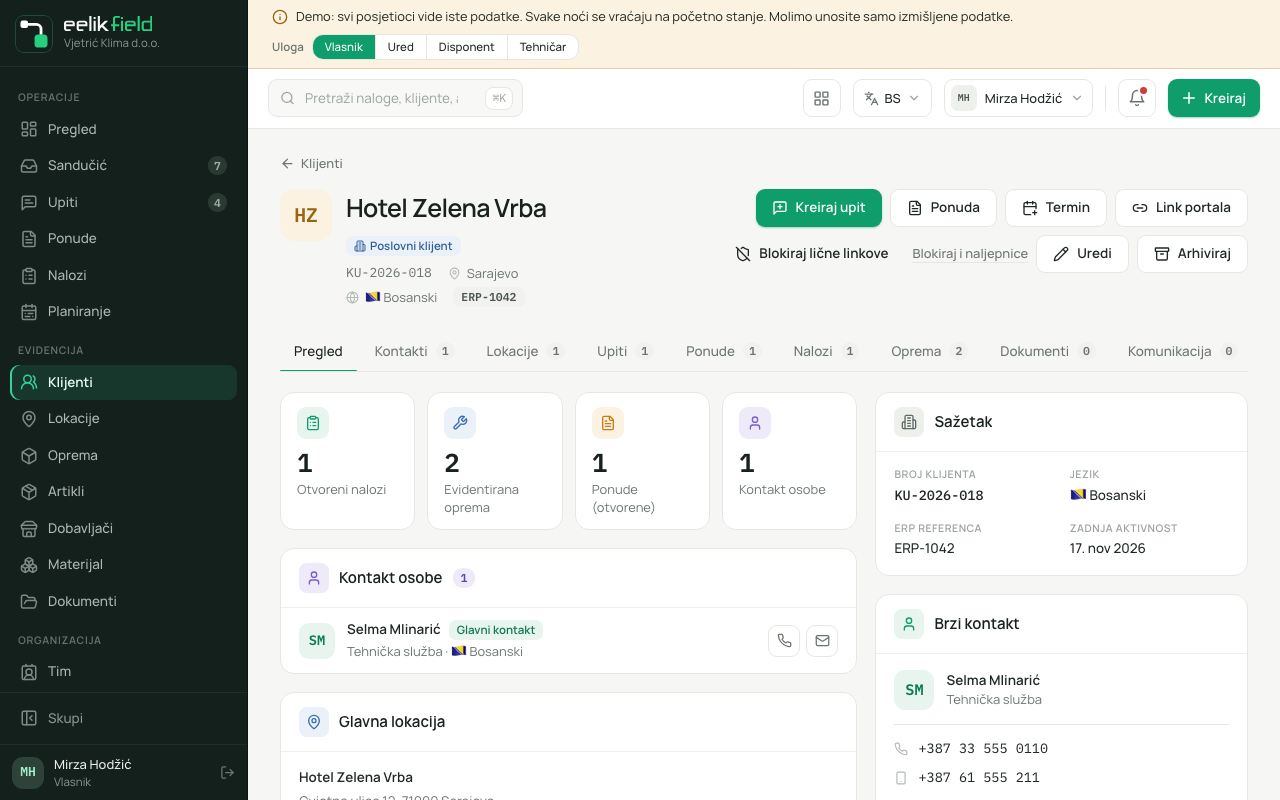
- Pod „Klijenti“ otvorite klijenta.
- Gore kliknite na „Link portala“.
- eelikField kreira link, ako ga još nema, i kopira ga u međuspremnik. Dugme nakratko prikazuje „Link kopiran“.
- Pored se pojavljuje „otvori“. Tako vidite šta klijent vidi.
- Zalijepite link u e-poštu ili poruku klijentu.
Ako kasnije kliknete ponovo, dobijate isti link dok god važi. Drugi ne nastaje.
Šta klijent vidi i radi
Odjeljak „Šta klijent vidi i radi“Pregled
Odjeljak „Pregled“Klijent vidi „Dobrodošli nazad“ i četiri područja:
- „Vaše ponude“: Otvorene ponude s „Čeka vas“ i „Vrijedi do“. S „Pogledaj ponudu“ otvara ponudu.
- „Vaši nalozi“: Nalozi u toku. S „Prati nalog“ vidi stanje.
- „Vaši termini“: Predstojeći termini. S „Pogledaj termin“ otvara termin.
- „Vaši uređaji“: Njegovi uređaji sa „Sljedeće održavanje“. S „Otvori knjižicu“ vidi stranicu uređaja.
Ispod stoje „Vaša kontakt osoba“ (s „Pozovi“ i „E-pošta“), brze radnje „Zatraži servis“ i „Pošalji poruku“ i tok „Poruke“.
Ako nečega nema, tamo stoji na primjer „Trenutno nema otvorenih ponuda.“ ili „Termin još nije dogovoren.“
Prihvatiti ili odbiti ponudu
Odjeljak „Prihvatiti ili odbiti ponudu“Na stranici ponude klijent vidi „Usluge“, „Dodatne usluge“ (za označavanje), iznose, „Uslovi“ i „Prilozi“. Ima tri dugmeta:
- „Postavi pitanje“: Poruka vama („Pitanje o ponudi“). Stiže u sandučić pod „Klijenti“.
- „Odbij“: Klijent može navesti razlog („Razlog ili povratna informacija …“, dobrovoljno). Ponuda postaje „Odbijeno“.
- „Prihvati“: Otvara „Digitalno potvrdi ponudu“. Klijent upisuje svoje ime, stavlja kvačicu kod „Prihvatam ponudu … po navedenoj cijeni i potvrđujem uslove.“ i klikne na „Digitalno potvrdi“. Po želji priloži poruku, na primjer željeni termin. Uz to na stranici stoji: „Vaša potvrda je obavezujuća i bilježi se.“
Šta se kod vas dešava kad klijent prihvati: Ponuda dobija status „Prihvaćeno“. eelikField sam kreira nalog sa statusom „Neplanirano“ i šalje klijentu potvrdu naloga kao PDF. Nalog stoji u vašoj listi i na planskoj tabli pod „Neplanirani nalozi“. Klijent vidi „Hvala! Ponuda je prihvaćena.“ i „Šta slijedi“. Ako prihvati dvaput, svejedno nastaje samo jedan nalog.
Istekle i odbijene ponude više se ne mogu prihvatiti.
Pratiti nalog
Odjeljak „Pratiti nalog“Stranica „Praćenje naloga“ prikazuje napredak po koracima: „Upit primljen“, „Ponuda u pripremi“, „Termin dogovoren“, „Priprema materijala“, „Izvođenje planirano“, „Radovi u toku“, „Radovi završeni“. Uz to dolaze:
- „Detalji“ s uslugom, „Zakazani termin“, adresom i „Vaš tehničar“,
- „Vrijeme servisa“ (dolazak, rad, pauza, ukupno),
- „Fotografije s terena“ koje je tehničar podijelio za klijenta,
- „Instalirani uređaj“ s „Garancija“ i „Sljedeći servis“,
- „Dokumenti“, među njima radni izvještaj,
- „Pošalji poruku“ kontakt osobi.
Nakon završetka tamo stoji „Nalog završen: Hvala na povjerenju. Ovdje su svi dokumenti vezani za ovaj nalog.“
Klijent vidi samo ono što je za njega odobreno. Interne datoteke i timske napomene ne vidi. Datoteku odobravate uz nalog s „Objavi klijentu“.
Pogledati termin i tražiti izmjenu
Odjeljak „Pogledati termin i tražiti izmjenu“Na stranici termina klijent vidi „Datum“, „Vremenski okvir“, „Adresa“, „Svrha“ i „Vaš tehničar“, uz to stalnu napomenu o pripremi i „Prikaži rutu“. Može:
- „Zatraži izmjenu termina“: Predlaže dva do tri željena vremenska okvira i navodi razlog. Postojeći termin ostaje na snazi dok vi ne potvrdite novi. Zahtjev vam stiže kao poruka. Novi termin sami kreirate na planskoj tabli (pogledajte Planska tabla).
- „Dodaj informacije o pristupu“: Upisuje „Ulaz / zvono“, „Mogućnost parkiranja“ i „Dodatne napomene“. Tehničar to vidi prije termina.
- „Pošalji poruku“ ili „Pozovi“.
Zatražiti servis
Odjeljak „Zatražiti servis“Sa „Zatraži servis“ klijent prijavljuje zahtjev: „Redovno održavanje“, „Kvar / problem“ ili „Pregled / savjetovanje“, po želji s „Uređaj“ i „Opis“. Kod vas nastaje jedan upit s izvorom „Portal“. Kod „Kvar / problem“ ima prioritet visok, inače srednji. Obavijest „Novi servisni zahtjev“ upozorava vas na to. Klijent dobija „Zahtjev poslan“ i obećanje prijedloga termina. Upit nalazite pod „Upiti“ (pogledajte Upiti).
Pisati poruke
Odjeljak „Pisati poruke“Svugdje u portalu klijent može „Pošalji poruku“. Poruka stoji u sandučiću pod „Klijenti“, a vaš odgovor „Klijentu“ ponovo stoji u portalu (pogledajte Poruke). Isto tako klijent može priložiti fotografije i PDF-ove (fotografije JPG i PNG te PDF, do 15 MB).
Knjižica uređaja
Odjeljak „Knjižica uređaja“Stranica „Knjižica uređaja i servisa“ prikazuje „Informacije o uređaju“ (uređaj, lokacija, prostorija, datum instalacije, garancija do, serijski broj, servisni interval), „Historija servisa“ s obavljenim održavanjima i instalacijama, „Dokumenti“ i „Fotografije uređaja“. Sa „Zatraži servis“ klijent traži termin. Ako garancija ostaje važeća samo uz redovan servis, tamo stoji „Potreban servis, da vaša garancija ostane važeća“.
PIN za QR naljepnice
Odjeljak „PIN za QR naljepnice“Naljepnice vise u kući klijenta i svako ko stoji ispred njih mogao bi ih skenirati. Zato su servisni izvještaji zaštićeni četverocifrenim PIN-om. Preko ličnog linka klijent ne treba PIN.
PIN važi za sve uređaje jednog klijenta. Njime upravljate na stranici klijenta u kartici „PIN za QR naljepnice“:
| Dugme | Dejstvo |
|---|---|
| „Prikaži PIN“ i „Sakrij“ | Prikazuje PIN radi predaje klijentu. |
| „Novi nasumični PIN“ | Dodjeljuje novi nasumični PIN. Stari više ne važi. Ko je izvještaje otvorio starim PIN-om, unosi novi. Dolazi potvrdno pitanje. |
| „Sam odredi PIN“ | Sami određujete četiri cifre („Novi PIN (4 cifre)“), s „Sačuvaj PIN“. „Najsigurniji je nasumični PIN.“ |
Nisu dozvoljeni previše laki PIN-ovi: četiri iste cifre, nizovi cifara (1234, 9876), godine (1985, 2024), obrasci (1212, 1122) i nizovi tipki na brojčanoj tastaturi (2580). Tada tamo stoji „Ovaj PIN je prelako pogoditi.“
Ako neko više puta pogrešno unese PIN, portal zaključava unos. Klijent vidi „Previše pogrešnih unosa. Ponovo možete pokušati od …. Ili nas nazovite.“ Kod jako mnogo pogrešnih unosa na naljepnicama jednog klijenta, kod vas stoji: „Danas je na naljepnicama ovog klijenta bilo jako mnogo pogrešnih unosa PIN-a. Unos PIN-a je zaključan do …. Novi PIN ukida zaključavanje.“
Blokirati linkove
Odjeljak „Blokirati linkove“Ako je link dospio u pogrešne ruke, na primjer preko proslijeđene e-pošte ili podijeljenog snimka ekrana, blokirate ga. Na stranici klijenta stoje dva dugmeta:
„Blokiraj lične linkove“ (uobičajeni slučaj):
- Svi lični linkovi klijenta nakon toga ne rade: pregled i linkovi za naloge, termine i ponude.
- QR naljepnice na uređajima ostaju važeće. Ništa ne treba ponovo štampati.
- Svako zapamćeno PIN odobrenje prestaje. Sam PIN ostaje isti i na naljepnici ga treba jednom ponovo unijeti.
- Nakon toga klijentu dajete novi „Link portala“. Preko njega ponovo dolazi i do otvorenih ponuda.
„Blokiraj i naljepnice“ (samo u izuzetnom slučaju):
- Uz to važi sve gore navedeno, a QR naljepnice na uređajima ovog klijenta više ne rade. Moraju se ponovo odštampati i ponovo zalijepiti. Prozor navodi broj pogođenih uređaja.
- Najčešće je dovoljno „Blokiraj lične linkove“.
Oba dugmeta prethodno pitaju. Zatim stoji „Blokirano“.
Zaštita podataka
Odjeljak „Zaštita podataka“Ako ste pod „Postavke“ upisali adresu svoje izjave o zaštiti podataka, u podnožju portala i na stranici za PIN stoji link „Zaštita podataka“. Dozvoljene su samo adrese koje počinju sa https://. Portal prikazuje lokaciju potpisa samo ako to dozvolite (pogledajte Radni izvještaj).
Dobro je znati
Odjeljak „Dobro je znati“- Portal nije korisnički račun klijenta. Ko ima link, vidi ono što link prikazuje. Zato ga dajte samo klijentu.
- Računa i plaćanja u portalu nema.
- Klijent u portalu može raditi samo ono što je gore opisano. Ne može ništa brisati ni mijenjati matične podatke.
Česta pitanja
Odjeljak „Česta pitanja“Klijent kaže da link više ne radi. Lični linkovi ističu nakon 180 dana bez korištenja, ili ste ih blokirali. Preko „Link portala“ kreirajte novi.
Kako klijent dolazi do knjižice uređaja? Preko QR naljepnice na uređaju (s PIN-om za izvještaje) ili preko „Otvori knjižicu“ u svom pregledu.
Može li klijent sam pomjeriti termin? Ne. Može tražiti izmjenu. Novi termin potvrđujete vi.
Vidim li ono što klijent vidi? Da. Nakon „Link portala“ kliknite na „otvori“.