Prvi koraki za lastnike
Ta stran vas v sedmih korakih vodi od prve prijave do prvega načrtovanega termina. Delate v brskalniku na računalniku.
1. Prijava
- V brskalniku odprite naslov svojega podjetja. Konča se z „eelikfield.com“.
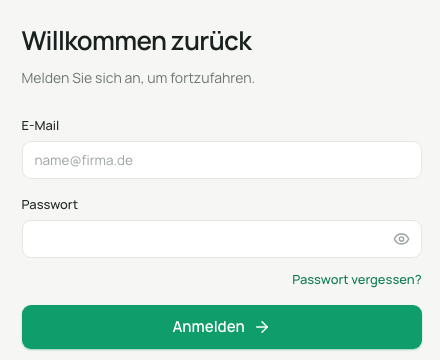
- Vnesite svoj e-poštni naslov in geslo ter kliknite „Prijava“.
- Ste pozabili geslo? Kliknite „Pozabljeno geslo?“, vnesite svoj e-poštni naslov in izberite „Pošlji povezavo“. Prejeli boste povezavo za ponastavitev.
Ob prvi prijavi se lahko prikaže „Prva nastavitev“. Sprašuje po podatkih o podjetju, privzetem jeziku in sodelavcih, ki jih želite povabiti. Vsak korak lahko preskočite in ga nadoknadite pozneje v nastavitvah.
Na strani „Pregled“ najdete tudi kartico „Prvi koraki“. Sama se odkljuka, ko so podatki na voljo.
2. Nastavitev podjetja
Odprite „Nastavitve“. Na levi so področja. Večino nastavitev lahko spreminjajo samo lastniki in administratorji.
| Skupina | Področja |
|---|---|
| Podjetje | „Profil podjetja“, „Blagovna znamka“, „Jeziki“ |
| Ekipa in dostop | „Uporabniki“ |
| Procesi | „Delovni čas“, „Delovni čas zaposlenih“, „Veščine po kategorijah“, „Kategorije artiklov“, „Kanban dejanja“, „Samodejni potek povpraševanj“, „Predloge kontrolnih seznamov“, „Pravilo zaključka“ |
| Varstvo podatkov | „Lokacija in podatki o kraju“, „Varstvo podatkov in stranke“ |
| UI in obvestila | „UI-pomočnik“, „Obvestila“ |
| Sistem | „Številčenja“, „Dnevnik sprememb“ |
Profil podjetja
Vnesite ime podjetja, pravno obliko, telefon in kontaktno e-pošto. Telefon in kontaktno e-pošto stranke vidijo v portalu in na dokumentih. Preverite tudi državo, valuto, časovni pas in privzeti jezik. Pod „Blagovna znamka“ naložite svoj logotip (PNG, JPEG ali WebP) in izberite osnovno barvo.
Delovni čas
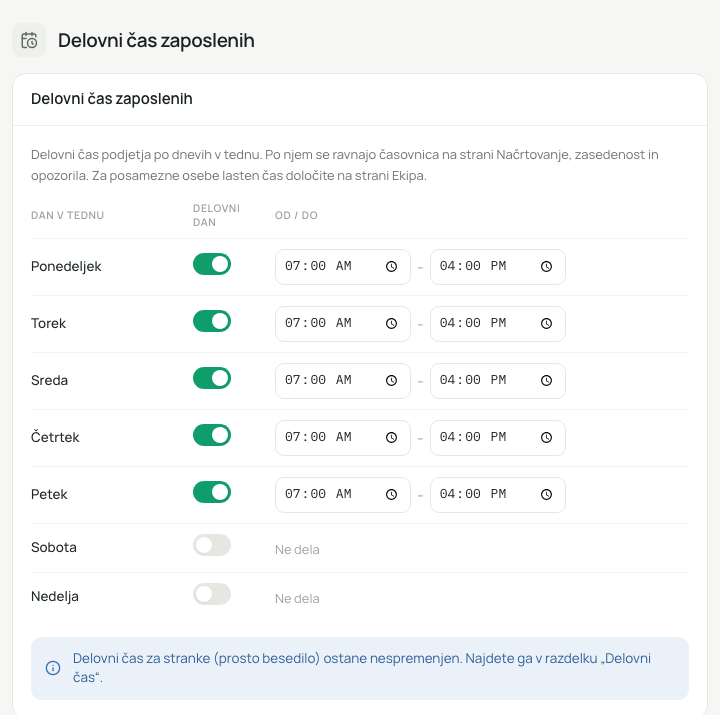
Pod „Delovni čas zaposlenih“ nastavite delovni čas podjetja za posamezen dan v tednu: „Delovni dan“ vklopljen ali izklopljen, poleg tega „Od“ in „Do“. S „Vstavi privzeto (po do pe, 07:00 do 16:00)“ nastavite ponedeljek do petek, od 07:00 do 16:00.
Razpored po tem delovnem času ravna svojo časovnico, izkoriščenost in opozorila. Za posamezne osebe lahko na strani ekipe določite lastne čase (glejte 3. korak).
„Delovni čas“ je nekaj drugega: to je prosto besedilo za vaše stranke in ne vpliva na razpored.
Jezik
Pod „Jeziki“ določite privzeti jezik. Je vnaprej izbran za nove stranke in dokumente. Stranke vidijo portal v svojem jeziku. Na voljo so nemščina, slovenščina, bosanščina in angleščina. V aplikaciji si vsak sam izbere jezik pod „Nastavitve“.
Stikala za varstvo podatkov
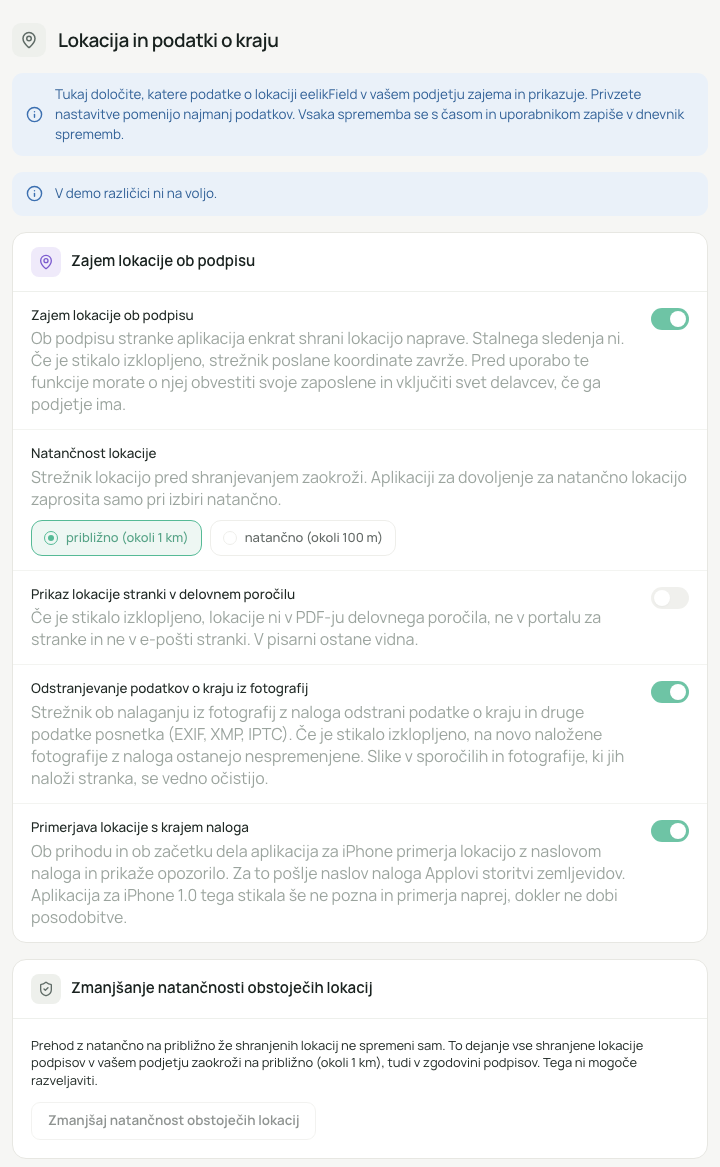
Privzete vrednosti so izbira, ki varčuje s podatki. Vsaka sprememba se z datumom in uporabnikom zabeleži v „Dnevnik sprememb“. Ta stikala preverite, preden tehnikom dovolite delo:
- „Zajem lokacije ob podpisu“ (privzeto: vklopljeno): Ob podpisu stranke aplikacija enkrat shrani lokacijo naprave. Stalnega sledenja ni. Sodelavce predhodno obvestite in, kjer obstaja, vključite svet delavcev.
- „Natančnost lokacije“ (privzeto: „približno (okoli 1 km)“): Strežnik lokacijo zaokroži, preden jo shrani.
- „Prikaz lokacije stranki v delovnem poročilu“ (privzeto: izklopljeno).
- „Odstranjevanje podatkov o kraju iz fotografij“ (privzeto: vklopljeno).
- „Primerjava lokacije s krajem naloga“ (privzeto: vklopljeno): Ob prihodu in ob začetku dela aplikacija za iPhone primerja lokacijo z naslovom naloga in prikaže opozorilo. Za to naslov naloga pošlje Applovi zemljevidni storitvi. Aplikacija za iPhone v različici 1.0 tega stikala še ne pozna in primerja naprej, dokler ne izide njena posodobitev.
- „Delovno poročilo po zaključku samodejno pošlji stranki po e-pošti“ (privzeto: vklopljeno).
- „Naslov vaše izjave o varstvu podatkov“: Če vnesete naslov (začeti se mora s https://), portal za stranke prikaže povezavo „Zasebnost“ nanj.
3. Vabilo sodelavcev
Če ste v podjetju sami, lahko ta korak preskočite.
- Odprite „Ekipa“ in kliknite „Povabi uporabnika“.
- Vnesite e-poštni naslov in izberite „Vloga“.
- Kliknite „Ustvari povabilo“. Če je pošiljanje e-pošte nastavljeno, se povabilo pošlje po e-pošti („Povabilo poslano po e-pošti.“). Sicer povezavo kopirajte z „Kopiraj“ in jo pošljite sami.
- Povezava velja 7 dni in se prikaže samo enkrat.
Odprta povabila vidite na zavihku „Povabila“. Tam jih lahko z „Pošlji znova“ obnovite ali z „Prekliči“ umaknete.
Če tehnik nima e-poštnega naslova, izberite „Dodaj monterja“. Dovolj je ime. Nato dobi dostop do aplikacije prek povezave ali kode QR (glejte Namestitev in nastavitev aplikacije).
Lastni delovni čas določite v vrstici osebe: „Spremeni delovni čas“. Na izbiro so „Kot podjetje“, „Lasten čas“ in „Ne dela“. Dopust in bolniško odsotnost vnesete na zavihku „Odsotnosti“ z „Zabeleži odsotnost“.
4. Ustvarjanje strank in lokacij
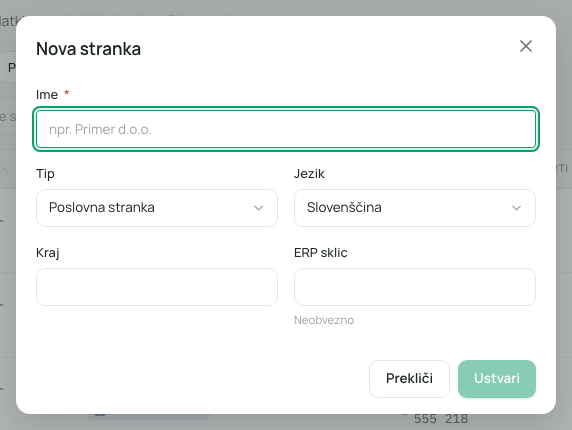
Stranka. Odprite „Stranke“ in kliknite „Nova stranka“. Obvezno je ime. Poleg tega izberete tip („Poslovna stranka“ ali „Zasebna stranka“), jezik in kraj.
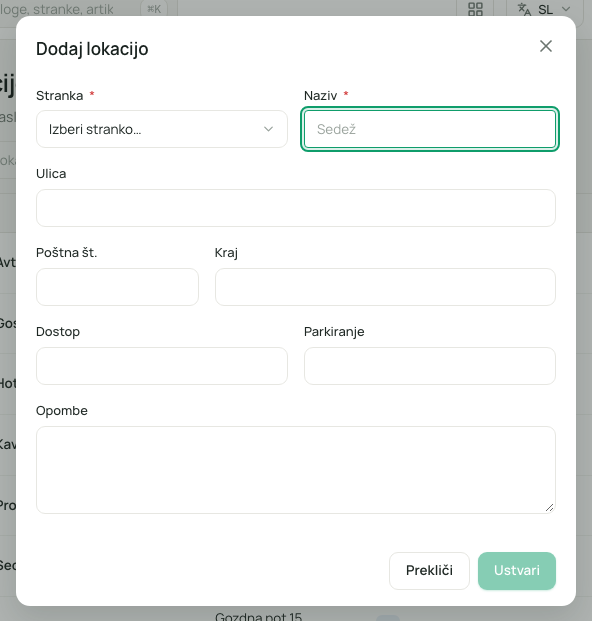
Lokacija. Odprite „Lokacije“ in kliknite „Dodaj lokacijo“. Obvezni sta „Stranka“ in „Oznaka“. Vnesite ulico, poštno številko in kraj. Pod „Dostop“ in „Parkiranje“ so navodila za tehnika. Pozneje se prikažejo v aplikaciji pri nalogu.
5. Ustvarjanje naloga
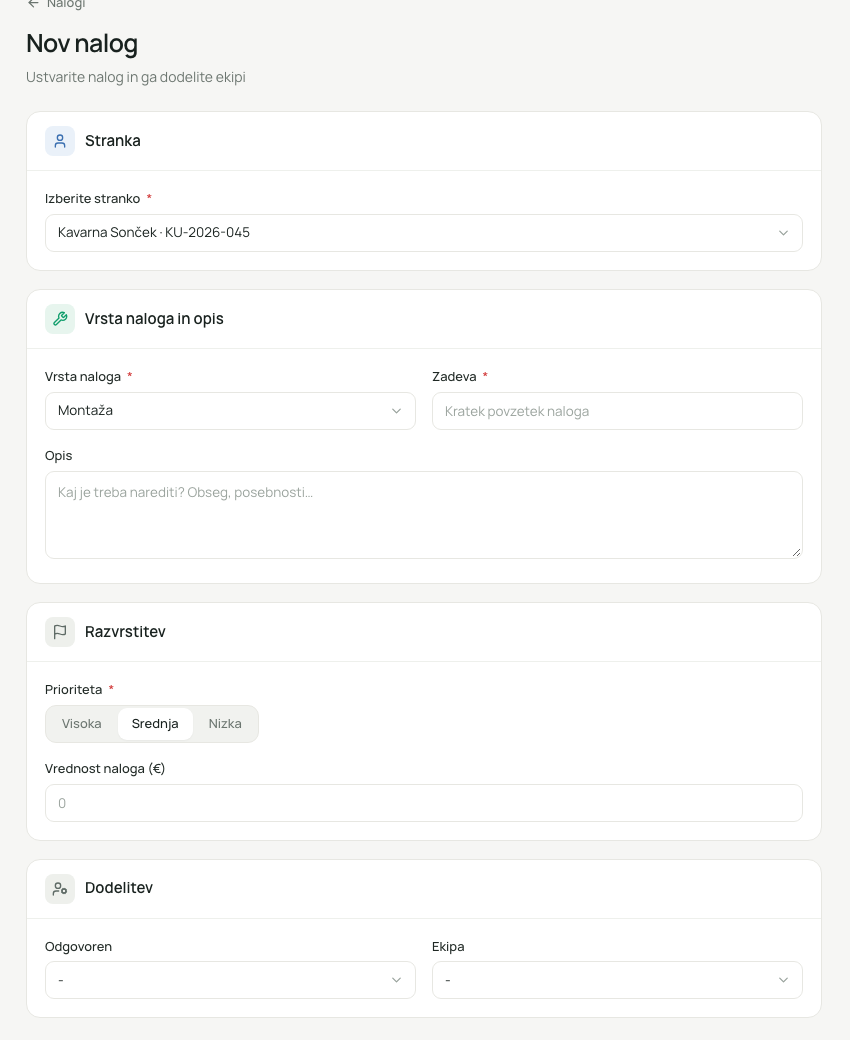
- Odprite stran „Nov nalog“ (na strani „Pregled“ prek kartice „Prvi koraki“ z „Ustvari nalog“ ali prek „Nalogi“).
- Obvezna polja so označena z *: „Izberite stranko“, „Vrsta naloga“ (namestitev, vzdrževanje, popravilo, pregled), „Zadeva“ in „Prioriteta“.
- Neobvezno: „Opis“, „Vrednost naloga“, „Odgovorni“ in „Ekipa“.
- Kliknite „Ustvari nalog“.
Če nalog opravite sami, se izberite pod „Odgovorni“. Nalog se nato pojavi v vaši aplikaciji pod „Nalogi“.
6. Termin na razporedu
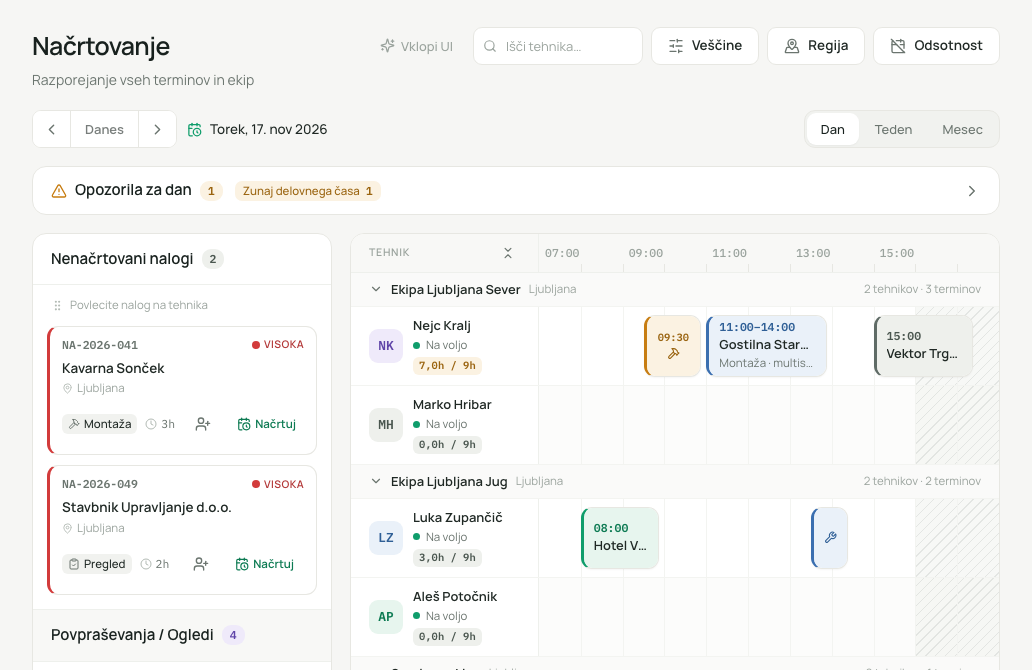
- Odprite „Načrtovanje“. Zgoraj izberite pogled „Dan“, „Teden“ ali „Mesec“.
- Nenačrtovani nalogi so v stranski vrstici. Pri nalogu kliknite „Načrtuj“ ali ga povlecite na vrstico osebe in dan.
- V oknu „Načrtuj termin“ nastavite „Datum“, „Od“ in „Do“ ter po želji vnesite „Opomba“.
- Pri prekrivanju ali odsotnosti razpored vpraša za potrditev („Prekrivanje terminov“, „Tehnik odsoten“). S „Vseeno načrtuj“ potrdite.
V aplikaciji tehnika se termin na načrtovani dan prikaže pod „Danes“.
7. Načrtovanje zase
Na razporedu se tehniki prikažejo samodejno. Lastniki, administratorji, pisarna in dispečerji se tam prikažejo samo, če je vklopljeno stikalo. Dokler ni mogoče načrtovati nikogar, je na razporedu napisano „Zaenkrat ni mogoče načrtovati nikogar“.
- Odprite „Ekipa“ in na seznamu kliknite svojo vrstico.
- Vklopite „Dela tudi na terenu“. Nato tam piše „(Vaše ime) je zdaj na voljo za načrtovanje.“ Vaša vloga in vaše pravice v pisarni ostanejo enake.
- Na razporedu se zdaj prikažete z oznako „Teren“. Načrtujte se kot vsakogar drugega (6. korak).
- V svoji aplikaciji vidite termin pod „Danes“ in pod „Nalogi“.
Da bo aplikacija prikazovala vaše termine, jo nato nastavite: Namestitev in nastavitev aplikacije.