Erste Schritte für Inhaber
Diese Seite führt Sie in sieben Schritten vom ersten Anmelden bis zum ersten geplanten Termin. Sie arbeiten dabei im Browser auf dem Computer.
1. Anmelden
- Öffnen Sie im Browser die Adresse Ihres Betriebs. Sie endet auf „eelikfield.com“.
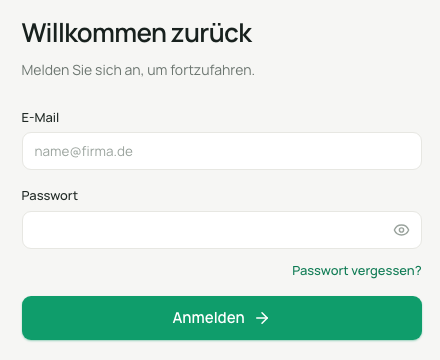
- Geben Sie Ihre E-Mail-Adresse und Ihr Passwort ein und tippen Sie auf „Anmelden“.
- Passwort vergessen? Tippen Sie auf „Passwort vergessen?“, geben Sie Ihre E-Mail-Adresse ein und wählen Sie „Link senden“. Sie erhalten einen Link zum Zurücksetzen.
Beim ersten Anmelden kann die „Ersteinrichtung“ erscheinen. Sie fragt nach den Unternehmensdaten, der Standardsprache und nach Kollegen, die Sie einladen möchten. Jeder Schritt lässt sich überspringen und später in den Einstellungen nachholen.
Auf der „Übersicht“ finden Sie außerdem die Karte „Erste Schritte“. Sie hakt sich von selbst ab, sobald die Daten da sind.
2. Den Betrieb einstellen
Öffnen Sie „Einstellungen“. Links stehen die Bereiche. Ändern können die meisten Einstellungen nur Inhaber und Administratoren.
| Gruppe | Bereiche |
|---|---|
| Unternehmen | „Unternehmensprofil“, „Branding“, „Sprachen“ |
| Team & Zugriff | „Benutzer“ |
| Prozesse | „Geschäftszeiten“, „Arbeitszeiten“, „Qualifikationen je Kategorie“, „Artikel-Kategorien“, „Kanban-Aktionen“, „Anfrage-Automatik“, „Checklisten-Vorlagen“, „Abschluss-Richtlinie“ |
| Datenschutz | „Standort und Ortsdaten“, „Datenschutz und Kunden“ |
| KI & Benachrichtigungen | „KI-Assistent“, „Benachrichtigungen“ |
| System | „Nummernkreise“, „Audit-Log“ |
Unternehmensprofil
Tragen Sie Firmenname, Rechtsform, Telefon und Kontakt-E-Mail ein. Telefon und Kontakt-E-Mail sehen Kunden im Portal und auf Dokumenten. Prüfen Sie außerdem Land, Währung, Zeitzone und Standardsprache. Im „Branding“ laden Sie Ihr Logo hoch (PNG, JPEG oder WebP) und wählen die Primärfarbe.
Arbeitszeiten
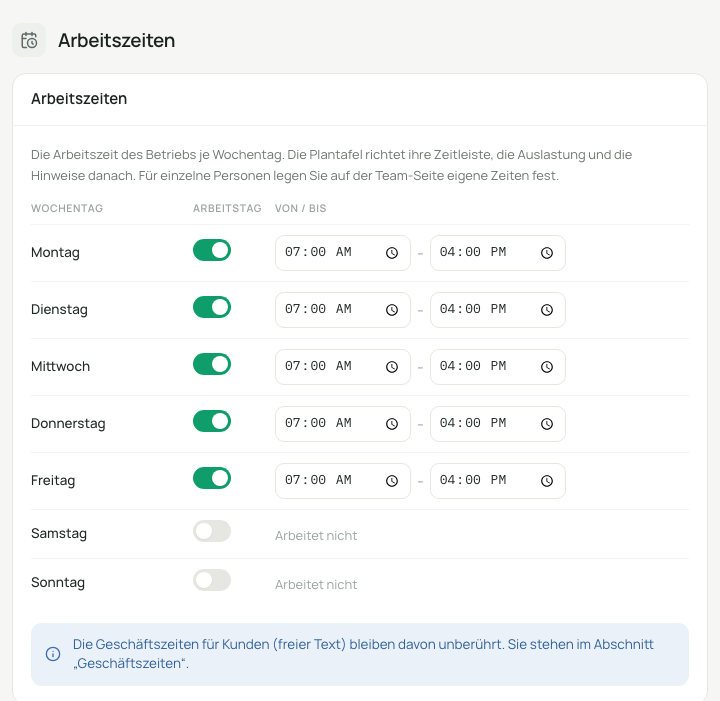
Unter „Arbeitszeiten“ stellen Sie die Arbeitszeit des Betriebs je Wochentag ein: „Arbeitstag“ ein oder aus, dazu „Von“ und „Bis“. Mit „Vorgabe einsetzen“ stellen Sie Montag bis Freitag, 07:00 bis 16:00 Uhr ein.
Die Plantafel richtet ihre Zeitleiste, die Auslastung und die Hinweise nach dieser Arbeitszeit. Für einzelne Personen können Sie auf der Team-Seite eigene Zeiten festlegen (siehe Schritt 3).
Die „Geschäftszeiten“ sind etwas anderes: Das ist ein freier Text für Ihre Kunden und hat keinen Einfluss auf die Plantafel.
Sprache
Unter „Sprachen“ legen Sie die Standardsprache fest. Sie wird für neue Kunden und Dokumente vorausgewählt. Kunden sehen das Portal in ihrer Sprache. Verfügbar sind Deutsch, Slowenisch, Bosnisch und Englisch. In der App wählt jeder die Sprache selbst unter „Einstellungen“.
Datenschutz-Schalter
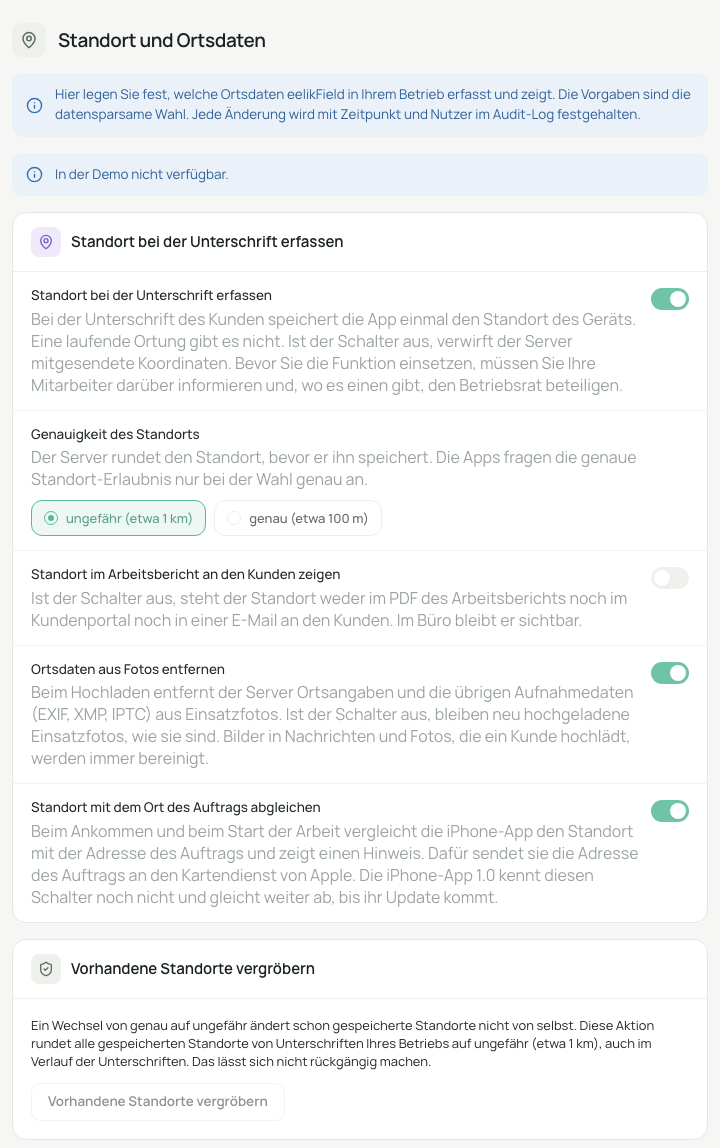
Die Vorgaben sind die datensparsame Wahl. Jede Änderung wird mit Zeitpunkt und Nutzer im „Audit-Log“ festgehalten. Prüfen Sie diese Schalter, bevor Sie Monteure arbeiten lassen:
- „Standort bei der Unterschrift erfassen“ (Vorgabe: an): Bei der Unterschrift des Kunden speichert die App einmal den Standort des Geräts. Eine laufende Ortung gibt es nicht. Informieren Sie vorher Ihre Mitarbeiter und beteiligen Sie, wo es einen gibt, den Betriebsrat.
- „Genauigkeit des Standorts“ (Vorgabe: „ungefähr (etwa 1 km)“): Der Server rundet den Standort, bevor er ihn speichert.
- „Standort im Arbeitsbericht an den Kunden zeigen“ (Vorgabe: aus).
- „Ortsdaten aus Fotos entfernen“ (Vorgabe: an).
- „Standort mit dem Ort des Auftrags abgleichen“ (Vorgabe: an): Beim Ankommen und beim Start der Arbeit vergleicht die iPhone-App den Standort mit der Adresse des Auftrags und zeigt einen Hinweis. Dafür sendet sie die Adresse des Auftrags an den Kartendienst von Apple. Die iPhone-App in der Version 1.0 kennt diesen Schalter noch nicht und gleicht weiter ab, bis ihr Update kommt.
- „Arbeitsbericht nach dem Abschluss automatisch per E-Mail an den Kunden senden“ (Vorgabe: an).
- „Adresse Ihrer Datenschutzerklärung“: Wenn Sie eine Adresse eintragen (sie muss mit https:// beginnen), zeigt das Kundenportal einen Verweis „Datenschutz“ darauf.
3. Mitarbeiter einladen
Wenn Sie allein im Betrieb sind, können Sie diesen Schritt überspringen.
- Öffnen Sie „Team“ und tippen Sie auf „Benutzer einladen“.
- Geben Sie die E-Mail-Adresse ein und wählen Sie die „Rolle“.
- Tippen Sie auf „Einladung erstellen“. Ist der E-Mail-Versand eingerichtet, geht die Einladung per E-Mail raus („Einladung per E-Mail gesendet.“). Sonst kopieren Sie den Link mit „Kopieren“ und senden ihn selbst.
- Der Link ist 7 Tage gültig und wird nur einmal angezeigt.
Offene Einladungen sehen Sie im Reiter „Einladungen“. Dort können Sie sie mit „Erneut senden“ erneuern oder mit „Widerrufen“ zurückziehen.
Hat ein Monteur keine E-Mail-Adresse, wählen Sie „Monteur anlegen“. Der Name genügt. Danach erhält er seinen App-Zugang per Link oder QR-Code (siehe App installieren und einrichten).
Eigene Arbeitszeiten legen Sie in der Zeile der Person fest: „Arbeitszeiten ändern“. Zur Wahl stehen „Wie Betrieb“, „Eigene Zeit“ und „Arbeitet nicht“. Urlaub und Krankheit tragen Sie im Reiter „Abwesenheiten“ mit „Abwesenheit erfassen“ ein.
4. Kunden und Standorte anlegen
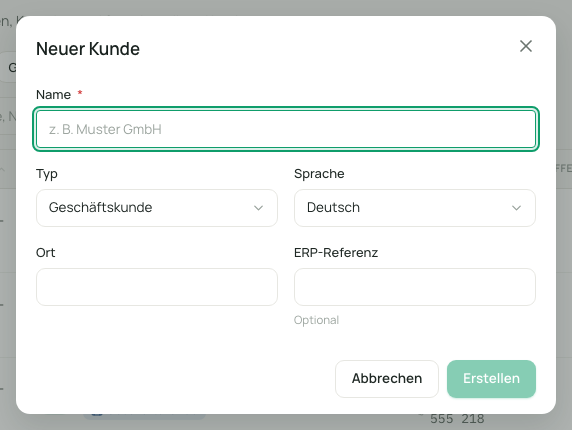
Kunde. Öffnen Sie „Kunden“ und tippen Sie auf „Neuer Kunde“. Pflicht ist der Name. Dazu wählen Sie den Typ („Geschäftskunde“ oder „Privatkunde“), die Sprache und den Ort.
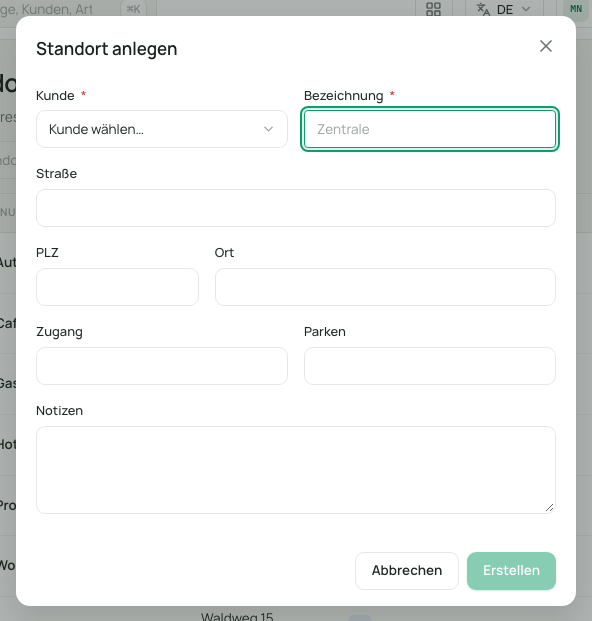
Standort. Öffnen Sie „Standorte“ und tippen Sie auf „Standort anlegen“. Pflicht sind „Kunde“ und „Bezeichnung“. Tragen Sie Straße, PLZ und Ort ein. Unter „Zugang“ und „Parken“ stehen Hinweise für den Monteur. Sie erscheinen später in der App beim Auftrag.
5. Auftrag anlegen
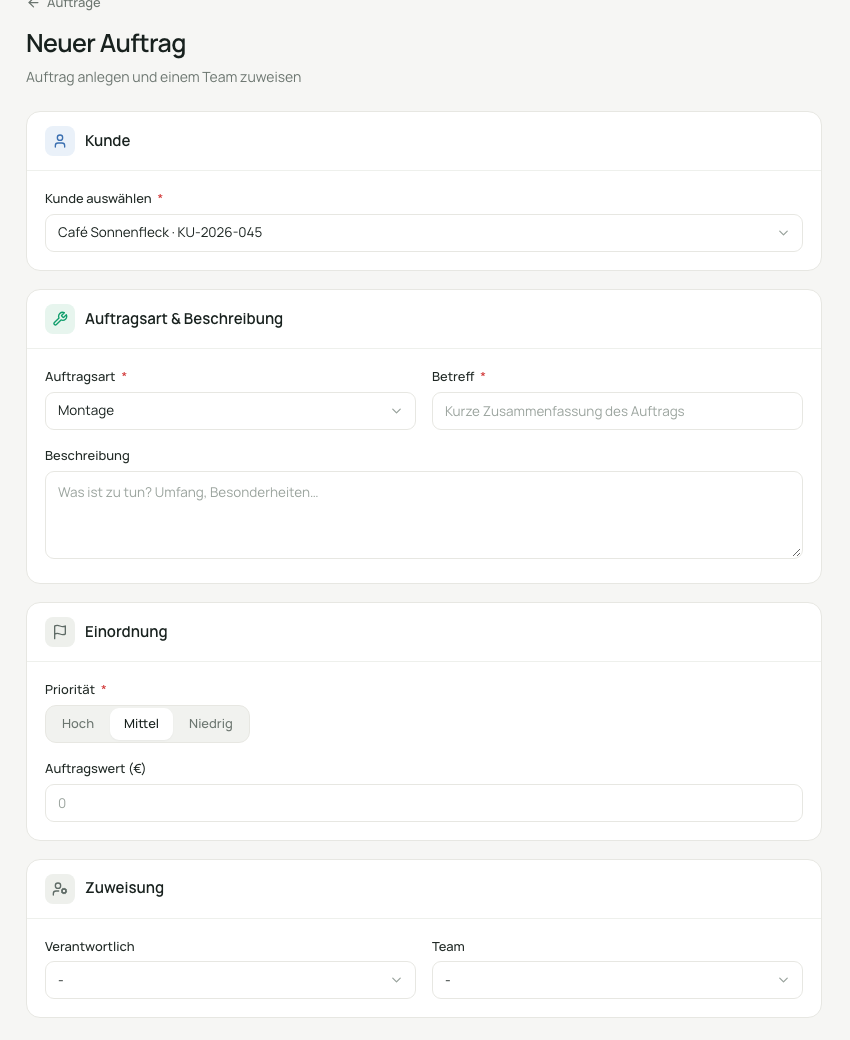
- Öffnen Sie die Seite „Neuer Auftrag“ (auf der „Übersicht“ über die Karte „Erste Schritte“ mit „Auftrag anlegen“, oder über „Aufträge“).
- Pflichtfelder sind mit * markiert: „Kunde auswählen“, „Auftragsart“ (Installation, Wartung, Reparatur, Inspektion), „Betreff“ und „Priorität“.
- Optional: „Beschreibung“, „Auftragswert“, „Verantwortlich“ und „Team“.
- Tippen Sie auf „Auftrag erstellen“.
Wenn Sie den Auftrag selbst ausführen, wählen Sie sich unter „Verantwortlich“ aus. Der Auftrag erscheint dann in Ihrer App unter „Aufträge“.
6. Termin auf der Plantafel
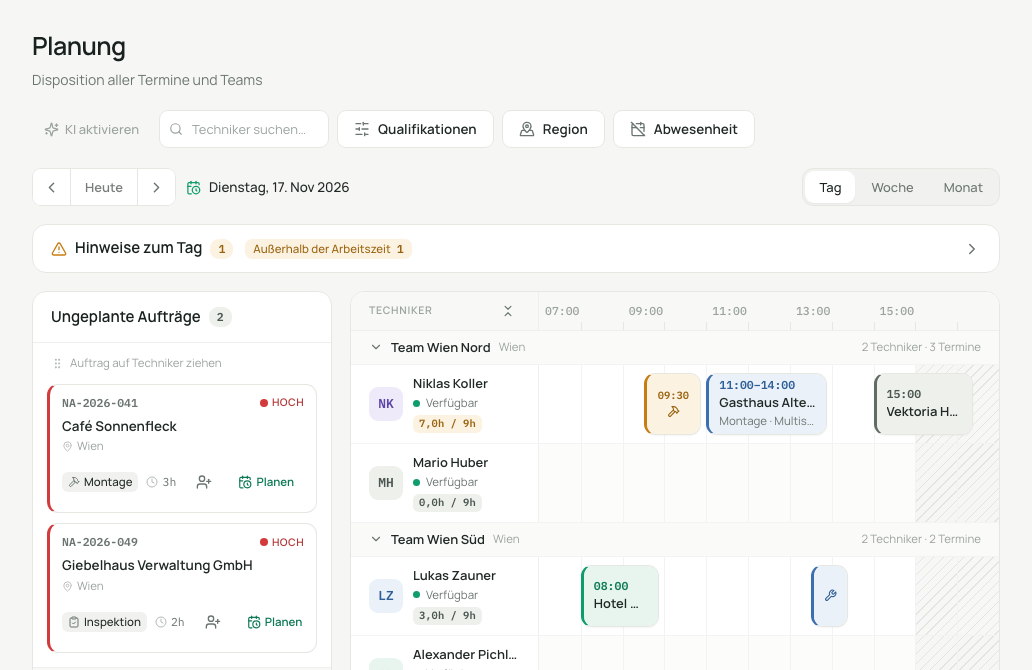
- Öffnen Sie „Planung“. Oben wählen Sie die Ansicht „Tag“, „Woche“ oder „Monat“.
- Ungeplante Aufträge stehen in der Seitenleiste. Tippen Sie bei einem Auftrag auf „Planen“, oder ziehen Sie ihn auf die Zeile der Person und den Tag.
- Im Fenster „Termin planen“ stellen Sie „Datum“, „Von“ und „Bis“ ein und können eine „Notiz“ eintragen.
- Bei einer Überschneidung oder einer Abwesenheit fragt die Plantafel nach („Terminkonflikt“, „Techniker abwesend“). Mit „Trotzdem planen“ bestätigen Sie.
In der App des Monteurs erscheint der Termin am geplanten Tag unter „Heute“.
7. Sich selbst einplanen
Auf der Plantafel erscheinen Monteure automatisch. Inhaber, Administratoren, Büro und Disposition erscheinen dort nur, wenn ein Schalter eingeschaltet ist. Solange niemand einplanbar ist, steht auf der Plantafel „Noch niemand einplanbar“.
- Öffnen Sie „Team“ und tippen Sie in der Liste auf Ihre eigene Zeile.
- Schalten Sie „Arbeitet auch im Außendienst“ ein. Danach steht dort „(Ihr Name) kann jetzt eingeplant werden.“ Ihre Rolle und Ihre Rechte im Büro bleiben gleich.
- Auf der Plantafel erscheinen Sie jetzt mit dem Hinweis „Außendienst“. Planen Sie sich wie jeden anderen ein (Schritt 6).
- In Ihrer App sehen Sie den Termin unter „Heute“ und unter „Aufträge“.
Damit die App Ihre Termine zeigt, richten Sie sie als Nächstes ein: App installieren und einrichten.