Arbeiten mit der App
Die App hat vier Reiter: „Heute“, „Aufträge“, „Nachrichten“ und „Einstellungen“. Die Texte unten gelten für das iPhone. Wo Android abweicht, steht es dabei.
Heute
„Heute“ zeigt alle Termine des Tages mit Uhrzeit, Kunde und Adresse. Oben steht der „Aktuelle Auftrag“, sonst der „Nächste Auftrag“, darunter die „Termine“ und der Stand „x von y erledigt“. Mit „Aktualisieren“ laden Sie den Tag neu. Aus dem Auftrag heraus können Sie den Kunden mit „Anrufen“ anrufen und mit „Navigation“ die Navigation starten.

Sie sehen hier nur Termine, die Ihnen zugewiesen sind.
Aufträge
Unter „Aufträge“ stehen vier Listen: „Heute“, „Geplant“, „Offen“ und „Erledigt“. Die Suche („Aufträge suchen…“) gilt nur für die gewählte Liste. Ein Auftrag erscheint, wenn Sie dafür einen Termin haben oder als Verantwortlicher eingetragen sind.
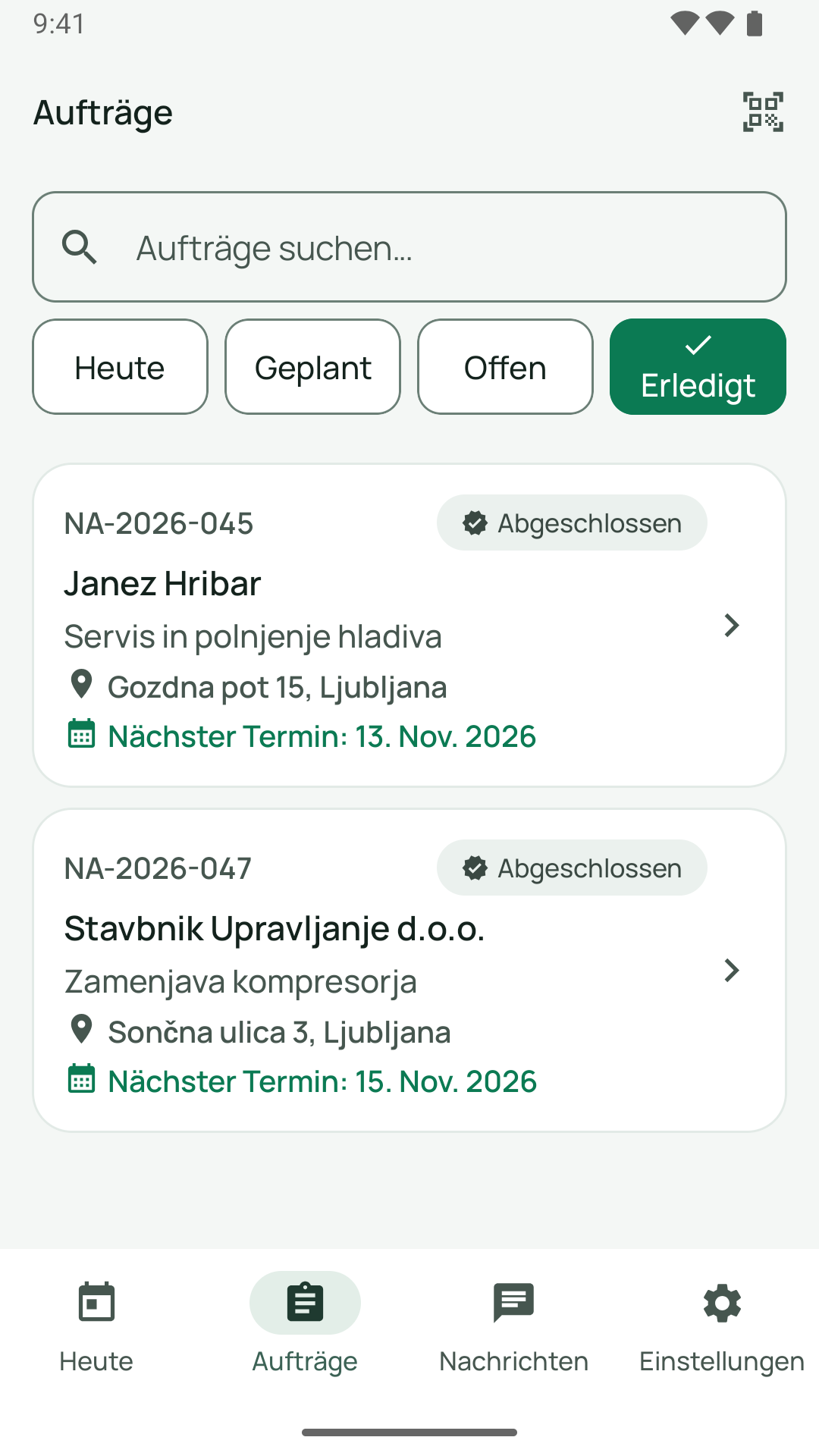
Ablauf eines Einsatzes
Im Auftrag führt ein Knopf durch den nächsten Schritt:
- „Anfahrt starten“: Die Anfahrtszeit läuft. Das Büro sieht den Status.
- „Angekommen“ (Status „Vor Ort“): Sie sind beim Kunden.
- „Arbeit starten“: Die Arbeitszeit läuft.
- „Pause“ und „Fortsetzen“: für Unterbrechungen.
- „Fertig“: Die Arbeit ist getan. Weiter geht es mit dem Abschluss (siehe unten).
Die Schritte gehen nur mit Netz. Läuft die Zeit noch bei einem anderen Auftrag, fragt die App „Zeit läuft noch bei …“. Mit „Stoppen und starten“ wechseln Sie.
Hat der Betrieb den Abgleich des Standorts eingeschaltet, kann beim Ankommen der Hinweis „Du bist nicht am Auftragsort“ erscheinen. Mit „Trotzdem fortfahren“ machen Sie weiter. Die Zeit lässt sich auch später nachtragen.
Im Auftrag sehen Sie zusätzlich „Kontakt & Adresse“, „Ansprechpartner“, „Zugang & Parken“ und die „Historie“.
Zeiten und Pausen
Tippen Sie auf „Zeit“ (Kachel „Zeiterfassung“). Im Blatt „Zeit erfassen“ wählen Sie „Anfahrt“, „Arbeit“ oder „Pause“ und starten und stoppen mit „Start“ und „Stopp“. Die „Zusammenfassung“ zeigt die „Gesamt“-Zeit. Bei mehreren Monteuren können Sie Zeit für „Teammitglieder“ buchen.
Zu spät gestartet? Unter „Schnellauswahl“ und „Manuell nachbuchen“ tragen Sie die Zeit in Minuten nach.
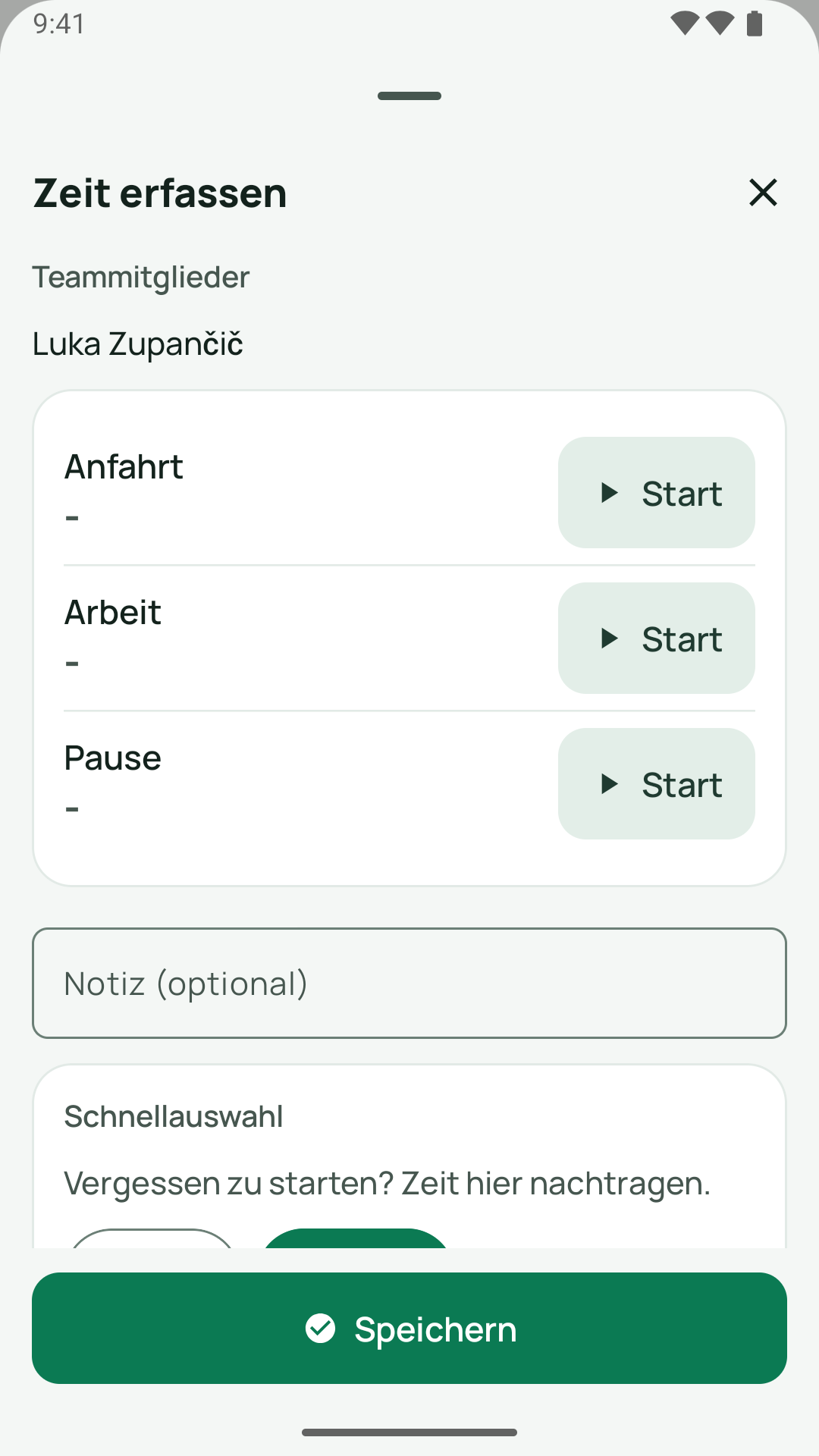
Eine Zeit wird auf höchstens 24 Stunden begrenzt. Die App zeigt dann „Zeit auf 24 Std. begrenzt. Bitte prüfen.“
Material
- „Materialverbrauch“: Tragen Sie ein, was Sie verbraucht haben, und tippen Sie auf „Verbrauch speichern“. War kein Material nötig, wählen Sie „Kein Material nötig“.
- „Material anfordern“: Geben Sie „Artikel/Teil“, „Menge“ und „Einheit“ an, dazu „Dringlichkeit“ und „Benötigt bis“. Das Büro sieht die Anforderung.
Fotos
Tippen Sie auf „Foto“. Sie können mit „Kamera öffnen“ aufnehmen oder mit „Datei wählen“ ein vorhandenes Bild nehmen. Wählen Sie eine Kategorie: „Vorher“, „Während“, „Nachher“, „Typenschild“, „Schaden“, „Material“ oder „Dokument“. Mit „Für Kunde sichtbar“ oder „Nur intern“ legen Sie fest, wer das Foto sieht. Der Betrieb kann einstellen, dass Ortsdaten aus Fotos entfernt werden.
Checkliste
Unter „Checkliste“ haken Sie die Punkte ab. Pflichtpunkte sind markiert. Solange Pflichtpunkte offen sind, meldet die App „Abschluss nicht möglich: Pflichtcheckliste ist noch offen.“
Problem melden
Tippen Sie auf „Problem“, wählen Sie die „Art des Problems“ („Kein Zugang“, „Kunde nicht da“, „Material fehlt“, „Technisches Problem“ oder „Sonstiges“) und beschreiben Sie es. Danach steht „Problem gemeldet, das Büro ist informiert.“
Nachricht ans Büro
Tippen Sie im Auftrag auf „Ans Büro“ und schreiben Sie Ihre Nachricht. Auf Android heißt die Kachel „Büro“.
Abschluss
Tippen Sie auf „Auftrag abschließen“. Unter „Abschluss-Voraussetzungen“ zeigt die App, was noch fehlt, zum Beispiel „Zeit erfasst“, „Material erfasst“, „Mindestens 1 Abschlussfoto“, „Unterschrift erfasst“ und „Pflichtcheckliste vollständig“. Tippen Sie auf einen offenen Punkt, um ihn zu erledigen.
Mit Unterschrift.
- Der Kunde unterschreibt auf dem Gerät („Unterschrift des Kunden“, „Hier unterschreiben“).
- Tragen Sie „Name“ und „Funktion“ ein und setzen Sie das Häkchen bei „Ich bestätige, dass die Arbeiten vollständig und fachgerecht ausgeführt wurden.“
- Tippen Sie auf „Unterschrift bestätigen“. Mit „Zurücksetzen“ beginnen Sie neu.
- Optional schreiben Sie eine „Arbeitsnotiz“ und tippen dann auf „Abschließen“.
Wenn der Kunde nicht unterschreibt. Tippen Sie auf „Kunde verweigert Unterschrift“, tragen Sie den „Grund der Verweigerung“ ein (Pflicht) und bestätigen Sie mit „Verweigerung bestätigen“. Danach steht „Verweigerung erfasst“. Auch „Ohne Unterschrift fortfahren“ verlangt einen Grund.
Arbeitsbericht. Mit „Bericht ansehen“ sehen Sie den „Arbeitsbericht“ als PDF-Vorschau. Ist im Betrieb ein Google-Bewertungslink hinterlegt, zeigt die App mit „Google-Bewertung anzeigen“ einen QR-Code „Zufrieden mit uns?“ zum Scannen.
Mehrere Monteure. Jeder gibt seinen Teil frei („Meinen Teil abschließen“). Je nach Einstellung des Betriebs schließt der Teamleiter oder das Büro den Auftrag ab. Als Inhaber schließen Sie als Büro ab: Der Auftrag wird sofort für alle geschlossen, auch wenn Kollegen ihren Teil noch nicht bestätigt haben. Ohne Freigabe des Teams geht es nur über „Abschluss erzwingen“ mit einem Grund.
Anlagen per QR
Auf „Heute“ finden Sie das Symbol „QR-Code scannen“. Scannen Sie den QR-Aufkleber an der Anlage oder suchen Sie die Anlage („Anlage suchen…“) über Kunde, Modell, Seriennummer oder „Anlagen-Nr.“. Die Anlage zeigt „Gerätedaten“, „Service-Historie“ und „Offene Aufträge“. Mit „Service erfassen“ tragen Sie zum Beispiel eine „Störung“ oder ein getauschtes „Teil“ ein.
Auf dem iPhone können Sie im Auftrag außerdem eine neue Anlage erfassen („Anlage erfassen“). Auf Android gibt es das noch nicht.
Nachrichten
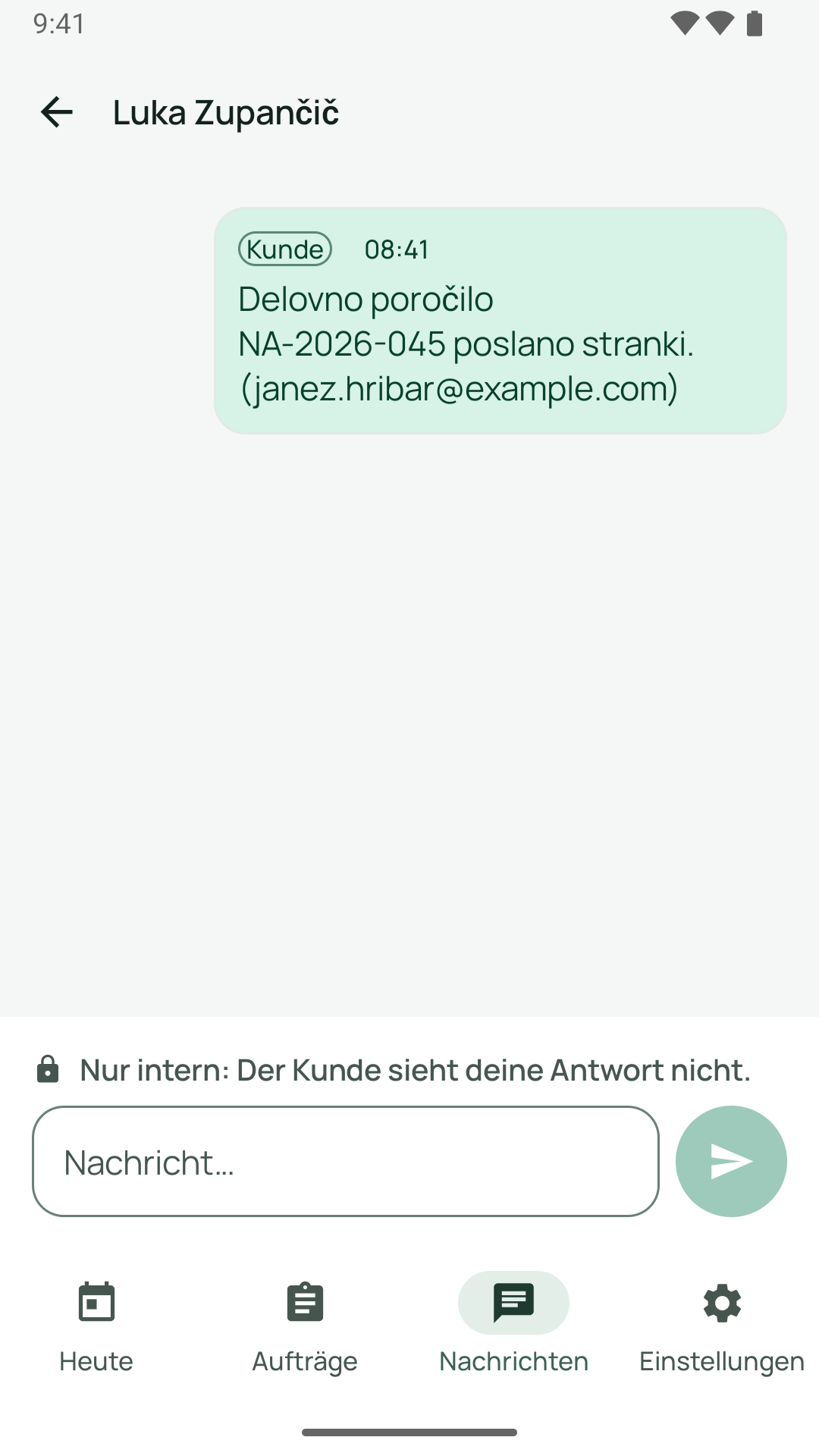
Unter „Nachrichten“ lesen und beantworten Sie Nachrichten vom Büro. Sie können nach „Alle“ und „Ungelesen“ filtern und mit „Nachrichten suchen…“ suchen. Mit „Neue Nachricht“ schreiben Sie dem Büro oder Kollegen. An eine Nachricht hängen Sie über „Anhängen“ etwas an: „Kamera“, „Fotos“ oder „Datei (PDF)“. Anhänge sind höchstens 15 MB groß, es sind nur Fotos und PDF möglich.
Ohne Netz
Fehlt das Netz, zeigt die App „Kein Netz“.
- Auf dem iPhone bleiben Ihre Eingaben auf dem Gerät, zum Beispiel Entwürfe von Nachrichten, Fotos und Notizen. Zeitbuchungen, die nicht gesendet werden konnten, stehen unter „Meine offenen Zeitbuchungen“ im Bereich „Noch nicht gespeichert“. Dort senden Sie sie mit „Noch einmal senden“. „Verwerfen“ nur, wenn die Zeit schon gespeichert oder falsch ist. Im Zweifel fragen Sie im Büro nach.
- Auf Android bleiben laufende Zeiten und nicht gesendete Zeitbuchungen auf dem Gerät. Für alles andere brauchen Sie Netz. Heute und Aufträge zeigen den zuletzt geladenen Stand.
- Schritte im Ablauf („Anfahrt starten“, „Angekommen“ und so weiter) gehen auf beiden Geräten nur mit Netz.
Einstellungen
Unter „Einstellungen“ stellen Sie „Sprache“ (Deutsch, Slowenisch, Bosnisch, Englisch oder „Systemsprache“) und „Design“ („Hell“, „Dunkel“, „System“) ein. Dort stehen auch der Stand der Mitteilungen, „Hilfe“, „Datenschutz“, die „Version“ und „Abmelden“.