Im Büro
Diese Seite beschreibt, was Sie in der Web-Anwendung im Browser tun. Das Menü zeigt unter anderem „Übersicht“, „Posteingang“, „Anfragen“, „Angebote“, „Aufträge“, „Planung“, „Kunden“, „Standorte“, „Anlagen“, „Artikel“, „Lieferanten“, „Material“, „Dokumente“, „Team“, „Berichte“, „Integrationen“ und „Einstellungen“.
Aufträge
Unter „Aufträge“ sehen Sie alle Aufträge. Einen neuen Auftrag legen Sie mit „Auftrag erstellen“ auf der Seite „Neuer Auftrag“ an (Schritte in Erste Schritte). Er kann aus einem Angebot oder aus einer Anfrage entstehen. Dann übernimmt er den Kunden und weitere Angaben.
Im Auftrag sehen Sie, was die Monteure in der App erfasst haben: Zeiten, Material, Fotos, Unterschrift. Beim Auftrag legen Sie auch fest, welche Qualifikationen er braucht („Benötigte Qualifikationen“). Das ist nur ein Hinweis für die Plantafel und hält das Einplanen nicht auf.
Plantafel
Unter „Planung“ sehen Sie die Termine aller Personen. Mit „Tag“, „Woche“ und „Monat“ wechseln Sie die Ansicht. Termine planen, verschieben, ausplanen und stornieren Sie dort. Ungeplante Aufträge stehen in der Seitenleiste. Am Tablet halten Sie einen Termin gedrückt und ziehen dann.
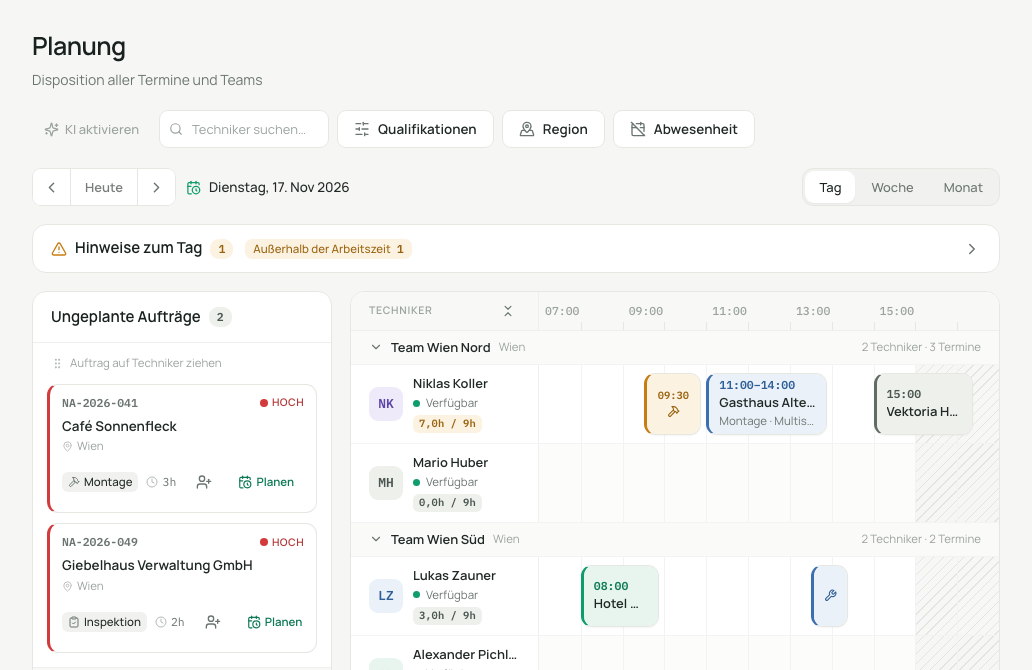
Arbeitszeiten. Die Zeitleiste folgt der Arbeitszeit des Betriebs (Einstellungen, „Arbeitszeiten“) und, wo gesetzt, der eigenen Zeit der Person (Team). Tage ohne Arbeitszeit zeigen „Kein Arbeitstag“. Die Auslastung vergleicht die geplanten Stunden mit dem Soll laut Arbeitszeit.
Hinweise zum Tag. Die Leiste „Hinweise zum Tag“ meldet:
- „Überschneidungen“
- „Termine trotz Abwesenheit“
- „Außerhalb der Arbeitszeit“
- „Qualifikation fehlt“
- „Aufträge ohne Dauer“
- „Über dem Soll“
Mit „Zum Termin springen“ gehen Sie direkt zum Termin. „Hinweise ausblenden“ blendet die Leiste aus. Die Hinweise halten das Planen nicht auf. Bei einem Konflikt oder einer Abwesenheit fragt die Plantafel beim Planen noch einmal nach.
Fehlende Qualifikation. Fehlt einer eingeplanten Person eine Qualifikation, die der Auftrag braucht, zeigt der Termin „Qualifikation fehlt: …“. Die Vorbelegung je Auftragsart stellen Sie in den Einstellungen unter „Qualifikationen je Kategorie“ ein. Die Qualifikationen der Personen tragen Sie auf der Team-Seite ein.
Gleichzeitige Änderung. Arbeiten zwei Personen am selben Termin, überschreibt keine still die andere. Hat sich ein Termin inzwischen geändert, erscheint „Dieser Termin wurde inzwischen geändert. Die Tafel zeigt jetzt den aktuellen Stand.“ Ihre Aktion wird dann nicht ausgeführt. Prüfen Sie den Stand und wiederholen Sie sie. Ist die Tafel länger offen, steht dort „Die Tafel ist nicht mehr aktuell.“ mit „Neu laden“.
Wer wird eingeplant. Monteure sind immer einplanbar. Inhaber, Administratoren, Büro und Disposition nur mit dem Schalter „Arbeitet auch im Außendienst“ auf der Team-Seite.
Mitteilung an den Monteur. Nimmt ein Termin einem Monteur etwas weg, erhält er „Termin geändert“. Der neue Monteur erhält „Neuer Termin“, sofern Mitteilungen auf seinem Gerät eingerichtet sind.
Abwesenheiten. Urlaub, Krankheit und andere Abwesenheiten erfassen Sie auf der Team-Seite oder auf der Plantafel („Abwesenheit“). Fällt jemand aus, hilft „Termine auflösen“.
KI-Planung (optional)
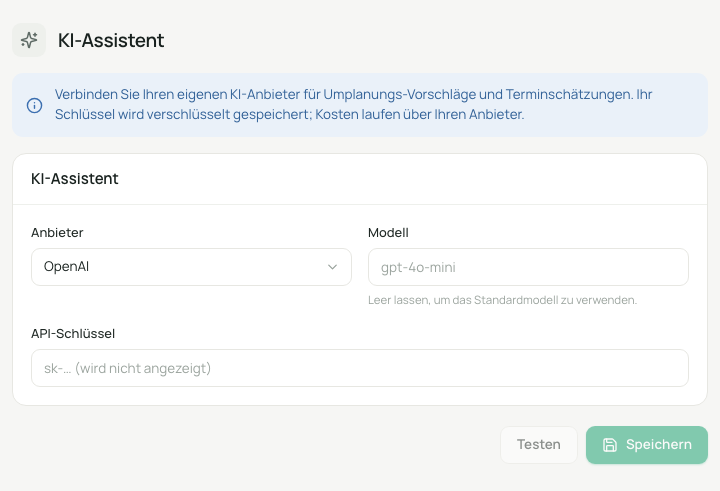
Die KI-Planung ist ausgeschaltet, bis Sie sie einrichten. Sie brauchen dafür einen eigenen Zugang bei einem KI-Anbieter. Kosten laufen über Ihren Anbieter.
- Öffnen Sie „Einstellungen“, Bereich „KI-Assistent“. Das können nur Inhaber und Administratoren.
- Wählen Sie den „Anbieter“ (OpenAI, Mistral oder Anthropic), tragen Sie den „API-Schlüssel“ ein und lassen Sie das „Modell“ leer, um das Standardmodell zu verwenden.
- Vor dem ersten Schlüssel erscheint der „Hinweis zur KI-Planung“. Sie bestätigen ihn mit „Verstanden und speichern“. Ohne diese Bestätigung speichert der Server den Schlüssel nicht. Danach steht „KI aktiv“. Mit „Testen“ prüfen Sie die Verbindung, mit „Entfernen“ löschen Sie den Schlüssel. Der Schlüssel wird verschlüsselt gespeichert.
Was übertragen wird. An Ihren KI-Anbieter gehen: je Auftrag oder Anfrage Postleitzahl und Ort, Art, Priorität und Dauer, je Auftrag außerdem die benötigten Qualifikationen. Je Mitarbeiter gehen Qualifikationen, Einsatzgebiet, die Arbeitszeit am betreffenden Tag, gebuchte Zeitfenster mit Postleitzahl und Ort und die Angabe, ob die Person an dem Tag nicht zur Verfügung steht. Dazu kommen der Tag und für die nächsten Arbeitstage Arbeitszeit und freie Kapazität. Namen, Straßen, Auftragstitel und Auftragsnummern werden nicht übertragen. Stellen Sie sicher, dass Sie Ihre Mitarbeiter informiert haben.
Was die KI tut. Auf der Plantafel gibt es „KI-Umplanung“: Sie wählen den ausgefallenen Techniker, die KI schlägt vor, wie sich seine offenen Termine dieses Tages auf verfügbare Kollegen verteilen. Mit „KI-Tagesplanung“ schlägt sie einen Tagesplan für ungeplante Positionen vor. Sie prüfen die Vorschläge und übernehmen sie mit „Übernehmen“. An die KI gehen höchstens 40 Positionen auf einmal, die dringendsten zuerst. Die KI richtet sich nach den Arbeitszeiten. An einem Tag ohne Arbeitszeit macht sie keinen Vorschlag.
Berichte und PDF
- Arbeitsbericht. Nach dem Abschluss entsteht der Arbeitsbericht als PDF. Ob er automatisch per E-Mail an den Kunden geht, stellen Sie in den Einstellungen ein („Arbeitsbericht nach dem Abschluss automatisch per E-Mail an den Kunden senden“). Er bleibt im Büro und im Kundenportal abrufbar. Am Auftrag können Sie ihn mit „Arbeitsbericht neu erstellen und senden“ neu erzeugen. Wird ein abgeschlossener Auftrag wieder geöffnet, fragt das System, ob der korrigierte Bericht an den Kunden gehen soll.
- Berichte. Unter „Berichte“ finden Sie Kennzahlen: „Aufträge nach Status“, „Umsatz aus Angeboten“, „Team-Auslastung“, „Angebotskonversion“, „Offener Auftragswert“ und „Wartungen fällig“. Den Zeitraum wählen Sie mit „Woche“, „Monat“ oder „Quartal“. Mit „Exportieren“ exportieren Sie die Auswertung.
- Angebote. Unter „Angebote“ erstellen Sie Angebote, senden sie als PDF und sehen den Status („Gesendet“, „Geöffnet“, „Angenommen“ und so weiter).
Nachrichten
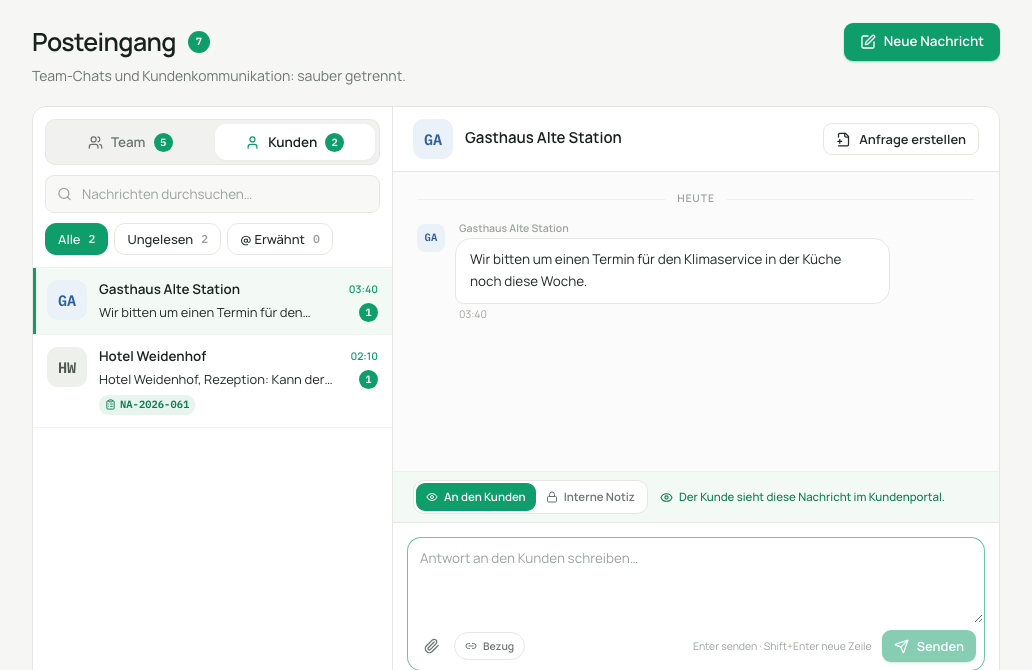
Der „Posteingang“ trennt „Team“ und „Kunden“. Im Reiter „Team“ schreiben Sie Direktnachrichten und Nachrichten zu Aufträgen. Mit @ erwähnen Sie Kollegen. Im Reiter „Kunden“ stehen Kundenanfragen und Antworten aus dem Portal. Mit „Neue Nachricht“ starten Sie ein Gespräch. Nachrichten der Monteure aus der App („Ans Büro“) kommen hier an.
Was es sonst gibt
- Anfragen. Kundenanfragen erfassen und zum Angebot oder Auftrag machen. Die „Anfrage-Automatik“ in den Einstellungen verschiebt umgewandelte Anfragen von selbst.
- Kundenportal. In der Kundenakte schalten Sie mit „Portalzugang aktivieren“ das Portal frei und kopieren den „Portal-Link“. Über den persönlichen Link sieht der Kunde seine Aufträge und freigegebenen Dokumente. Unter „PIN für QR-Aufkleber“ legen Sie die PIN fest, mit der der Kunde am QR-Aufkleber seiner Geräte die Wartungsberichte sieht.
- Anlagen. Installierte Geräte mit Wartungsplan und Servicehistorie. Jede Anlage hat einen QR-Code für den Aufkleber, den Monteure in der App scannen.
- Dokumente. Angebote, Berichte, Protokolle und Garantien zentral abgelegt. Dateien (bis 15 MB) laden Sie mit „Hochladen“ hoch und geben sie mit „Für Kunden freigeben“ für das Portal frei.
- Artikel, Lieferanten und Material. Stammdaten und Materialanforderungen der Monteure.
- Integrationen. „Import-Assistent“ (Kunden und Artikel aus CSV übernehmen) und „Export-Center“ für die Buchhaltung.
- Einstellungen. „Checklisten-Vorlagen“, „Abschluss-Richtlinie“ für Aufträge mit mehreren Monteuren, „Nummernkreise“ und das „Audit-Log“ mit den letzten 100 Ereignissen.
- Benachrichtigungen. Im Bereich „Benachrichtigungen“ aktivieren Sie Push-Nachrichten für das Gerät, auf dem Sie das Web nutzen.