V pisarni
Ta stran opisuje, kaj počnete v spletni aplikaciji v brskalniku. Meni med drugim prikazuje „Pregled“, „Nabiralnik“, „Povpraševanja“, „Ponudbe“, „Nalogi“, „Načrtovanje“, „Stranke“, „Lokacije“, „Naprave“, „Artikli“, „Dobavitelji“, „Material“, „Dokumenti“, „Ekipa“, „Poročila“, „Integracije“ in „Nastavitve“.
Nalogi
Pod „Nalogi“ vidite vse naloge. Nov nalog ustvarite z „Ustvari nalog“ na strani „Nov nalog“ (koraki v Prvi koraki). Lahko nastane iz ponudbe ali povpraševanja. Nato prevzame stranko in druge podatke.
V nalogu vidite, kaj so tehniki zabeležili v aplikaciji: čase, material, fotografije, podpis. Pri nalogu določite tudi, katere veščine potrebuje („Potrebne veščine“). To je samo namig za razpored in ne ovira načrtovanja.
Razpored
Pod „Načrtovanje“ vidite termine vseh oseb. Z „Dan“, „Teden“ in „Mesec“ preklopite pogled. Tam termine načrtujete, premikate, odstranjujete iz načrta in prekličete. Nenačrtovani nalogi so v stranski vrstici. Na tabličnem računalniku termin pridržite in nato povlecite.
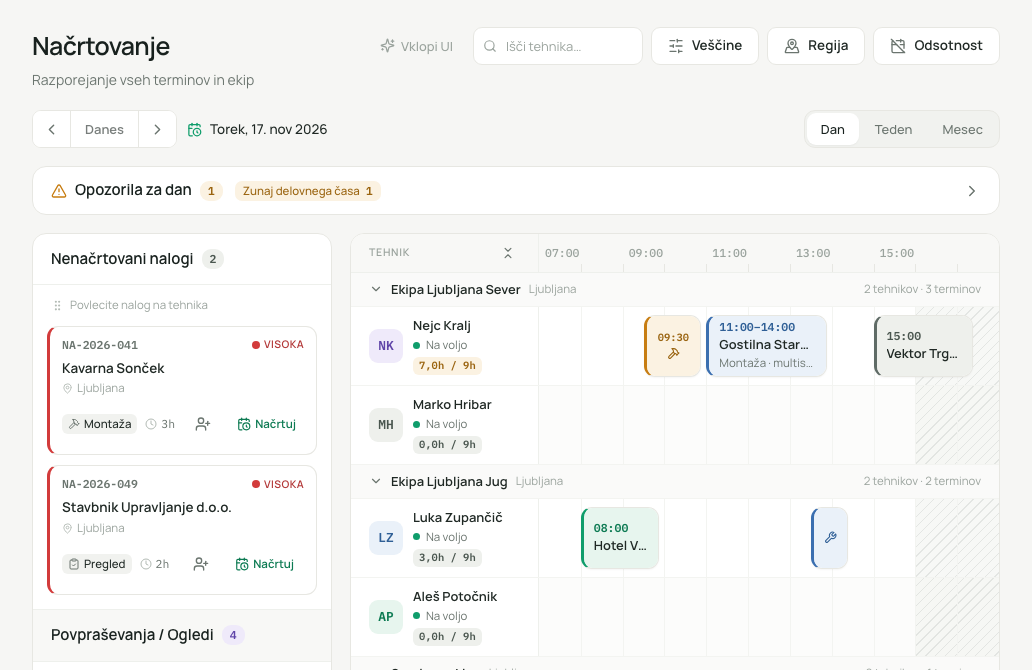
Delovni čas. Časovnica sledi delovnemu času podjetja (Nastavitve, „Delovni čas zaposlenih“) in, kjer je nastavljen, lastnemu času osebe (Ekipa). Dnevi brez delovnega časa prikazujejo „Ni delovni dan“. Izkoriščenost primerja načrtovane ure z normo glede na delovni čas.
Opozorila za dan. Vrstica „Opozorila za dan“ sporoča:
- „Prekrivanja“
- „Termini kljub odsotnosti“
- „Zunaj delovnega časa“
- „Manjka veščina“
- „Nalogi brez trajanja“
- „Nad obvezo“
S „Skoči na termin“ greste neposredno na termin. „Skrij opozorila“ vrstico skrije. Opozorila ne ovirajo načrtovanja. Pri konfliktu ali odsotnosti razpored pri načrtovanju vpraša še enkrat.
Manjkajoča veščina. Če načrtovani osebi manjka veščina, ki jo nalog potrebuje, termin prikaže „Manjka veščina: …“. Prednastavitev za vsako vrsto naloga nastavite v nastavitvah pod „Veščine po kategorijah“. Veščine oseb vnesete na strani Ekipa.
Hkratna sprememba. Če dve osebi delata na istem terminu, nobena tiho ne prepiše druge. Če se je termin medtem spremenil, se prikaže „Ta termin je bil medtem spremenjen. Razpored zdaj prikazuje trenutno stanje.“ Vaše dejanje se nato ne izvede. Preverite stanje in ga ponovite. Če je razpored odprt dlje časa, tam piše „Razpored ni več aktualen.“ z „Naloži znova“.
Kdo je lahko načrtovan. Tehnike je vedno mogoče načrtovati. Lastnike, administratorje, pisarno in dispečerje samo s stikalom „Dela tudi na terenu“ na strani Ekipa.
Obvestilo tehniku. Če termin tehniku nekaj odvzame, prejme „Termin spremenjen“. Novi tehnik prejme „Nov termin“, če so na njegovi napravi nastavljena obvestila.
Odsotnosti. Dopust, bolniško in druge odsotnosti vnesete na strani Ekipa ali na razporedu („Odsotnost“). Če kdo izpade, pomaga „Razreši termine“.
Načrtovanje z UI (neobvezno)
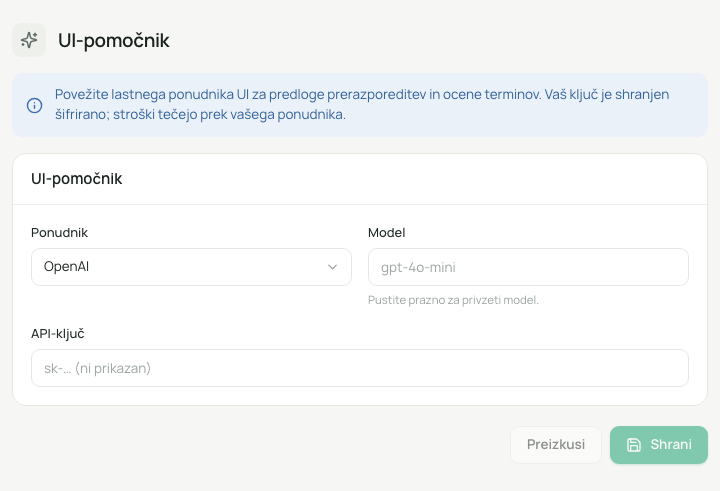
Načrtovanje z UI je izklopljeno, dokler ga ne nastavite. Zanj potrebujete lasten dostop pri ponudniku UI. Stroški tečejo prek vašega ponudnika.
- Odprite „Nastavitve“, razdelek „UI-pomočnik“. To lahko storijo samo lastniki in administratorji.
- Izberite „Ponudnik“ (OpenAI, Mistral ali Anthropic), vnesite „API-ključ“ in pustite „Model“ prazen, da se uporabi privzeti model.
- Pred prvim ključem se prikaže „Opozorilo o načrtovanju z UI“. Potrdite ga z „Razumem in shrani“. Brez te potrditve strežnik ključa ne shrani. Nato piše „UI aktiven“. Z „Preizkusi“ preverite povezavo, z „Odstrani“ ključ izbrišete. Ključ je shranjen šifrirano.
Kaj se prenese. Vašemu ponudniku UI se pošljejo: pri vsakem nalogu ali povpraševanju poštna številka in kraj, vrsta, prioriteta in trajanje, pri vsakem nalogu tudi potrebne veščine. Pri vsakem zaposlenem se pošljejo veščine, območje dela, delovni čas na zadevni dan, rezervirana časovna okna s poštno številko in krajem ter podatek, ali oseba ta dan ni na voljo. Dodana sta dan in za naslednje delovne dni delovni čas in prosta zmogljivost. Imena, ulice, naslovi nalogov in številke nalogov se ne prenesejo. Poskrbite, da ste svoje zaposlene obvestili.
Kaj naredi UI. Na razporedu je „UI-prerazporeditev“: izberete izpadlega tehnika, UI predlaga, kako se njegovi odprti termini tega dne porazdelijo med razpoložljive sodelavce. Z „UI-dnevni plan“ predlaga dnevni načrt za nenačrtovane postavke. Predloge preverite in jih prevzamete s „Prevzemi“. UI se naenkrat pošlje največ 40 postavk, najprej najnujnejše. UI upošteva delovni čas. Na dan brez delovnega časa ne predlaga ničesar.
Poročila in PDF
- Delovno poročilo. Po zaključku nastane delovno poročilo kot PDF. Ali se samodejno pošlje stranki po e-pošti, nastavite v nastavitvah („Delovno poročilo po zaključku samodejno pošlji stranki po e-pošti“). Ostane na voljo v pisarni in v portalu za stranke. Pri nalogu ga lahko z „Znova ustvari in pošlji delovno poročilo“ ustvarite znova. Če se zaključen nalog ponovno odpre, sistem vpraša, ali naj se popravljeno poročilo pošlje stranki.
- Poročila. Pod „Poročila“ najdete kazalnike: „Nalogi po statusu“, „Prihodki iz ponudb“, „Izkoriščenost ekipe“, „Konverzija ponudb“, „Odprta vrednost nalogov“ in „Zapadli servisi“. Obdobje izberete z „Teden“, „Mesec“ ali „Četrtletje“. Z „Izvozi“ analizo izvozite.
- Ponudbe. Pod „Ponudbe“ ustvarjate ponudbe, jih pošiljate kot PDF in vidite stanje („Poslano“, „Odprto“, „Sprejeto“ in tako naprej).
Sporočila
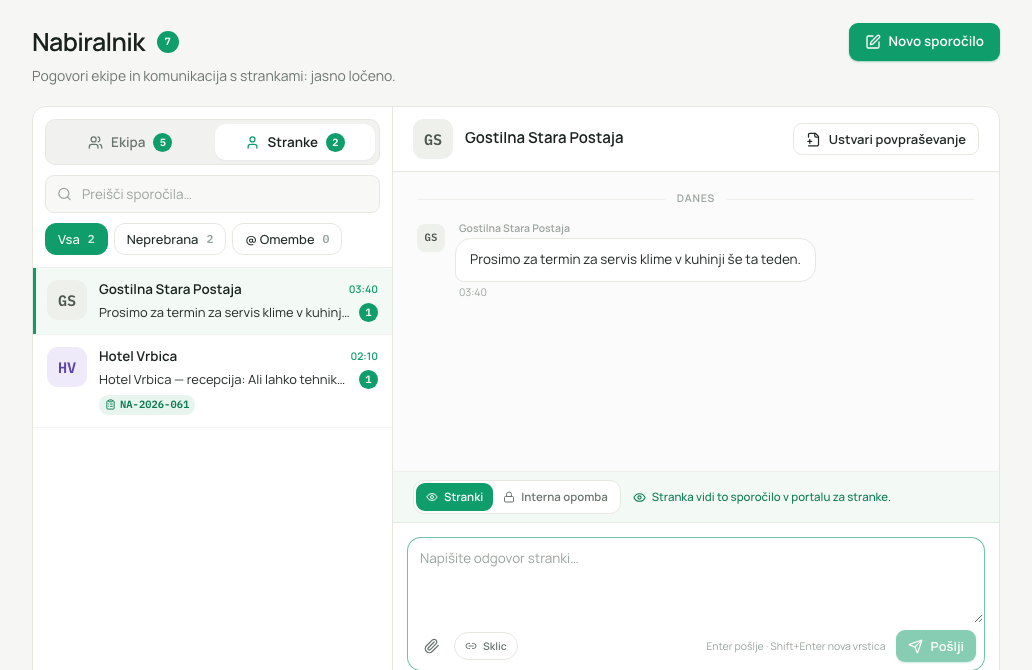
„Nabiralnik“ ločuje „Ekipa“ in „Stranke“. Na zavihku „Ekipa“ pišete neposredna sporočila in sporočila o nalogih. Z @ omenite sodelavce. Na zavihku „Stranke“ so povpraševanja strank in odgovori iz portala. Z „Novo sporočilo“ začnete pogovor. Sporočila tehnikov iz aplikacije („Pisarni“) prispejo sem.
Kaj je še na voljo
- Povpraševanja. Povpraševanja strank evidentirajte in iz njih naredite ponudbo ali nalog. „Samodejni potek povpraševanj“ v nastavitvah pretvorjena povpraševanja premakne sam.
- Portal za stranke. V kartoteki stranke s „Omogoči dostop do portala“ odprete portal in kopirate „Povezava do portala“. Prek osebne povezave stranka vidi svoje naloge in odobrene dokumente. Pod „PIN za QR-nalepke“ določite PIN, s katerim stranka na nalepki QR svojih naprav vidi poročila o vzdrževanju.
- Naprave. Nameščene naprave z načrtom vzdrževanja in zgodovino servisov. Vsaka naprava ima kodo QR za nalepko, ki jo tehniki skenirajo v aplikaciji.
- Dokumenti. Ponudbe, poročila, zapisniki in garancije, shranjeni na enem mestu. Datoteke (do 15 MB) naložite z „Naloži“ in jih s „Sprosti stranki“ odobrite za portal.
- Artikli, dobavitelji in material. Matični podatki in zahteve tehnikov za material.
- Integracije. „Čarovnik za uvoz“ (prevzem strank in artiklov iz CSV) in „Center za izvoz“ za računovodstvo.
- Nastavitve. „Predloge kontrolnih seznamov“, „Pravilo zaključka“ za naloge z več tehniki, „Številčenja“ in „Dnevnik sprememb“ z zadnjimi 100 dogodki.
- Obvestila. V razdelku „Obvestila“ vklopite potisna obvestila za napravo, na kateri uporabljate splet.