Delo z aplikacijo
Aplikacija ima štiri zavihke: „Danes“, „Nalogi“, „Sporočila“ in „Nastavitve“. Spodnja besedila veljajo za iPhone. Kjer se Android razlikuje, je to navedeno.
Danes
„Danes“ prikazuje vse termine dneva z uro, stranko in naslovom. Zgoraj je „Trenutni nalog“, sicer „Naslednji nalog“, pod njim „Termini“ in stanje „x od y opravljenih“. Z „Osveži“ dan znova naložite. Iz naloga lahko stranko pokličete s „Pokliči“ in zaženete navigacijo z „Navigacija“.

Tukaj vidite samo termine, ki so vam dodeljeni.
Nalogi
Pod „Nalogi“ so štirje seznami: „Danes“, „Načrtovano“, „Odprto“ in „Opravljeno“. Iskanje („Iskanje nalogov…“) velja samo za izbrani seznam. Nalog se pojavi, če imate zanj termin ali ste vpisani kot odgovorni.

Potek posega
V nalogu vas en gumb vodi skozi naslednji korak:
- „Začni vožnjo“: Čas vožnje teče. Pisarna vidi stanje.
- „Prispel“ (stanje „Na lokaciji“): Ste pri stranki.
- „Začni delo“: Delovni čas teče.
- „Premor“ in „Nadaljuj“: za prekinitve.
- „Zaključi“: Delo je opravljeno. Sledi zaključek (glejte spodaj).
Koraki delujejo samo z omrežjem. Če čas še teče pri drugem nalogu, aplikacija vpraša „Čas še teče pri …“. Z „Ustavi in začni“ preklopite.
Če je podjetje vklopilo primerjavo lokacije, se ob prihodu lahko prikaže opozorilo „Nisi na kraju naloga“. Z „Vseeno nadaljuj“ nadaljujete. Čas je mogoče vnesti tudi pozneje.
V nalogu vidite še „Kontakt in naslov“, „Kontaktna oseba“, „Dostop in parkiranje“ in „Zgodovina“.
Časi in odmori
Tapnite „Čas“ (ploščica „Beleženje časa“). V listu „Beleženje časa“ izberete „Vožnja“, „Delo“ ali „Odmor“ ter začnete in ustavite z „Začni“ in „Ustavi“. „Povzetek“ prikazuje čas „Skupaj“. Pri več tehnikih lahko čas vnesete za „Člani ekipe“.
Ste začeli prepozno? Pod „Hitra izbira“ in „Ročni vnos“ čas vnesete v minutah.
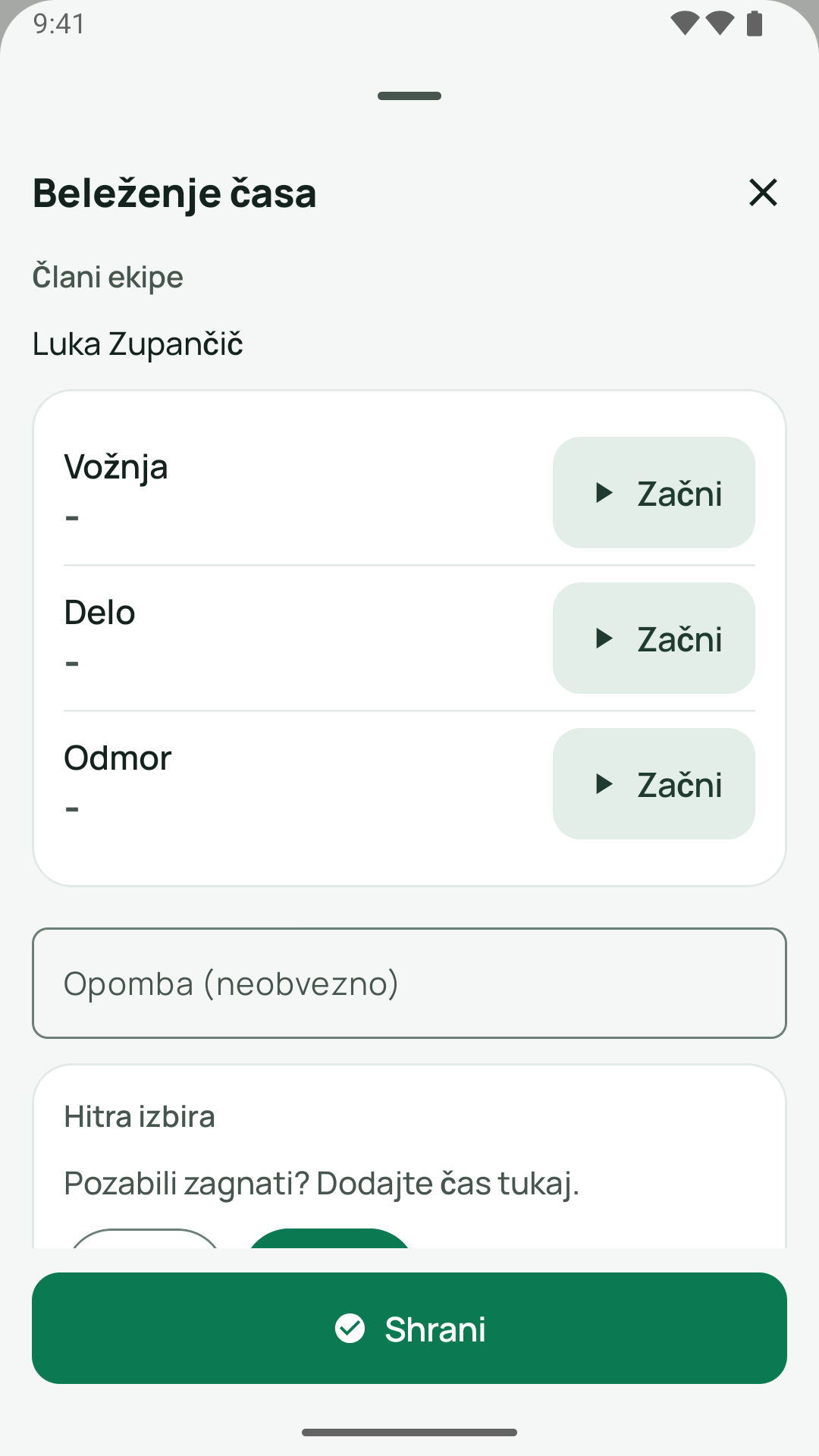
Čas je omejen na največ 24 ur. Aplikacija nato prikaže „Čas omejen na 24 ur. Preveri.“
Material
- „Poraba materiala“: Vnesite, kaj ste porabili, in tapnite „Shrani porabo“. Če materiala ni bilo treba, izberite „Material ni potreben“.
- „Naroči material“: Navedite „Artikel/del“, „Količina“ in „Enota“, poleg tega „Nujnost“ in „Potrebno do“. Pisarna vidi zahtevo.
Fotografije
Tapnite „Foto“. Posnamete lahko z „Odpri kamero“ ali z „Izberi datoteko“ uporabite obstoječo sliko. Izberite kategorijo: „Prej“, „Med delom“, „Potem“, „Tipska ploščica“, „Poškodba“, „Material“ ali „Dokument“. Z „Vidno stranki“ ali „Samo interno“ določite, kdo fotografijo vidi. Podjetje lahko nastavi, da se podatki o kraju iz fotografij odstranijo.
Kontrolni seznam
Pod „Kontrolni seznam“ odkljukate točke. Obvezne točke so označene. Dokler so obvezne točke odprte, aplikacija sporoči „Zaključek ni mogoč: obvezni kontrolni seznam še ni izpolnjen.“
Prijava težave
Tapnite „Težava“, izberite „Vrsta težave“ („Ni dostopa“, „Stranke ni“, „Manjka material“, „Tehnična težava“ ali „Drugo“) in jo opišite. Nato piše „Težava prijavljena, pisarna je obveščena.“
Sporočilo pisarni
V nalogu tapnite „Pisarni“ in napišite sporočilo. Na Androidu se ploščica imenuje „Pisarna“.
Zaključek
Tapnite „Zaključi nalog“. Pod „Pogoji za zaključek“ aplikacija prikaže, kaj še manjka, na primer „Čas zabeležen“, „Material zabeležen“, „Vsaj 1 fotografija“, „Podpis zajet“ in „Obvezni kontrolni seznam izpolnjen“. Tapnite odprto točko, da jo opravite.
S podpisom.
- Stranka se podpiše na napravi („Podpis stranke“, „Podpišite tukaj“).
- Vnesite „Ime“ in „Funkcija“ ter obkljukajte „Potrjujem, da so bila dela opravljena v celoti in strokovno.“
- Tapnite „Potrdi podpis“. Z „Ponastavi“ začnete znova.
- Neobvezno napišite „Delovna opomba“ in nato tapnite „Zaključi“.
Če stranka ne podpiše. Tapnite „Stranka zavrača podpis“, vnesite „Razlog za zavrnitev“ (obvezno) in potrdite s „Potrdi zavrnitev“. Nato piše „Zavrnitev zabeležena“. Tudi „Nadaljuj brez podpisa“ zahteva razlog.
Delovno poročilo. Z „Poglej poročilo“ vidite „Delovno poročilo“ kot predogled PDF. Če je za podjetje shranjena povezava do Google ocene, aplikacija s „Pokaži Google oceno“ prikaže kodo QR „Zadovoljni z nami?“ za skeniranje.
Več tehnikov. Vsak odobri svoj del („Zaključi svoj del“). Glede na nastavitev podjetja nalog zaključi vodja ekipe ali pisarna. Kot lastnik zaključite kot pisarna: Nalog se takoj zaključi za vse, tudi če sodelavci svojega dela še niso potrdili. Brez odobritve ekipe gre samo prek „Vsili zaključek“ z razlogom.
Naprave s kodo QR
Na „Danes“ najdete ikono „Skeniraj kodo QR“. Skenirajte nalepko QR na napravi ali poiščite napravo („Iskanje naprave…“) prek stranke, modela, serijske številke ali „Št. naprave“. Naprava prikazuje „Podatki o napravi“, „Zgodovina servisov“ in „Odprti nalogi“. Z „Zabeleži servis“ vnesete na primer „Okvara“ ali zamenjan „Del“.
Na iPhonu lahko v nalogu tudi zajamete novo napravo („Zajem naprave“). Na Androidu tega še ni.
Sporočila
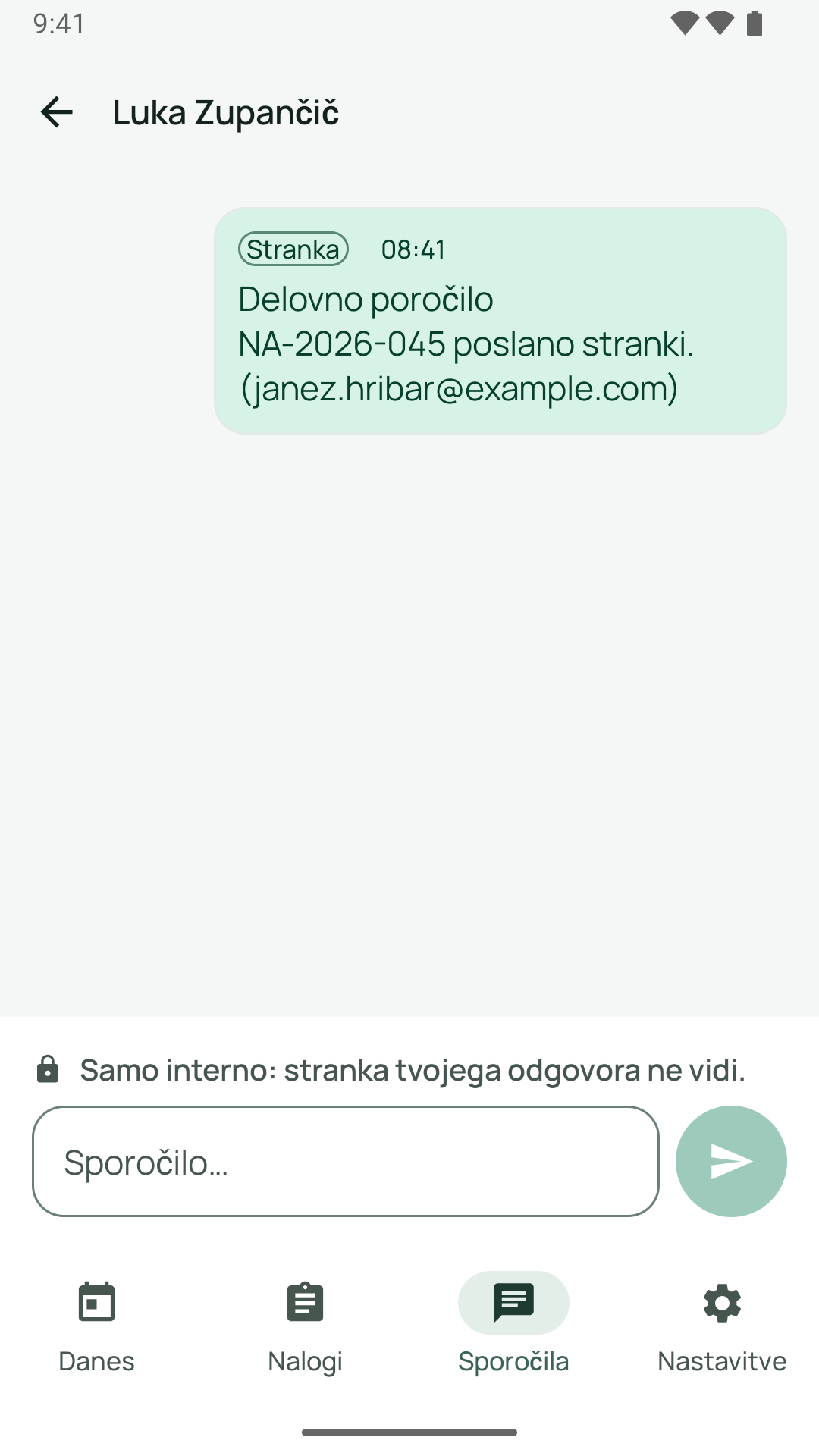
Pod „Sporočila“ berete in odgovarjate na sporočila pisarne. Filtrirate lahko po „Vse“ in „Neprebrano“ ter iščete z „Iskanje sporočil…“. Z „Novo sporočilo“ pišete pisarni ali sodelavcem. Sporočilu nekaj dodate prek „Priloži“: „Kamera“, „Fotografije“ ali „Datoteka (PDF)“. Priloge so velike največ 15 MB, mogoče so samo fotografije in PDF.
Brez omrežja
Če omrežja ni, aplikacija prikaže „Ni omrežja“.
- Na iPhonu vaši vnosi ostanejo na napravi, na primer osnutki sporočil, fotografije in opombe. Vnosi časa, ki jih ni bilo mogoče poslati, so pod „Moji odprti vnosi časa“ v razdelku „Še ni shranjeno“. Tam jih pošljete s „Pošlji še enkrat“. „Zavrzi“ samo, če je čas že shranjen ali napačen. V dvomu vprašajte pisarno.
- Na Androidu časi, ki tečejo, in neposlani vnosi časa ostanejo na napravi. Za vse drugo potrebujete omrežje. Danes in Nalogi prikazujeta nazadnje naloženo stanje.
- Koraki v poteku („Začni vožnjo“, „Prispel“ in tako naprej) na obeh napravah delujejo samo z omrežjem.
Nastavitve
Pod „Nastavitve“ nastavite „Jezik“ (nemščina, slovenščina, bosanščina, angleščina ali „Sistemski jezik“) in „Videz“ („Svetlo“, „Temno“, „Sistemsko“). Tam so tudi stanje obvestil, „Pomoč“, „Zasebnost“, „Različica“ in „Odjava“.