Rad s aplikacijom
Aplikacija ima četiri kartice: „Danas“, „Nalozi“, „Poruke“ i „Postavke“. Tekstovi ispod vrijede za iPhone. Gdje se Android razlikuje, to je navedeno.
Danas
„Danas“ prikazuje sve termine dana s vremenom, kupcem i adresom. Gore je „Trenutni nalog“, inače „Sljedeći nalog“, ispod njega „Termini“ i stanje „x od y završeno“. S „Osvježi“ ponovo učitavate dan. Iz naloga možete pozvati kupca s „Pozovi“ i pokrenuti navigaciju s „Navigacija“.

Ovdje vidite samo termine koji su vam dodijeljeni.
Nalozi
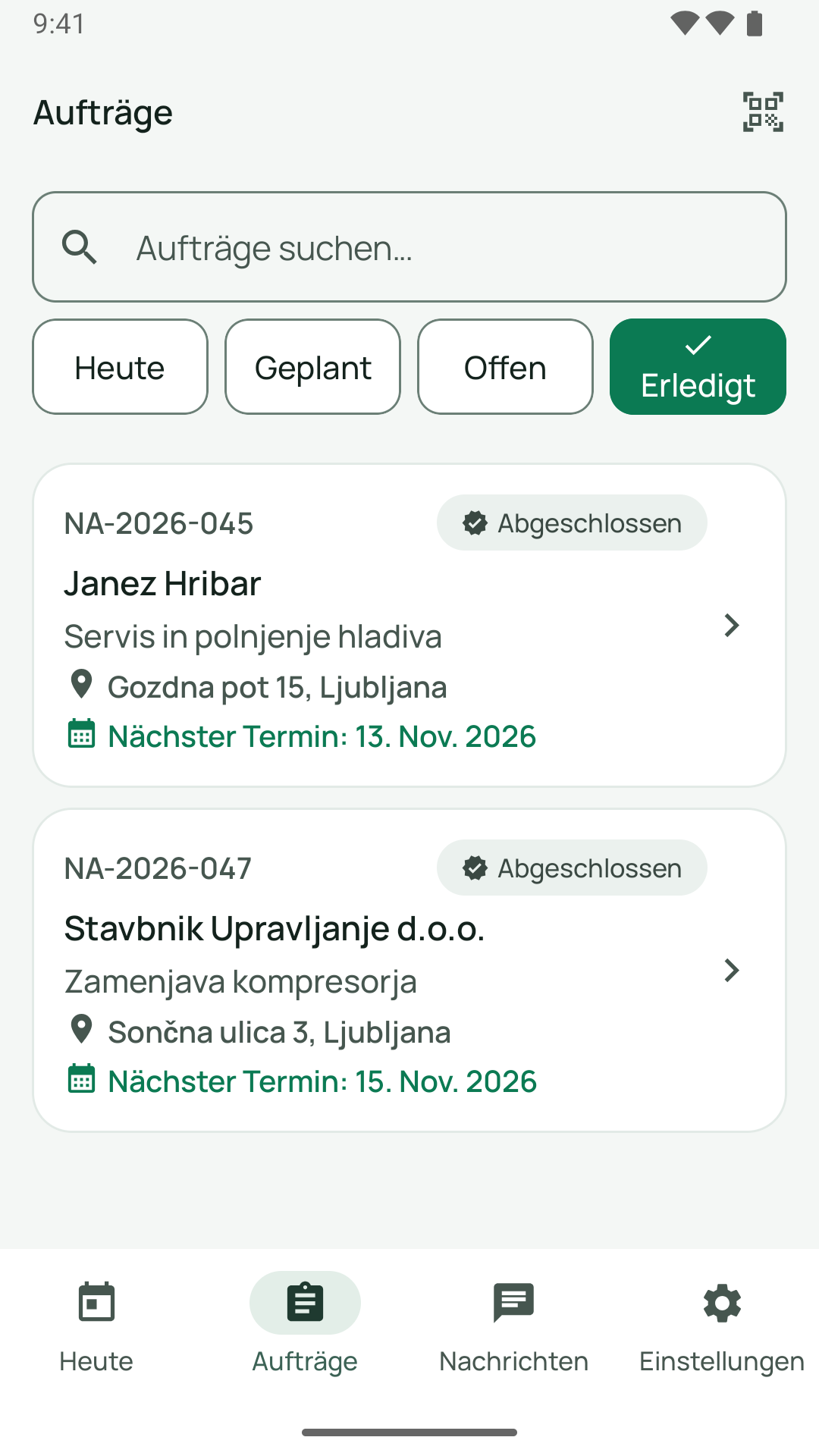
Pod „Nalozi“ nalaze se četiri liste: „Danas“, „Planirano“, „Otvoreno“ i „Završeno“. Pretraga („Pretraži naloge…“) vrijedi samo za odabranu listu. Nalog se pojavljuje ako imate termin za njega ili ste upisani kao odgovorni.
Tok intervencije
U nalogu vas jedno dugme vodi kroz sljedeći korak:
- „Počni vožnju“: Vrijeme vožnje teče. Ured vidi stanje.
- „Stigao“ (stanje „Na licu mjesta“): Kod kupca ste.
- „Počni rad“: Radno vrijeme teče.
- „Pauza“ i „Nastavi“: za prekide.
- „Završi“: Posao je obavljen. Slijedi završetak (vidi dolje).
Koraci rade samo s mrežom. Ako vrijeme još teče kod drugog naloga, aplikacija pita „Vrijeme još teče kod …“. S „Zaustavi i pokreni“ prebacujete.
Ako je firma uključila poređenje lokacije, pri dolasku se može pojaviti napomena „Nisi na mjestu naloga“. S „Ipak nastavi“ nastavljate dalje. Vrijeme se može unijeti i naknadno.
U nalogu vidite i „Kontakt i adresa“, „Kontakt osoba“, „Pristup i parking“ i „Historija“.
Vremena i pauze
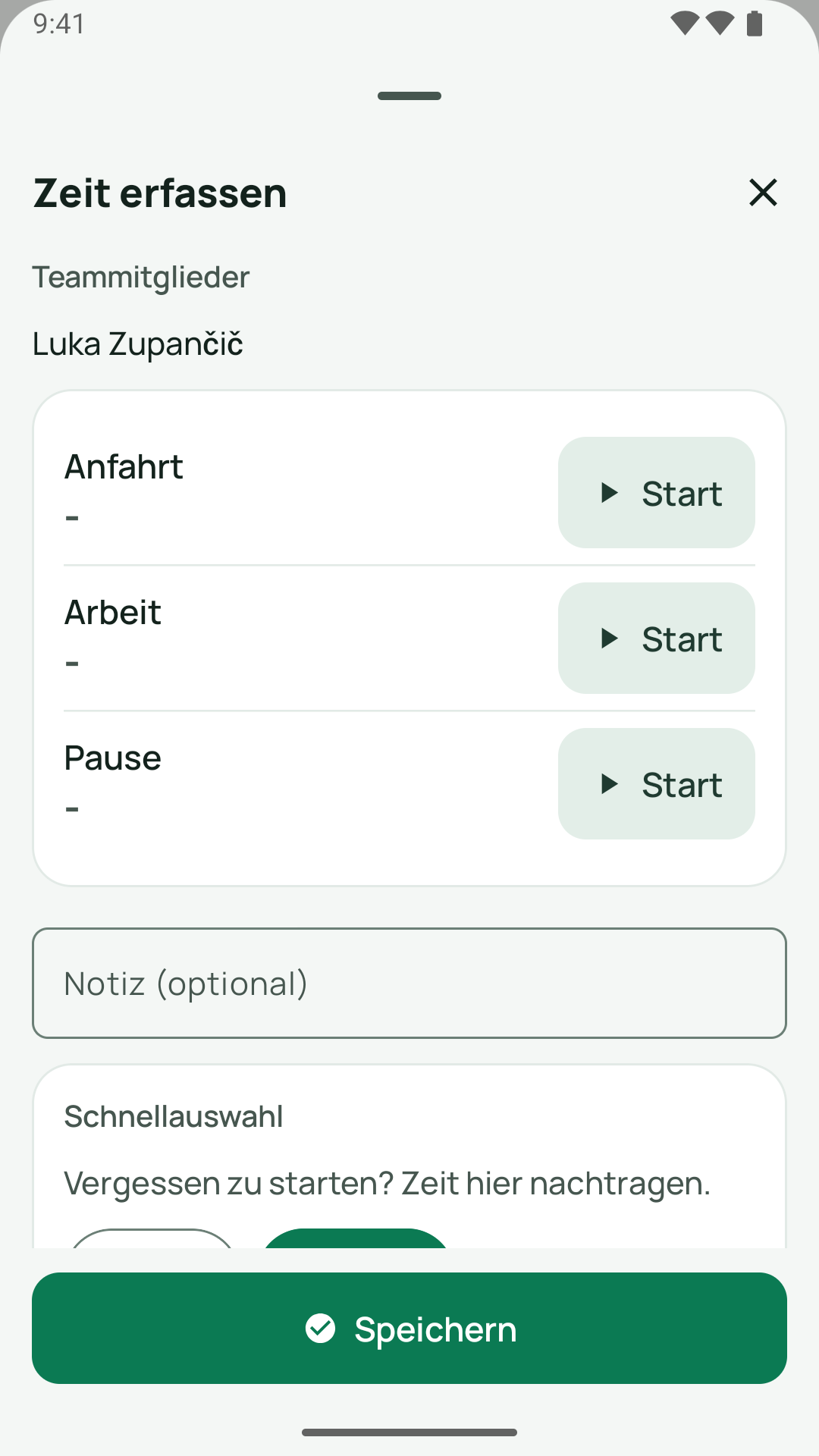
Dodirnite „Vrijeme“ (pločica „Evidencija vremena“). U listu „Evidencija vremena“ birate „Vožnja“, „Rad“ ili „Pauza“ te počinjete i zaustavljate s „Start“ i „Stop“. „Sažetak“ prikazuje „Ukupno“ vrijeme. Kod više tehničara možete unijeti vrijeme za „Članovi tima“.
Počeli ste prekasno? Pod „Brzi odabir“ i „Ručni unos“ vrijeme unosite u minutama.
Vrijeme je ograničeno na najviše 24 sata. Aplikacija tada prikazuje „Vrijeme ograničeno na 24 sata. Provjeri.“
Materijal
- „Utrošak materijala“: Unesite šta ste utrošili i dodirnite „Sačuvaj utrošak“. Ako materijal nije bio potreban, odaberite „Materijal nije potreban“.
- „Naruči materijal“: Navedite „Artikal/dio“, „Količina“ i „Jedinica“, uz to „Hitnost“ i „Potrebno do“. Ured vidi zahtjev.
Fotografije
Dodirnite „Foto“. Možete snimiti s „Otvori kameru“ ili s „Odaberi datoteku“ koristiti postojeću sliku. Odaberite kategoriju: „Prije“, „Tokom“, „Poslije“, „Tipska pločica“, „Šteta“, „Materijal“ ili „Dokument“. Pomoću „Vidljivo kupcu“ ili „Samo interno“ određujete ko vidi fotografiju. Firma može podesiti da se podaci o mjestu iz fotografija uklanjaju.
Kontrolna lista
Pod „Kontrolna lista“ označavate stavke. Obavezne stavke su označene. Dok su obavezne stavke otvorene, aplikacija javlja „Nije moguće završiti: obavezna kontrolna lista još nije popunjena.“
Prijava problema
Dodirnite „Problem“, odaberite „Vrsta problema“ („Nema pristupa“, „Klijent nije prisutan“, „Nedostaje materijal“, „Tehnički problem“ ili „Ostalo“) i opišite ga. Nakon toga piše „Problem prijavljen, ured je obaviješten.“
Poruka uredu
U nalogu dodirnite „Uredu“ i napišite poruku. Na Androidu se pločica zove „Ured“.
Završetak
Dodirnite „Završi nalog“. Pod „Uslovi za završetak“ aplikacija prikazuje šta još nedostaje, na primjer „Vrijeme evidentirano“, „Materijal evidentiran“, „Najmanje 1 fotografija“, „Potpis evidentiran“ i „Obavezna kontrolna lista popunjena“. Dodirnite otvorenu stavku da je riješite.
S potpisom.
- Kupac se potpisuje na uređaju („Potpis kupca“, „Potpišite ovdje“).
- Unesite „Ime“ i „Funkcija“ i označite kvačicu „Potvrđujem da su radovi izvedeni u potpunosti i stručno.“
- Dodirnite „Potvrdi potpis“. S „Poništi“ počinjete ispočetka.
- Opcionalno napišite „Radna napomena“ i zatim dodirnite „Završi“.
Ako kupac ne potpiše. Dodirnite „Kupac odbija potpis“, unesite „Razlog odbijanja“ (obavezno) i potvrdite s „Potvrdi odbijanje“. Nakon toga piše „Odbijanje evidentirano“. I „Nastavi bez potpisa“ traži razlog.
Radni izvještaj. S „Pogledaj izvještaj“ vidite „Radni izvještaj“ kao PDF pregled. Ako je za firmu pohranjen link za Google recenziju, aplikacija s „Prikaži Google recenziju“ prikazuje QR kod „Zadovoljni s nama?“ za skeniranje.
Više tehničara. Svako odobrava svoj dio („Završi svoj dio“). Prema postavci firme nalog završava vođa tima ili ured. Kao vlasnik završavate kao ured: Nalog se odmah zatvara za sve, čak i ako kolege još nisu potvrdile svoj dio. Bez odobrenja tima ide samo preko „Prisili završetak“ s razlogom.
Uređaji putem QR koda
Na „Danas“ pronaći ćete ikonu „Skeniraj QR kod“. Skenirajte QR naljepnicu na uređaju ili potražite uređaj („Pretraži uređaje…“) preko kupca, modela, serijskog broja ili „Br. opreme“. Uređaj prikazuje „Podaci o uređaju“, „Historija servisa“ i „Otvoreni nalozi“. S „Evidentiraj servis“ unosite na primjer „Kvar“ ili zamijenjeni „Dio“.
Na iPhoneu u nalogu možete i evidentirati novi uređaj („Evidentiraj uređaj“). Na Androidu to još ne postoji.
Poruke
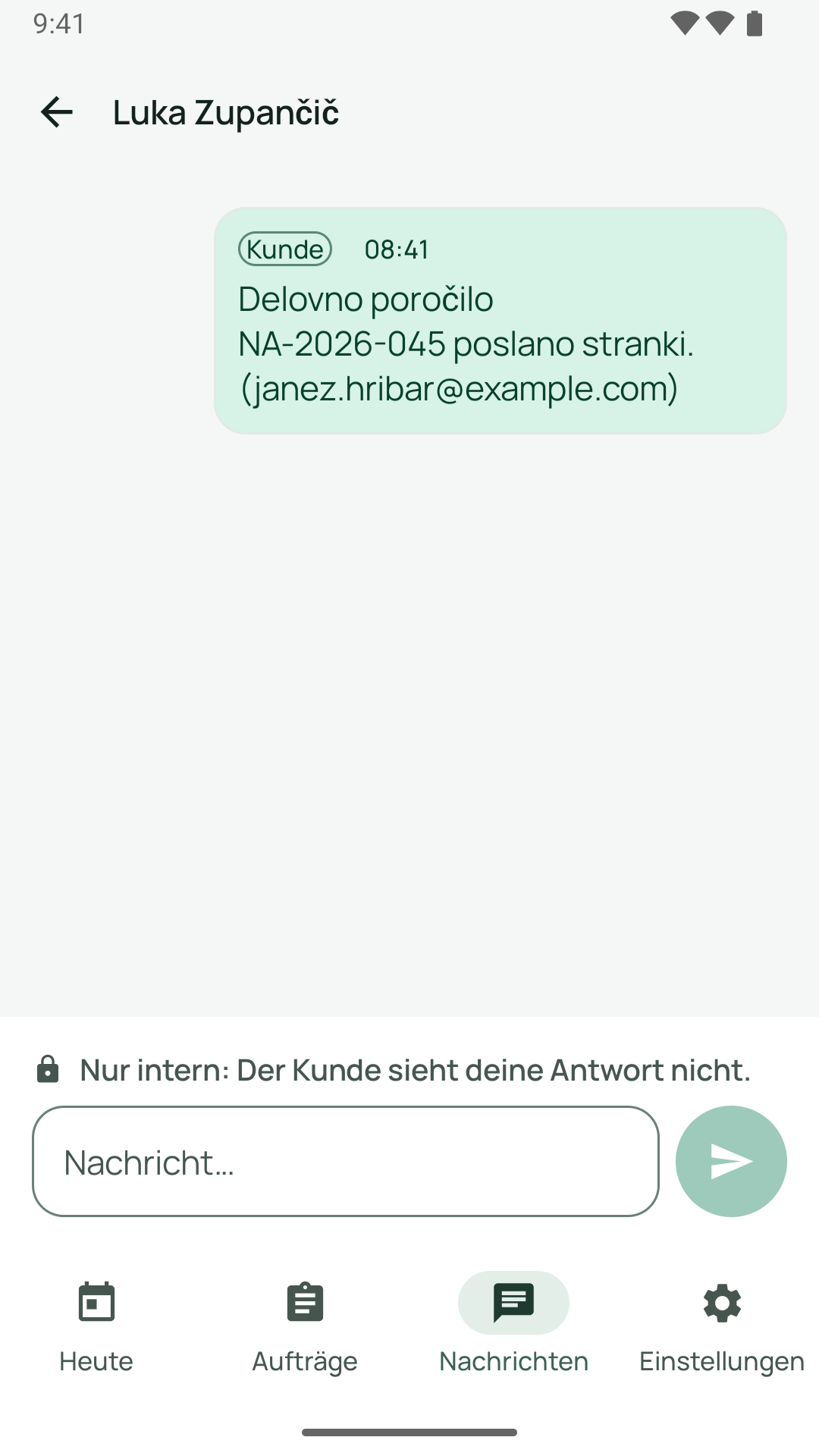
Pod „Poruke“ čitate i odgovarate na poruke iz ureda. Možete filtrirati po „Sve“ i „Nepročitano“ i tražiti s „Pretraži poruke…“. S „Nova poruka“ pišete uredu ili kolegama. Poruci nešto dodajete preko „Priloži“: „Kamera“, „Fotografije“ ili „Datoteka (PDF)“. Prilozi su veliki najviše 15 MB, moguće su samo fotografije i PDF.
Bez mreže
Ako nema mreže, aplikacija prikazuje „Nema mreže“.
- Na iPhoneu vaši unosi ostaju na uređaju, na primjer nacrti poruka, fotografije i bilješke. Unosi vremena koji nisu mogli biti poslani nalaze se pod „Moji otvoreni unosi vremena“ u odjeljku „Još nije sačuvano“. Tamo ih šaljete s „Pošalji još jednom“. „Odbaci“ samo ako je vrijeme već sačuvano ili pogrešno. U nedoumici pitajte ured.
- Na Androidu vremena koja teku i neposlani unosi vremena ostaju na uređaju. Za sve ostalo treba vam mreža. Danas i Nalozi prikazuju posljednje učitano stanje.
- Koraci u toku („Počni vožnju“, „Stigao“ i tako dalje) na oba uređaja rade samo s mrežom.
Postavke
Pod „Postavke“ podešavate „Jezik“ (njemački, slovenski, bosanski, engleski ili „Jezik sistema“) i „Izgled“ („Svijetlo“, „Tamno“, „Sistemski“). Tamo su i stanje obavještenja, „Pomoć“, „Privatnost“, „Verzija“ i „Odjava“.