Prvi koraci za vlasnike
Ova stranica vas u sedam koraka vodi od prve prijave do prvog planiranog termina. Radite u pregledniku na računaru.
1. Prijava
- U pregledniku otvorite adresu svoje firme. Završava se s „eelikfield.com“.
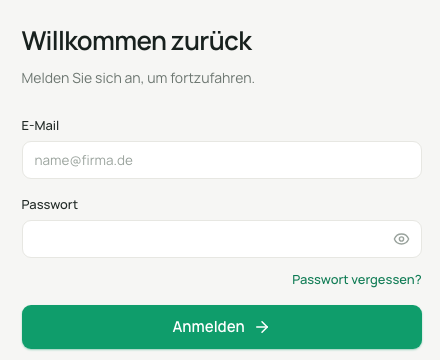
- Unesite svoju e-mail adresu i lozinku i kliknite „Prijava“.
- Zaboravili ste lozinku? Kliknite „Zaboravljena lozinka?“, unesite svoju e-mail adresu i odaberite „Pošalji link“. Dobit ćete link za resetovanje.
Pri prvoj prijavi može se pojaviti „Prvo podešavanje“. Pita za podatke o firmi, zadani jezik i kolege koje želite pozvati. Svaki korak možete preskočiti i nadoknaditi kasnije u postavkama.
Na stranici „Pregled“ pronaći ćete i karticu „Prvi koraci“. Sama se označava čim podaci budu dostupni.
2. Postavljanje firme
Otvorite „Postavke“. Lijevo su područja. Većinu postavki mogu mijenjati samo vlasnici i administratori.
| Grupa | Područja |
|---|---|
| Preduzeće | „Profil preduzeća“, „Brend“, „Jezici“ |
| Tim i pristup | „Korisnici“ |
| Procesi | „Radno vrijeme“, „Radno vrijeme zaposlenih“, „Vještine po kategorijama“, „Kategorije artikala“, „Kanban akcije“, „Automatika upita“, „Predlošci kontrolnih lista“, „Pravilo završetka“ |
| Zaštita podataka | „Lokacija i podaci o mjestu“, „Zaštita podataka i klijenti“ |
| AI i obavještenja | „AI-asistent“, „Obavještenja“ |
| Sistem | „Brojčane serije“, „Zapisnik izmjena“ |
Profil preduzeća
Unesite naziv firme, pravni oblik, telefon i kontakt e-mail. Telefon i kontakt e-mail klijenti vide u portalu i na dokumentima. Provjerite i državu, valutu, vremensku zonu i zadani jezik. Pod „Brend“ učitavate svoj logo (PNG, JPEG ili WebP) i birate primarnu boju.
Radno vrijeme
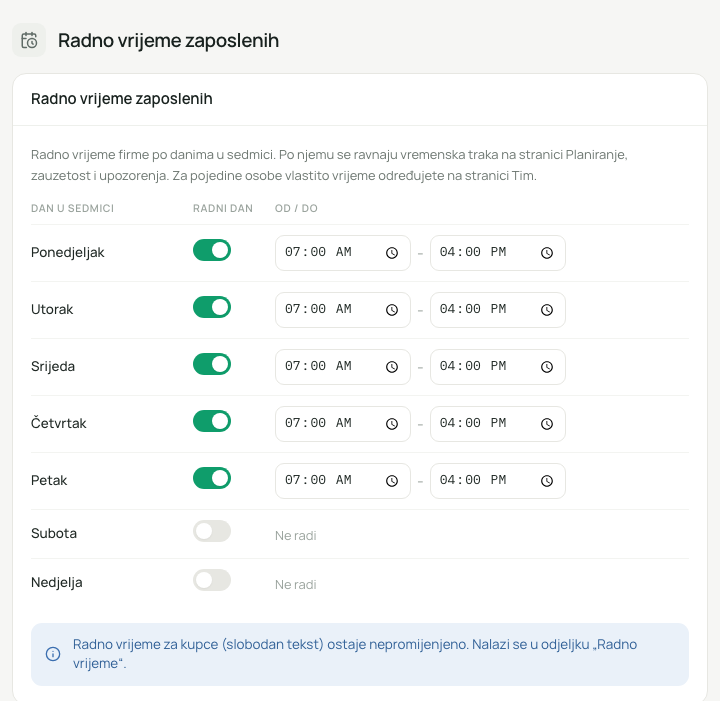
Pod „Radno vrijeme zaposlenih“ podešavate radno vrijeme firme za svaki dan u sedmici: „Radni dan“ uključen ili isključen, uz to „Od“ i „Do“. S „Postavi zadano (pon do pet, 07:00 do 16:00)“ postavljate ponedjeljak do petak, od 07:00 do 16:00.
Raspored prema tom radnom vremenu usklađuje svoju vremensku liniju, iskorištenost i upozorenja. Za pojedine osobe na stranici Tim možete odrediti vlastita vremena (vidi 3. korak).
„Radno vrijeme“ je nešto drugo: to je slobodan tekst za vaše klijente i ne utječe na raspored.
Jezik
Pod „Jezici“ određujete zadani jezik. Unaprijed je odabran za nove klijente i dokumente. Klijenti vide portal na svom jeziku. Dostupni su njemački, slovenski, bosanski i engleski. U aplikaciji svako sam bira jezik pod „Postavke“.
Prekidači za zaštitu podataka
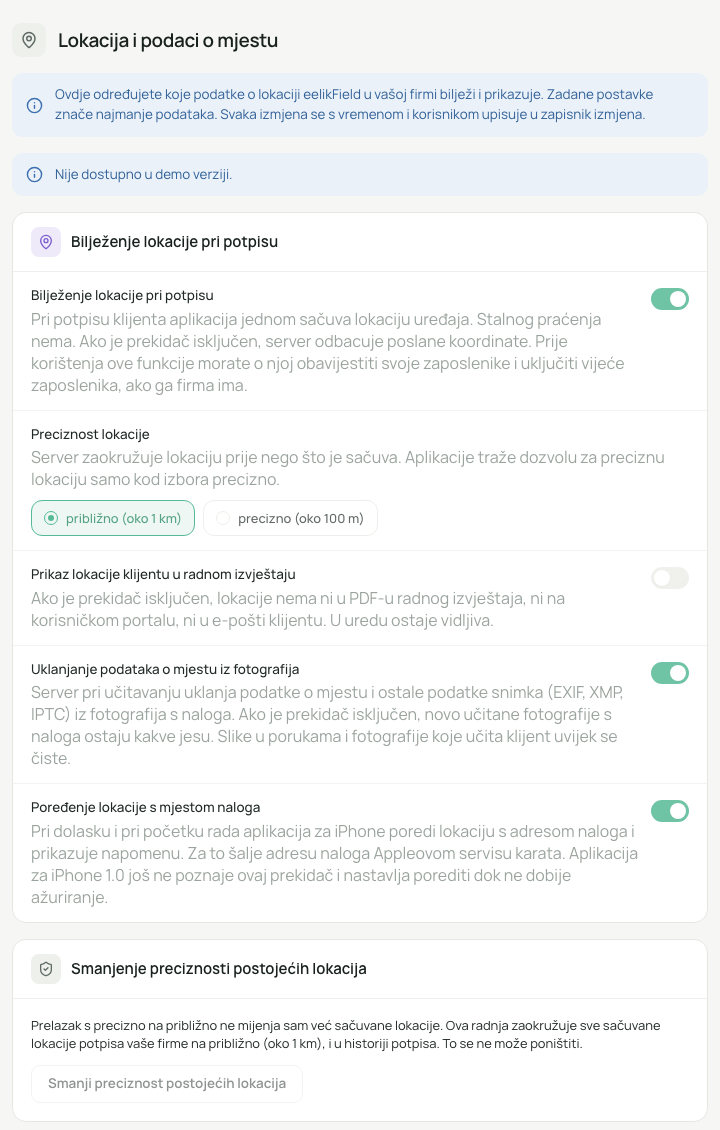
Zadane vrijednosti su izbor koji štedi podatke. Svaka promjena bilježi se s vremenom i korisnikom u „Zapisnik izmjena“. Provjerite ove prekidače prije nego što tehničarima dozvolite rad:
- „Bilježenje lokacije pri potpisu“ (zadano: uključeno): Pri potpisu klijenta aplikacija jednom sačuva lokaciju uređaja. Stalnog praćenja nema. Unaprijed obavijestite zaposlene i, gdje postoji, uključite radničko vijeće.
- „Preciznost lokacije“ (zadano: „približno (oko 1 km)“): Server zaokružuje lokaciju prije nego što je sačuva.
- „Prikaz lokacije klijentu u radnom izvještaju“ (zadano: isključeno).
- „Uklanjanje podataka o mjestu iz fotografija“ (zadano: uključeno).
- „Poređenje lokacije s mjestom naloga“ (zadano: uključeno): Pri dolasku i pri početku rada iPhone aplikacija poredi lokaciju s adresom naloga i prikazuje napomenu. Za to adresu naloga šalje Appleovom servisu za karte. iPhone aplikacija u verziji 1.0 još ne poznaje ovaj prekidač i nastavlja poređenje dok ne stigne njeno ažuriranje.
- „Radni izvještaj nakon završetka automatski pošalji klijentu e-poštom“ (zadano: uključeno).
- „Adresa vaše izjave o zaštiti podataka“: Ako unesete adresu (mora početi s https://), portal za klijente prikazuje link „Privatnost“ na nju.
3. Pozivanje zaposlenih
Ako ste u firmi sami, ovaj korak možete preskočiti.
- Otvorite „Tim“ i kliknite „Pozovi korisnika“.
- Unesite e-mail adresu i odaberite „Uloga“.
- Kliknite „Kreiraj pozivnicu“. Ako je slanje e-pošte podešeno, pozivnica se šalje e-poštom („Pozivnica poslana e-mailom.“). Inače link kopirajte s „Kopiraj“ i pošaljite ga sami.
- Link vrijedi 7 dana i prikazuje se samo jednom.
Otvorene pozivnice vidite na kartici „Pozivnice“. Tamo ih s „Pošalji ponovo“ možete obnoviti ili s „Opozovi“ povući.
Ako tehničar nema e-mail adresu, odaberite „Dodaj montera“. Dovoljno je ime. Zatim pristup aplikaciji dobija putem linka ili QR koda (vidi Instalacija i postavljanje aplikacije).
Vlastito radno vrijeme određujete u redu osobe: „Promijeni radno vrijeme“. Na izbor su „Kao firma“, „Vlastito vrijeme“ i „Ne radi“. Godišnji odmor i bolovanje unosite na kartici „Odsustva“ s „Zabilježi odsustvo“.
4. Kreiranje klijenata i lokacija
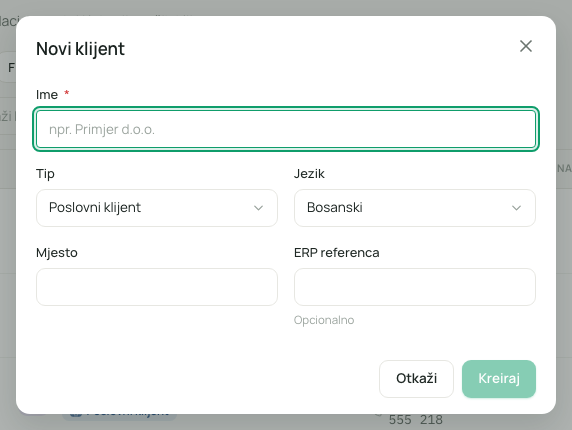
Klijent. Otvorite „Klijenti“ i kliknite „Novi klijent“. Obavezno je ime. Uz to birate tip („Poslovni klijent“ ili „Privatni klijent“), jezik i mjesto.
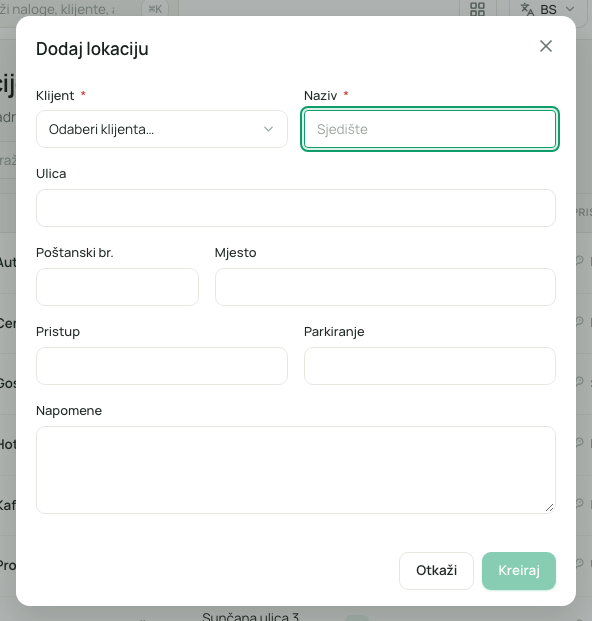
Lokacija. Otvorite „Lokacije“ i kliknite „Dodaj lokaciju“. Obavezni su „Klijent“ i „Oznaka“. Unesite ulicu, poštanski broj i mjesto. Pod „Pristup“ i „Parking“ su napomene za tehničara. Kasnije se prikazuju u aplikaciji uz nalog.
5. Kreiranje naloga
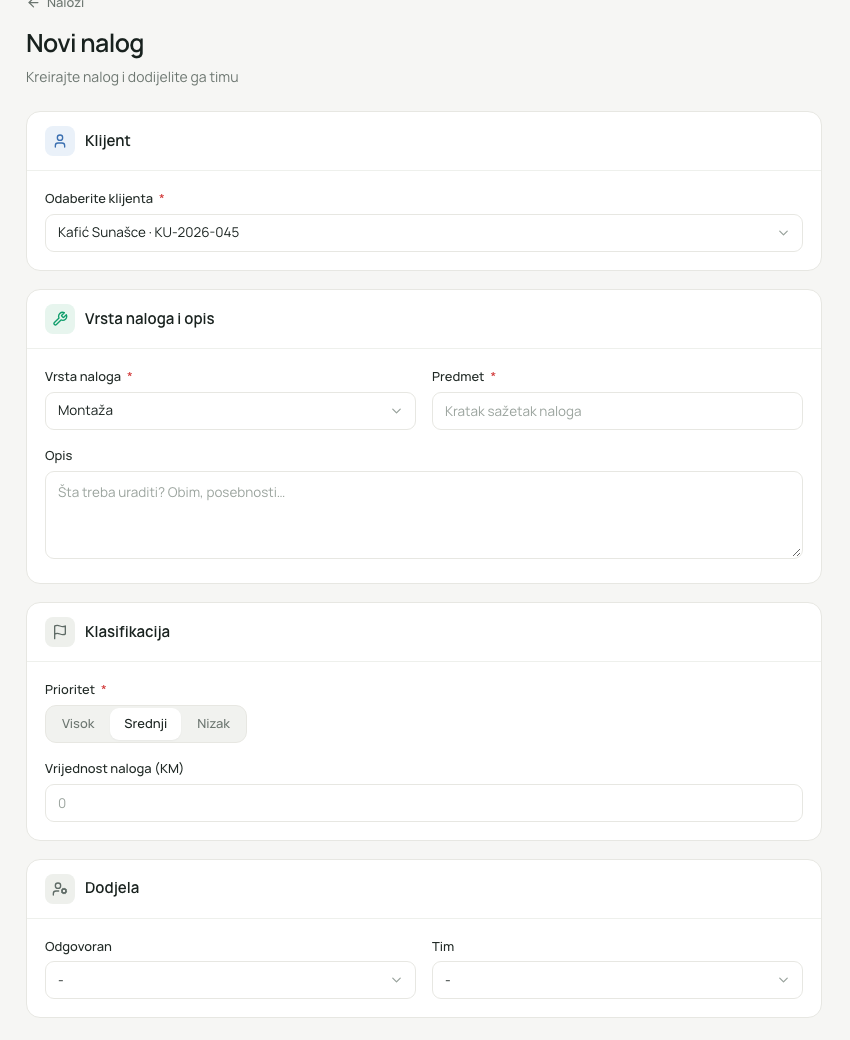
- Otvorite stranicu „Novi nalog“ (na stranici „Pregled“ preko kartice „Prvi koraci“ s „Kreiraj nalog“ ili preko „Nalozi“).
- Obavezna polja označena su s *: „Odaberite klijenta“, „Vrsta naloga“ (instalacija, održavanje, popravak, inspekcija), „Predmet“ i „Prioritet“.
- Opcionalno: „Opis“, „Vrijednost naloga“, „Odgovoran“ i „Tim“.
- Kliknite „Kreiraj nalog“.
Ako nalog izvodite sami, odaberite sebe pod „Odgovoran“. Nalog se zatim pojavljuje u vašoj aplikaciji pod „Nalozi“.
6. Termin na rasporedu
- Otvorite „Planiranje“. Gore odaberite prikaz „Dan“, „Sedmica“ ili „Mjesec“.
- Neplanirani nalozi su u bočnoj traci. Kod naloga kliknite „Planiraj“ ili ga povucite na red osobe i dan.
- U prozoru „Planiraj termin“ podesite „Datum“, „Od“ i „Do“ i po želji unesite „Napomena“.
- Pri preklapanju ili odsustvu raspored traži potvrdu („Preklapanje termina“, „Tehničar odsutan“). S „Svejedno planiraj“ potvrđujete.
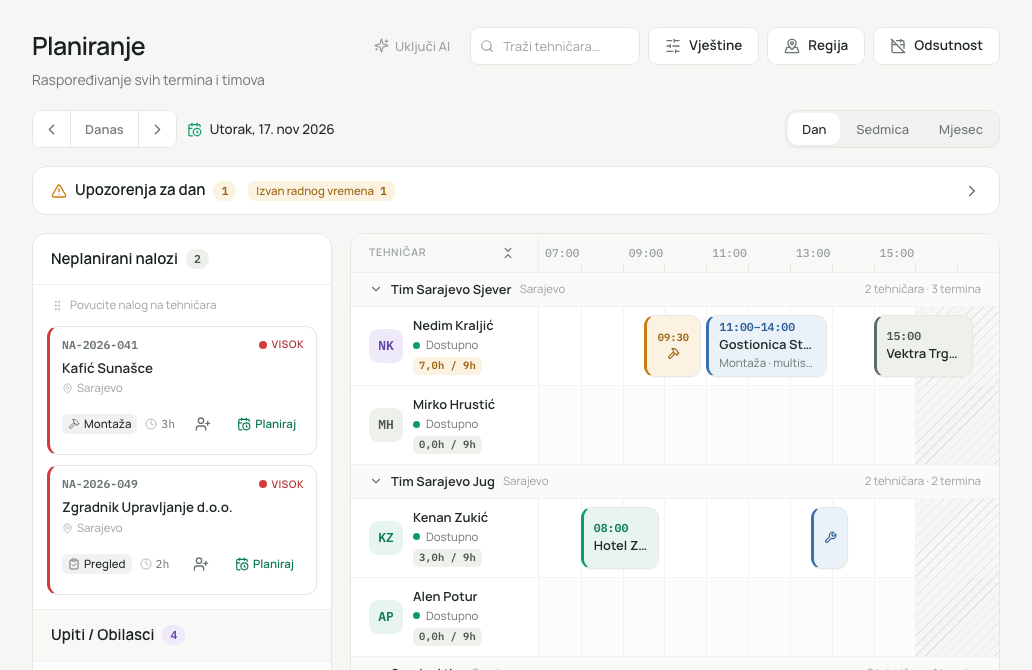
U aplikaciji tehničara termin se na planirani dan prikazuje pod „Danas“.
7. Planiranje sebe
Na rasporedu se tehničari pojavljuju automatski. Vlasnici, administratori, ured i dispečeri pojavljuju se tamo samo ako je uključen prekidač. Dok god nikoga nije moguće planirati, na rasporedu piše „Još nikoga nije moguće planirati“.
- Otvorite „Tim“ i na listi kliknite svoj red.
- Uključite „Radi i na terenu“. Nakon toga tamo piše „(Vaše ime) se sada može planirati.“ Vaša uloga i vaša prava u uredu ostaju ista.
- Na rasporedu se sada pojavljujete s oznakom „Teren“. Planirajte se kao i svakog drugog (6. korak).
- U svojoj aplikaciji vidite termin pod „Danas“ i pod „Nalozi“.
Da bi aplikacija prikazivala vaše termine, sljedeće je postavite: Instalacija i postavljanje aplikacije.